
Перенос папки загрузки обновлений Windows на другой диск
Быстрые ссылки
- Шаг первый: Создать новую папку для загрузок обновлений
- Шаг второй: Остановить службу обновлений Windows
- Шаг третий: Переименовать старую папку загрузок
- Шаг четвёртый: Создать символическую ссылку на новую папку
- Шаг пятый: Запустить службу обновлений снова
Введение
Когда вы устанавливаете крупные обновления Windows, системе нужно место для временных файлов — часто десятки гигабайт. По умолчанию все загрузки помещаются в C:\Windows\SoftwareDistribution. Если системный диск переполнен, можно перенаправить хранение обновлений на другой накопитель, создав junction (тип символической ссылки), чтобы Windows «думала», что использует прежнюю папку.
Определение: junction — это тип символической ссылки в Windows, создаваемый командой mklink /j; он перенаправляет обращения к одной папке в другую без изменения поведения приложений.
Важно: перед изменением системных папок сделайте резервную копию важных данных. Описанные действия безопасны при аккуратном выполнении, но ошибки с правами или незавершённые операции могут потребовать отката.
Что понадобится
- Аккаунт с правами администратора на ПК
- Другой логический или физический диск с достаточным свободным местом
- Немного терпения для копирования больших объёмов данных
Факт: крупные встроенные обновления Windows иногда занимают 16–20 ГБ и более; поэтому перенос на диск с большим объёмом удобен для SSD с небольшой ёмкостью.
Шаг первый: Создать новую папку для загрузок обновлений
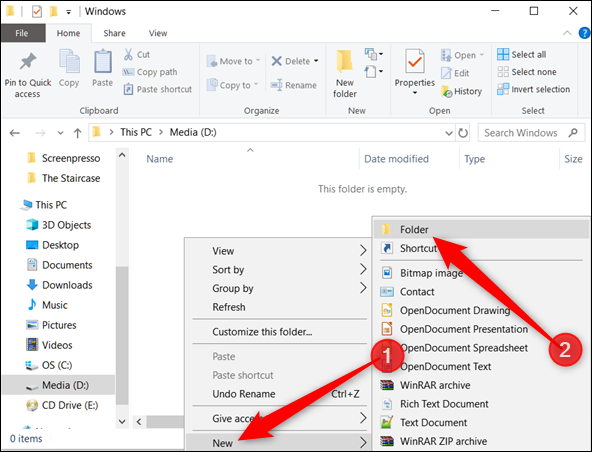
- Откройте проводник и перейдите на диск, куда хотите хранить загрузки (например, D:).
- Щёлкните правой кнопкой, укажите “Создать” → “Папку” и задайте имя по вашему выбору, например NewUpdateFolder.
Подсказка: используйте короткие имена без пробелов, чтобы упростить работу с командной строкой.
Шаг второй: Остановить службу обновлений Windows
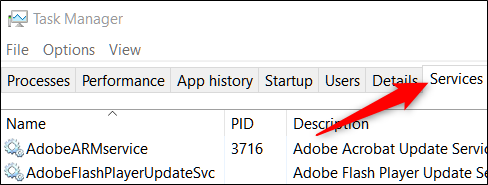
- Нажмите Ctrl+Shift+Esc, чтобы открыть Диспетчер задач.
- Перейдите на вкладку “Службы”.
- Найдите службу с именем
wuauserv(Windows Update), щёлкните правой кнопкой и выберите “Остановить”.
Почему: служба блокирует папку SoftwareDistribution при работе. Остановка необходима, чтобы переименовать папку и избежать конфликтов.
Шаг третий: Переименовать старую папку загрузок
- Откройте проводник и перейдите в C:\Windows.
- Найдите папку SoftwareDistribution, щёлкните правой кнопкой → “Переименовать”.
- Добавьте, например, суффикс Old: SoftwareDistribution_Old или SoftwareDistribution.Old.
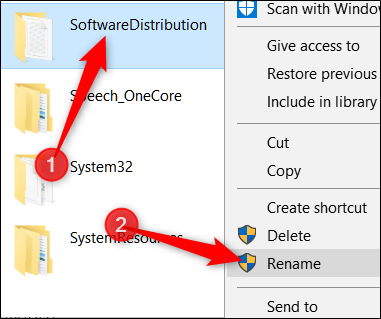
Совет: если появится запрос контроля учётных записей, подтвердите действие. Если система не даст переименовать — убедитесь, что служба wuauserv остановлена.
Шаг четвёртый: Создать символическую ссылку на новую папку
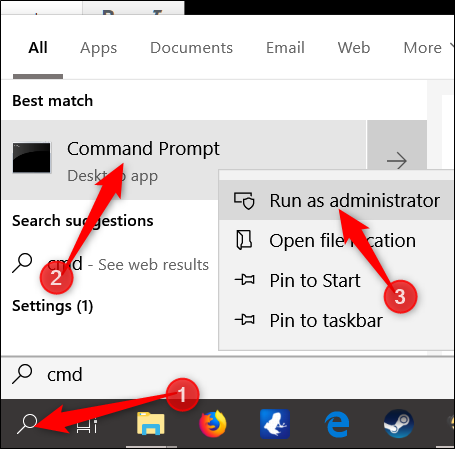
- Запустите Командную строку от имени администратора: Нажмите Start, введите “cmd”, щёлкните правой кнопкой на “Command Prompt” и выберите “Запуск от имени администратора”.
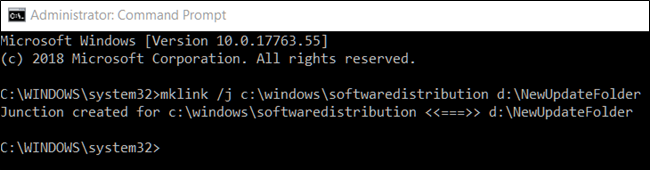
- Выполните команду, заменив путь d:\NewUpdateFolder на полный путь к вашей новой папке:
mklink /j c:\windows\SoftwareDistribution d:\NewUpdateFolderВы должны увидеть сообщение “Junction Created For” с указанием путей.
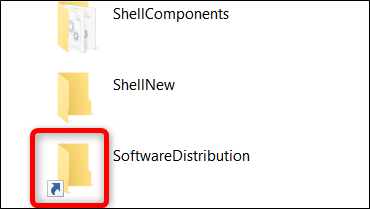
- В проводнике появится элемент SoftwareDistribution с иконкой ярлыка — это junction.
Примечание: если команда mklink не сработала, перезагрузитесь в безопасном режиме и повторите процедуру.
- Скопируйте содержимое переименованной старой папки (SoftwareDistribution_Old) в новую папку, на которую указывает junction. Рекомендуется копировать, а не перемещать, пока вы не убедитесь в корректной работе обновлений.
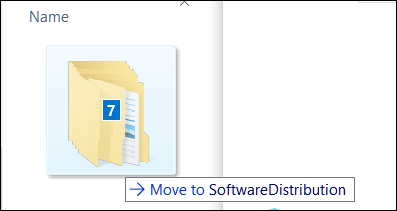
Почему копировать: при непредвиденной ошибке у вас останется резервная копия старых файлов, позволяющая быстро откатиться.
Шаг пятый: Запустить службу обновлений снова
- Откройте Диспетчер задач → вкладка “Службы”.
- Найдите
wuauserv, щёлкните правой кнопкой и выберите “Запустить”.
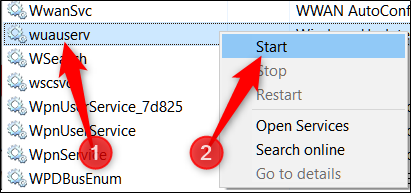
После старта службы Windows Update будет обращаться в C:\Windows\SoftwareDistribution, но фактически данные будут храниться на вашем новом диске.
Проверка и приемка
Критерии приёмки:
- В проводнике в C:\Windows отображается элемент SoftwareDistribution с иконкой ссылки.
- В свойствах целевой папки на новом диске увеличивается объём данных при загрузке обновлений.
- Служба Windows Update успешно запускается и может искать обновления.
- Обновления устанавливаются без ошибок в течение нескольких проверок обновлений.
Тесты:
- Откройте “Параметры” → “Обновление и безопасность” → “Проверить наличие обновлений” и запустите поиск.
- Наблюдайте за загрузкой: свободное место на новом диске должно уменьшаться по мере загрузки.
- При ошибках проверьте журнал событий Windows (Event Viewer) и логи обновлений.
Откат и восстановление (если что-то пошло не так)
- Остановите службу
wuauservчерез Диспетчер задач. - Удалите junction: в командной строке от имени администратора выполните:
rmdir c:\windows\SoftwareDistribution(команда удалит именно junction, а не целевую папку на новом диске).
- Переименуйте старую папку обратно: SoftwareDistribution_Old → SoftwareDistribution.
- Запустите службу
wuauservснова.
Проверка: после отката служба обновлений должна работать так же, как до изменений; старые файлы останутся на месте.
Типичные проблемы и способы устранения
Когда это не работает:
- Ошибка “Доступ запрещён” при создании junction — значит, командная строка не запущена от администратора.
- Невозможно переименовать папку — служба всё ещё запущена или запущен процесс, использующий папку.
- mklink выдаёт ошибку — попробуйте загрузиться в безопасном режиме и повторить.
Диагностика:
- Проверьте статус службы: sc query wuauserv
- Убедитесь, что junction действительно указывает на нужную папку: dir /AL c:\windows
- Просмотрите журнал обновлений в Просмотр событий или в логах Windows Update.
Альтернативные подходы
- Освободить место на системном диске: удалить временные файлы, старые точки восстановления, переместить личные файлы.
- Подключить и использовать внешний диск или USB-HDD (но он должен быть постоянно подключен при обновлениях).
- Если вы управляете несколькими машинами, централизованное обновление через WSUS или Microsoft Endpoint Configuration Manager позволит хранить обновления на сервере.
Когда не использовать junction:
- Если диск, на который вы перенаправляете, часто отключается (например, USB-накопитель), это может привести к сбоям при обновлениях.
- На корпоративных системах могут быть политики безопасности, запрещающие такие изменения; сначала согласуйте с ИТ-отделом.
Чек-листы по ролям
Для домашнего пользователя:
- Сделать резервную копию важных данных
- Убедиться в наличии прав администратора
- Создать папку на целевом диске
- Остановить службу wuauserv
- Переименовать SoftwareDistribution
- Создать junction через mklink /j
- Скопировать содержимое старой папки
- Запустить службу и проверить обновления
Для администратора ИТ:
- Проверить политику компании и уведомить пользователей
- Подготовить инструкции и скрипты для массового развёртывания
- Тестировать процесс на одной контрольной машине
- Автоматизировать проверку целостности и доступности целевого диска
Рекомендации по безопасности и надежности
- Используйте постоянные диски (не внешний USB, если он часто отключается).
- Храните резервную копию оригинальной папки до удаления старых файлов.
- После нескольких успешных обновлений можно удалить старую папку для освобождения места, но сначала убедитесь в стабильности системы.
Сводка
Перенос папки загрузки обновлений с созданием junction — надёжный способ освободить место на системном диске без изменения поведения Windows Update. Процесс включает остановку службы, переименование старой папки, создание junction через mklink и проверку работоспособности. Всегда делайте резервную копию и тестируйте изменения перед массовым применением.
Важно: если вы не уверены, проконсультируйтесь с администратором или специалистом по поддержке, особенно в корпоративной среде.
Если нужно, могу подготовить готовый PowerShell-скрипт для автоматизации всех шагов и шаблон rollback-плана.

Похожие материалы

Несколько аккаунтов Skype: Multi Skype Launcher

Журнал для работы: повысить продуктивность

Персональные звуки уведомлений на Android

Скачивание шоу Hulu для офлайн‑просмотра

Microsoft Start: персонализированная новостная лента
