
Как добавить настройку таймаута блокировки экрана в параметры питания Windows
Важно: Редактор реестра — мощный инструмент. Неправильные изменения могут привести к нестабильной работе системы. Создайте точку восстановления и экспорт резервной копии ключа перед применением изменений.
О чём эта инструкция
В Windows 10 по умолчанию экран на экране блокировки выключается через одну минуту. Если вы хотите, чтобы изображение блокировки или помощник (например, Cortana) оставались видимыми дольше, можно включить скрытую опцию «Console lock display off timeout» в настройках электропитания. Для этого нужно изменить один параметр в реестре, после чего опция появится в стандартном апплете «Параметры электропитания» (Power Options). Метод работает и в Windows 11.
Ключевые понятия:
- Таймаут блокировки экрана — время в минутах, по истечении которого система выключает дисплей на экране блокировки.
- Attributes — значение в реестре, которое отвечает за видимость этой опции в интерфейсе Power Options.
Быстрый план действий
- Создать точку восстановления и экспортировать ключ реестра (резервная копия).
- Открыть regedit и перейти по указанному пути.
- Поменять значение Attributes с 1 на 2. Закрыть regedit.
- Открыть «Изменение параметров плана электропитания» и в «Дополнительных параметрах» указать новое значение таймаута.
- При необходимости вернуть назад — поменять Attributes с 2 на 1 или запустить REG-файл восстановления.
Факты в одном блоке
- Стандартный таймаут блокировки: 1 минута.
- Реестр: HKEY_LOCAL_MACHINE\SYSTEM\CurrentControlSet\Control\Power\PowerSettings\7516b95f-f776-4464-8c53-06167f40cc99\8EC4B3A5-6868-48c2-BE75-4F3044BE88A7
- Что менять: параметр Attributes (1 → 2 чтобы показать опцию).
1) Добавление настройки в параметры питания: вручную через Редактор реестра
Registry Editor — мощный инструмент, и его нельзя недооценивать. Ниже пошаговая инструкция; она простая, но требует аккуратности.
Создайте точку восстановления системы: Пуск → Полезные программы системы → Восстановление → Создать точку восстановления. Это позволит откатиться, если что-то пойдёт не так.
Экспортируйте копию ключа, с которым будете работать:
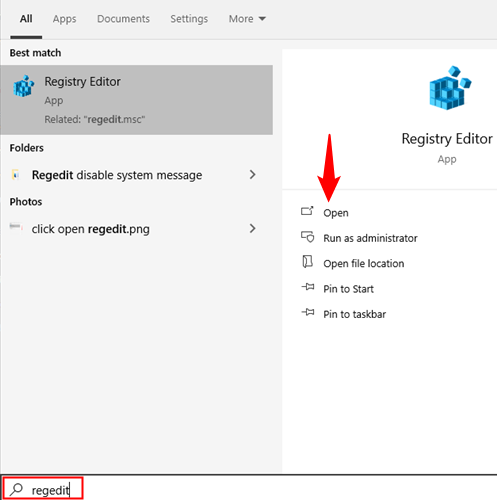
- Откройте regedit (нажмите Пуск и введите “regedit”, нажмите Enter).
- Перейдите к ключу:
HKEY_LOCAL_MACHINE\SYSTEM\CurrentControlSet\Control\Power\PowerSettings\7516b95f-f776-4464-8c53-06167f40cc99\8EC4B3A5-6868-48c2-BE75-4F3044BE88A7- Щёлкните правой кнопкой по папке 8EC4B3A5-6868-48c2-BE75-4F3044BE88A7 → Экспортировать. Сохраните .reg-файл как резервную копию.
- Откройте Редактор реестра: нажмите Пуск и введите “regedit”, затем нажмите Enter или выберите «Открыть» и подтвердите повышение прав.
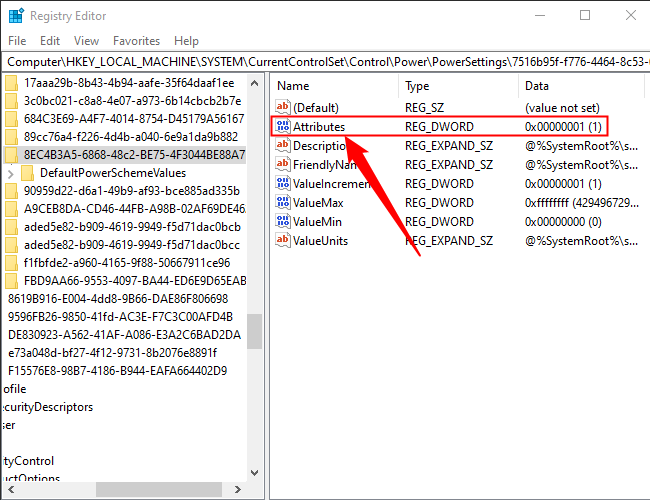
- В левой панели навигации перейдите по указанному выше пути или вставьте его в адресную строку редактора реестра.

- В правой панели дважды кликните по значению Attributes, чтобы открыть окно редактирования.
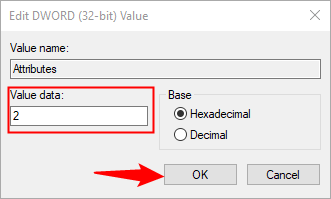
- Измените поле «Значение» (Value data) с 1 на 2 и нажмите OK.
- Закройте regedit. Изменение вступит в силу сразу; откройте параметры питания, чтобы увидеть новую опцию.
Если позже вы захотите вернуть поведение по умолчанию, вернитесь к этому ключу и поменяйте Attributes обратно на 1 либо примените REG-файл восстановления.
2) Загрузка и применение одного клика (REG-файл)
Если вы не хотите править реестр вручную, можно использовать готовые REG-файлы. В пакете обычно два файла: «Add Lock Screen Timeout Setting to Power Options.reg» и «Remove Lock Screen Timeout Setting from Power Options (Default).reg».

Как это работает:
- Включающий файл меняет Attributes с 1 на 2.
- Файл восстановления меняет Attributes с 2 на 1.
Перед запуском: откройте REG-файл через Блокнот и проверьте, что в нём меняется только тот ключ и значение, о которых идёт речь. Не запускайте рег-файлы из ненадёжного источника.
Подтверждение безопасности: при запуске вы увидите предупреждение о том, что изменения в реестре могут навредить компьютеру — подтвердите, если доверяете файлу.
3) Изменение таймаута в Параметрах электропитания
После включения опции откройте панель управления электропитанием и задайте желаемое значение.
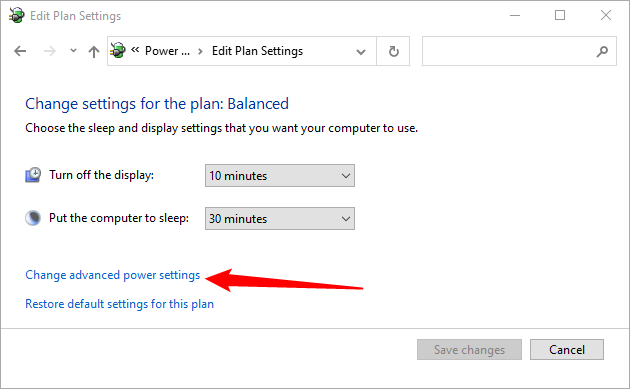
- Нажмите Пуск и введите “изменить план электропитания” или (в англоязычной системе) “edit power plan”, затем нажмите Enter.
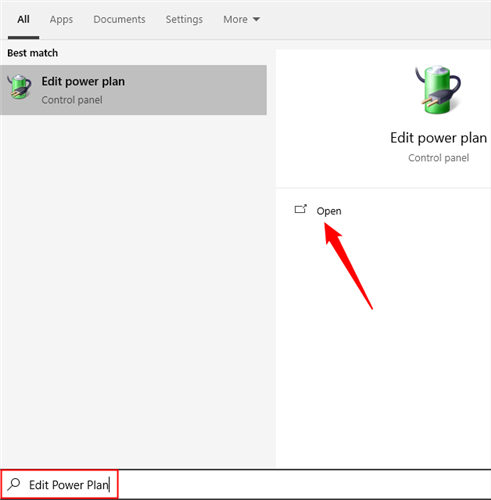
- В окне «Изменение параметров плана» выберите ссылку «Изменить дополнительные параметры питания».
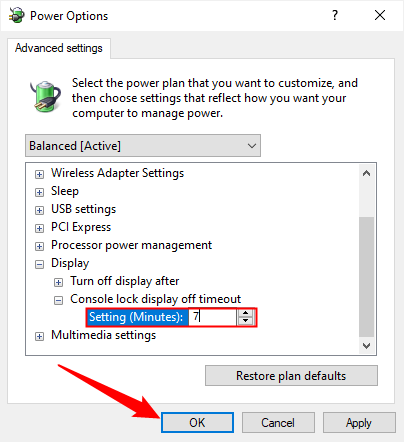
- В диалоге «Параметры питания» разверните раздел «Экран» (Display) и там появится новая настройка «Console lock display off timeout». Разверните её и укажите значение в минутах.
Замечания:
- Значение указывается в минутах; можно задать отдельные значения для питания от батареи и при подключении к сети.
- Если вы используете ноутбук, учтите расход энергии: увеличенный таймаут на батарее может быстрее разрядить батарею.
Когда этот способ не сработает
- Корпоративные политики (GPO) или управляемая конфигурация через MDM могут блокировать изменения реестра или скрывать параметры электропитания.
- Антивирусы/защитные решения с функцией контроля целостности реестра могут препятствовать применению REG-файлов.
- Если ключ Attributes отсутствует или повреждён, потребуется восстановление из резервной копии или ручное воссоздание структуры ключей — это редкий сценарий.
Варианты и альтернативные подходы
- Скрипт PowerShell: можно автоматизировать изменение значения Attributes через PowerShell с повышением прав. Это удобно при работе с несколькими машинами.
- Политики групп (GPO): для корпоративных сетей лучше централизованно применять настройки электропитания через шаблоны ADMX/ADML.
- Утилиты для настройки Windows: некоторые сторонние программы управления питанием предоставляют удобный UI для тонкой настройки, не затрагивая реестр вручную.
Пример содержимого REG-файла (образец)
Ниже — образец включающего REG-файла. Перед применением замените при необходимости и проверьте в Блокноте.
Windows Registry Editor Version 5.00

[HKEY_LOCAL_MACHINE\SYSTEM\CurrentControlSet\Control\Power\PowerSettings\7516b95f-f776-4464-8c53-06167f40cc99\8EC4B3A5-6868-48c2-BE75-4F3044BE88A7]
"Attributes"=dword:00000002
Чтобы вернуть по умолчанию, меняют значение на dword:00000001.
Контроль качества: Критерии приёмки
- Опция “Console lock display off timeout” отображается в «Дополнительных параметрах питания».
- После установки желаемого значения экран на заблокированном ПК выключается через указанное число минут.
- При возврате значения Attributes на 1 опция исчезает из интерфейса.
Тесты:
- Проверьте изменение на локальном пользователе и под администратором.
- Попробуйте установить 5 минут, заблокируйте рабочий стол (Win+L) и убедитесь, что экран выключился примерно через 5 минут.
Откат изменений и план восстановления
- Если у вас есть экспортированный .reg-файл ключа, дважды кликните по нему и выберите «Да», чтобы восстановить исходный ключ.
- Если вы создавали точку восстановления, выполните восстановление системы до созданной точки.
- Вручную откройте regedit и поменяйте Attributes обратно на 1.
Плейбук для администратора (коротко)
- Подготовка: уведомить пользователей, создать точку восстановления, проверить политики GPO.
- Выполнение: применить REG-файл или scripted PowerShell с повышением прав на тестовой машине.
- Валидация: проверить появление опции в Power Options и поведение экрана при блокировке.
- Откат: применить восстановительный REG-файл или откат точки восстановления при инциденте.
Совместимость и заметки по безопасности
- Поддерживается в Windows 10 и Windows 11.
- Не вносит изменений в функциональность ядра — только делает видимой опцию управления в интерфейсе.
- Всегда проверяйте REG-файлы перед запуском. Используйте встроенные средства аудита и централизованного управления в корпоративной среде.
Частые вопросы (короткие ответы)
Q: Можно ли задать таймаут в секундах? A: Нет — опция принимает значение в минутах.
Q: Нужно ли перезагружать компьютер после изменения Attributes? A: Обычно нет, изменения видны сразу, но если опция не появилась — попробуйте завершить сеанс или перезагрузить проводник/ПК.
Q: Влияет ли это на отключение экрана при активном сеансе пользователя? A: Нет — опция относится только к экрану на экране блокировки.
Итоги
Включить настройку таймаута блокировки экрана можно двумя способами: правкой реестра вручную или применением готового REG-файла. После этого вы сможете устанавливать нужный таймаут через «Параметры электропитания». Обязательно делайте резервные копии и проверяйте соответствие корпоративным политикам, если вы работаете в управляемой среде.
Спасибо за внимание — применяйте изменения аккуратно и тестируйте на одной машине прежде чем масштабировать.

Похожие материалы

Несколько аккаунтов Skype: Multi Skype Launcher

Журнал для работы: повысить продуктивность

Персональные звуки уведомлений на Android

Скачивание шоу Hulu для офлайн‑просмотра

Microsoft Start: персонализированная новостная лента
