
Как изменить размер границ окон в Windows 8
Быстрые ссылки
Tiny Window Borders
Редактирование реестра
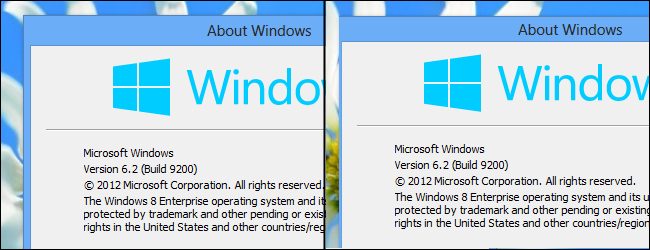
Границы окон на рабочем столе Windows 8 по умолчанию выглядят довольно толстыми. Их можно сделать узкими — как в прежних версиях Windows — или, наоборот, очень широкими, если вам так удобнее. Ниже — понятные пошаговые инструкции, варианты отката и рекомендации по безопасности.
Коротко о подходах
- Tiny Window Borders — простая утилита, не требующая установки; подойдёт большинству пользователей.
- Редактирование реестра — даёт тот же результат без установки стороннего ПО, но требует осторожности и прав администратора.
Важно: перед изменением реестра экспортируйте ключ, чтобы иметь возможность откатиться.
Tiny Window Borders (быстро и безопасно)
Чтобы изменить ширину границ без ручного редактирования реестра, скачайте Tiny Window Borders для Windows 8 с сайта WinAero. Программа не требует установки — распакуйте архив и запустите .exe.
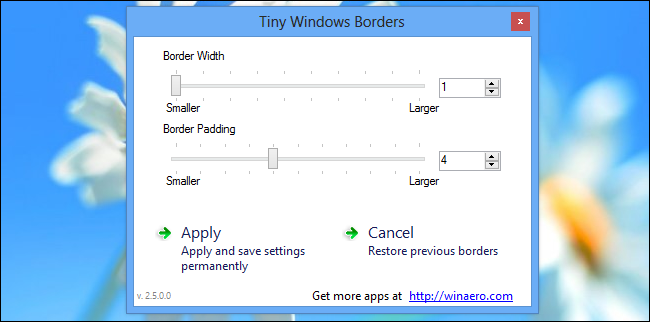
- Запустите .exe из архива.
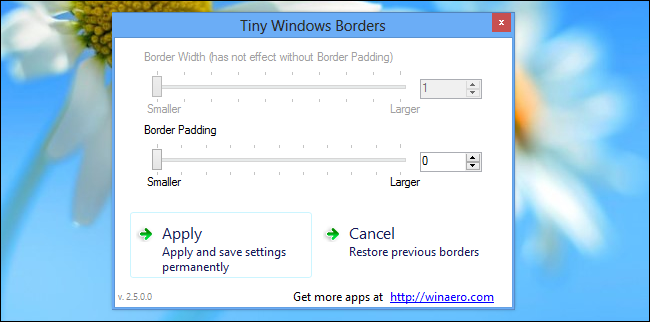
- Для уменьшения границ двигайте ползунки Border Width и Border Padding влево.
- Нажмите Apply — изменения применятся мгновенно.
Вы также можете сделать границы очень большими — просто двигайте ползунки вправо.
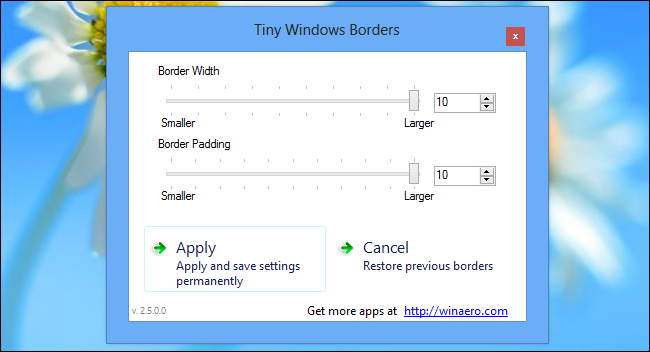
Чтобы вернуть значения по умолчанию в интерфейсе программы, установите Border Width = 1 и Border Padding = 4, затем нажмите Apply.
Редактирование реестра (для продвинутых пользователей)
Если вы предпочитаете не устанавливать сторонние программы, выполните те же изменения через реестр:
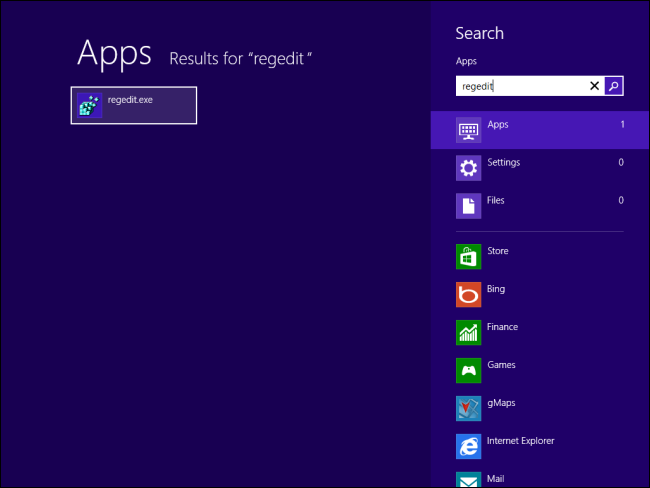
- Нажмите клавишу Windows, введите regedit и нажмите Enter, чтобы открыть Редактор реестра.
- Перейдите к ключу:
HKEY_CURRENT_USER\Control Panel\Desktop\WindowMetrics- В правой панели найдите и отредактируйте два значения:
- BorderWidth
- PaddedBorderWidth
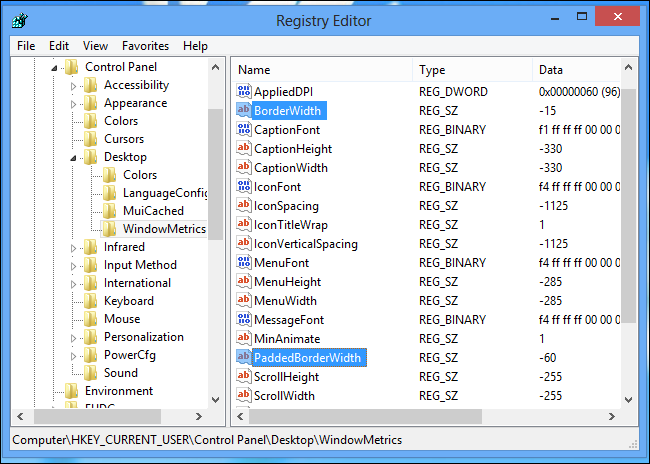
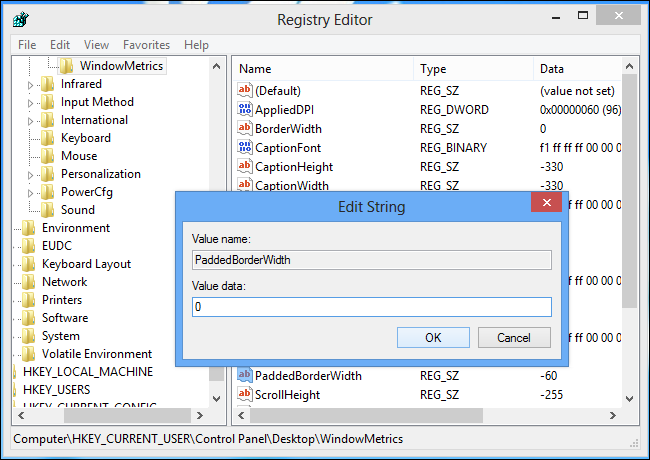
- Чтобы сделать границы максимально маленькими, дважды щёлкните BorderWidth и задайте 0, затем дважды щёлкните PaddedBorderWidth и задайте 0.
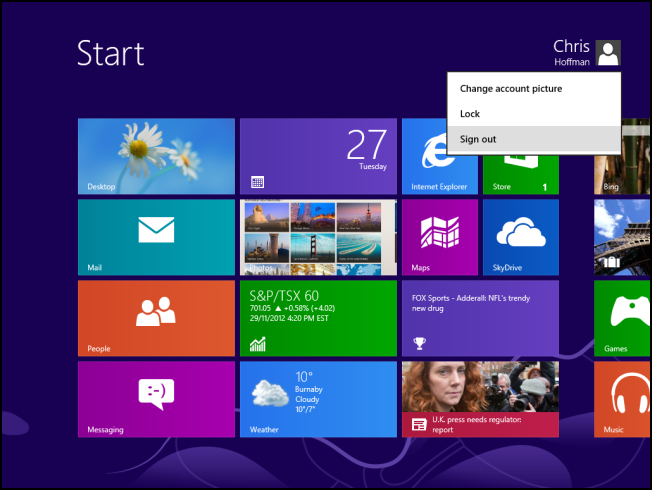
- Выйдите из учётной записи и войдите снова, чтобы изменения вступили в силу.
- Чтобы вернуть значения по умолчанию, установите BorderWidth = -15 и PaddedBorderWidth = -60.
Контрольный список (SOP) — быстрое руководство
- Шаг 0: Создайте точку восстановления системы или экспортируйте ключ WindowMetrics (Файл → Экспорт).
- Шаг 1: Запустите Tiny Window Borders или regedit.
- Шаг 2a (утилита): Настройте ползунки → Apply.
- Шаг 2b (реестр): Измените BorderWidth / PaddedBorderWidth → выход/вход в систему.
- Шаг 3: Проверьте внешний вид нескольких окон (проводник, браузер, диалог настроек).
- Шаг 4: Если нужно — откатите экспортированный ключ или верните значения по умолчанию.
Критерии приёмки
- Границы окон выглядят так, как вы задали в программе или реестре.
- Изменения применяются во всех стандартных окнах системы.
- При откате система возвращается к прежнему виду без ошибок.
Когда это может не сработать
- Темы или сторонние оболочки (шеллы) могут переопределять системные границы.
- Корпоративные политики и ограничения администратора могут блокировать изменения реестра.
- В поздних версиях Windows (например, Windows 10/11) параметры и ключи отличаются; инструкция ориентирована на Windows 8.
Риски и рекомендации по безопасности
- Всегда экспортируйте ключ реестра перед правкой.
- Выполняйте изменение под учётной записью с правами администратора.
- Если вы не уверены в действиях с реестром, используйте Tiny Window Borders — это безопаснее для большинства пользователей.
Краткий глоссарий
- BorderWidth — параметр реестра, контролирует ширину рамки окна.
- PaddedBorderWidth — параметр реестра, отвечает за внешний отступ (padding) рамки.
- Tiny Window Borders — небольшая утилита для тонкой настройки ширины границ окон.
Альтернативные подходы
- Использовать сторонние темы и пакеты оформления, которые меняют вид окон сразу (могут требовать патчей и не всегда безопасны).
- Переход на другую оболочку рабочего стола (например, Classic Shell) — решает визуальные задачи, но меняет поведение интерфейса.
Краткое резюме
- Для быстрого, безопасного результата используйте Tiny Window Borders.
- Для минималистичного подхода измените BorderWidth и PaddedBorderWidth в реестре и перезайдите в систему.
- Всегда делайте резервную копию реестра и проверяйте изменения на нескольких окнах.
Примечание: смена цвета границ выполняется через Панель управления — Цвет и внешний вид (Color and Appearance). Наберите в поиске Windows «Window borders», выберите категорию Настройки и откройте её.
Частые вопросы
Будет ли это работать в Windows 10 или Windows 11?
В базовом виде — нет. Ключи и механика отображения окон менялись в более поздних версиях. Инструкция рассчитана на Windows 8.
Как откатить изменения, если что-то пошло не так?
Верните значения BorderWidth = -15 и PaddedBorderWidth = -60 либо импортируйте ранее экспортированный ключ реестра.

Похожие материалы

Несколько аккаунтов Skype: Multi Skype Launcher

Журнал для работы: повысить продуктивность

Персональные звуки уведомлений на Android

Скачивание шоу Hulu для офлайн‑просмотра

Microsoft Start: персонализированная новостная лента
