
Как изменить цвет рамки окна в Windows 8
Быстрые ссылки
- Сменить фон рабочего стола
- Выбрать цвет рамки
- Удобный выбор пользовательских цветов
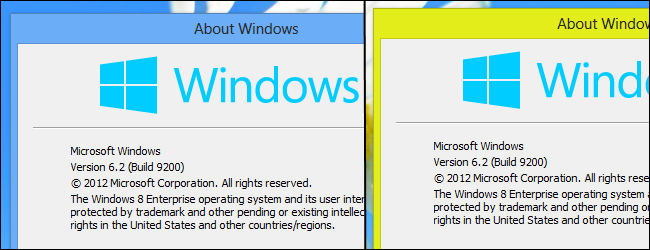
Windows 8 по умолчанию отображает синие рамки окон из‑за фонового изображения. ОС автоматически подбирает подходящий акцентный цвет на основе обоев, но вы можете выбрать другой цвет вручную или использовать стороннюю программу, чтобы быстро переключаться между собственными палитрами.
Замечание: изменение цвета рамок также меняет цвет панели задач. В Windows 8 панель задач использует те же цвета, но остаётся частично прозрачной.
Сменить фон рабочего стола
Почему это важно: Windows подбирает цвет рамки по цветовой гамме обоев. Если хотите вернуть другой оттенок — начните с фона.
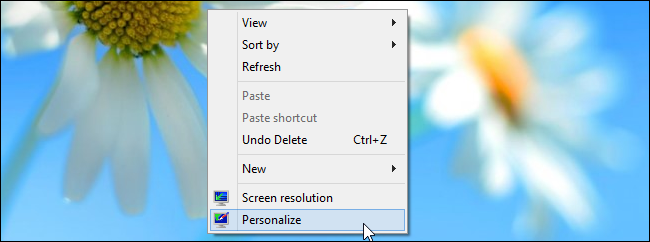
- Щёлкните правой кнопкой мыши по рабочему столу и выберите «Персонализация».
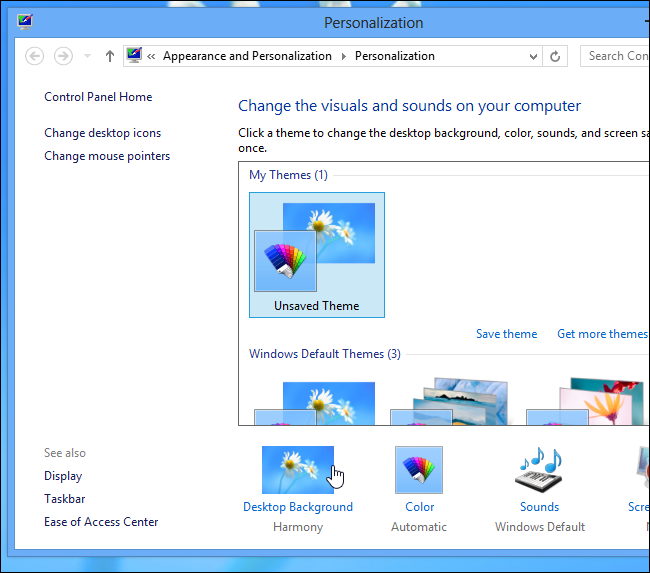
- Нажмите «Фон рабочего стола» внизу окна, чтобы изменить обои.
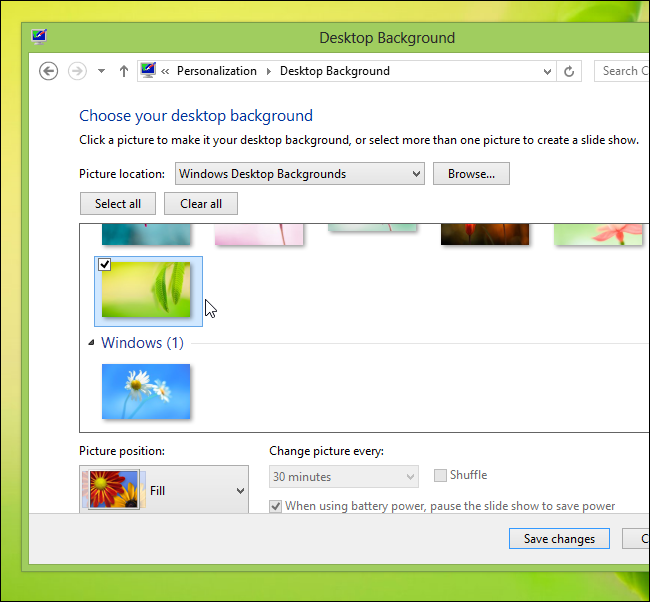
- Выберите изображение из списка или нажмите «Обзор», чтобы указать своё. После выбора Windows автоматически применит новый цвет рамки.
Обратите внимание: система не всегда выбирает доминирующий цвет изображения. Например, для изображения с синими цветами Windows может выбрать розовый оттенок, если он более «яркий» по алгоритму анализа.
Выбрать цвет рамки
Если вы хотите задать цвет независимо от обоев или скорректировать автоматически выбранный оттенок — используйте опции цвета в окне Персонализации.
- Откройте окно Персонализации и нажмите «Цвет».
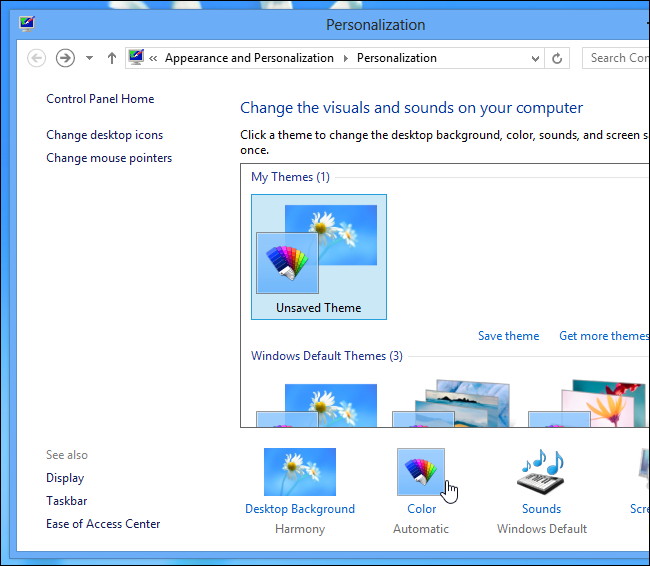
- Выберите один из предустановленных цветов. Чтобы снова включить автоматический выбор цвета на основе обоев, выберите цвет в верхнем левом углу списка (обычно помечен как «Автоматически» или «Выбрать автоматически»).
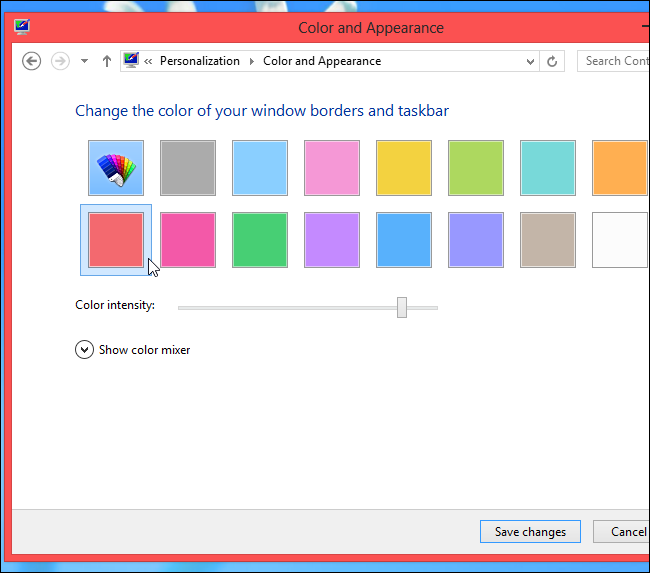
- Для тонкой настройки нажмите раскрывающееся меню «Показать микшер цвета» и используйте четыре ползунка для изменения оттенка, насыщенности и яркости.
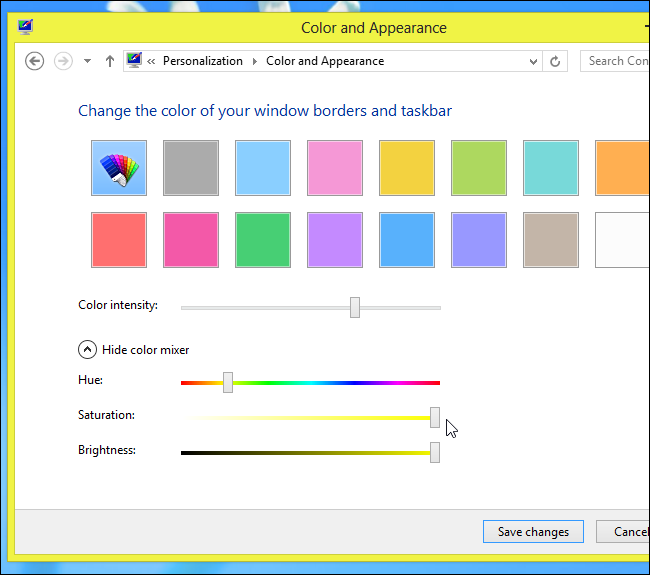
Совет: если вы работаете с графикой, делайте небольшие изменения и проверяйте видимость текста на панели заголовков и панели задач.
Удобный выбор пользовательских цветов (Aero8Tuner)
Проблема: ползунки микшера удобны, но не всегда точны и не позволяют хранить набор цветов для быстрого переключения.
Решение: Aero8Tuner — небольшая утилита для Windows 8, которая позволяет включать прозрачность окон и сохранять наборы пользовательских цветов. Она упрощает выбор и переключение между любимыми оттенками.
Определение: Aero8Tuner — сторонний инструмент для тонкой настройки внешнего вида интерфейса Windows 8, включая прозрачность и палитры цветов.
- Скачайте и запустите Aero8Tuner.
- Нажмите иконку Main Color.
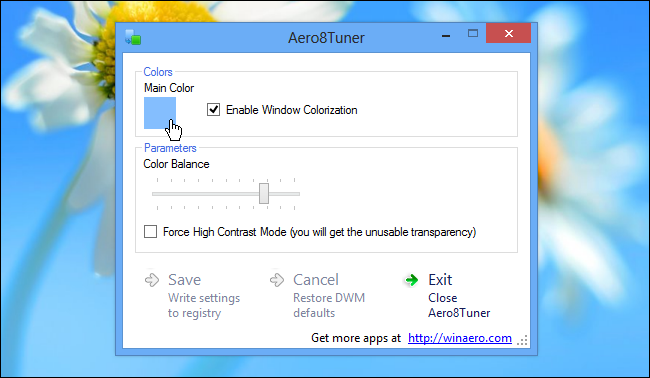
- Выберите базовый цвет или щёлкните и перетяните указатель для выбора произвольного оттенка. Нажмите «Add to Custom Colors», чтобы сохранить цвет в список быстрого доступа.
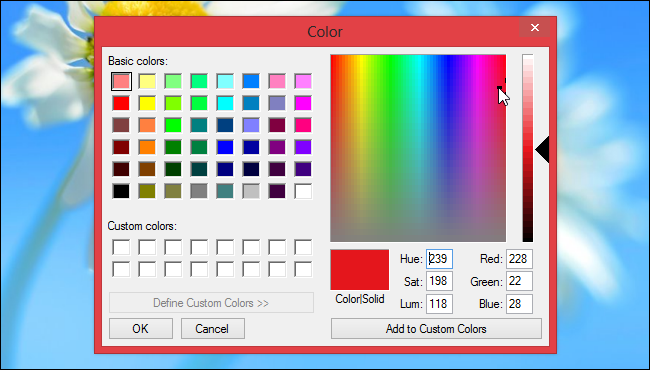
Важно: Aero8Tuner — сторонняя программа; скачивайте её с официального или надёжного источника и проверяйте контрольные суммы файлов при наличии.
Сохранение настроек как темы
Как и другие настройки рабочего стола (звуки, заставка), цвет рамок можно сохранить в теме:
- Откройте Персонализацию и нажмите «Сохранить тему».
- Укажите имя темы — в неё войдут фон, цвет рамок, звуки и другие параметры.
Это удобно, если вы часто переключаетесь между рабочими и развлекательными конфигурациями.
Когда этот способ не сработает
- Система блокирует изменение цвета: возможно, действует групповая политика на рабочем компьютере. Обратитесь к администратору.
- Приложение заменяет рамки своим оформлением (многие медиаплееры и игры). Для них цвет окна контролируется самим приложением.
- Если вы используете тему высокого контраста, стандартные параметры цвета могут быть недоступны.
Альтернативные подходы
- Редактирование реестра — рискованный метод для опытных пользователей; даёт больше контроля, но требует резервных копий.
- Использование других сторонних программ для темы оформления (например, Classic Shell с патчами) — даёт расширенные возможности, но может влиять на стабильность.
- Переход на тему, созданную сообществом: многие сайты предлагают готовые пакеты тем с подобранными цветами и обоями.
Контрольный чек-лист по ролям
- Пользователь: выбрать фон → выбрать цвет → сохранить тему.
- IT-администратор: проверить групповые политики → при необходимости разрешить изменение персонализации → подготовить набор корпоративных тем.
- Дизайнер: протестировать контрастность текста на разных цветах рамок → убедиться в читаемости заголовков приложений.
Критерии приёмки
- Цвет рамки изменился и применился к панели задач.
- Тема успешно сохранена и восстанавливается при выборе из списка тем.
- Видимость текста и элементов интерфейса остаётся комфортной при новом цвете.
Краткая справка (1‑строчные определения)
- Персонализация — системное окно для настройки внешнего вида Windows (фон, цвета, темы).
- Микшер цвета — набор ползунков для точной настройки оттенка, насыщенности и яркости.
- Aero8Tuner — утилита для тонкой настройки прозрачности и палитр в Windows 8.
Совместимость и заметки по миграции
- Подходы подходят исключительно для Windows 8 (и близких сборок). В Windows 10/11 механика выбора цвета и прозрачности отличается.
- Если обновляетесь на более позднюю версию Windows, заранее экспортируйте тему и сохраните пользовательские образцы цветов.
Социальные превью и короткое объявление
OG title: Цвет рамки окна в Windows 8 — как изменить OG description: Быстро измените цвет рамки и панели задач в Windows 8: смена обоев, ручной выбор цвета или удобный Aero8Tuner.
Короткое объявление (100–200 слов): Хотите персонализировать рабочий стол Windows 8? Цвет рамок окон и панели задач легко изменить двумя способами: система автоматически выбирает цвет на основе обоев, или вы задаёте цвет вручную в разделе «Персонализация» — есть предустановленные варианты и микшер для тонкой настройки. Для удобного управления пользовательскими цветами используйте Aero8Tuner — он позволяет сохранять палитры и быстро переключаться между ними. Сохраните результат как тему, чтобы возвращаться к любимому оформлению в любое время.
Краткое резюме:
- Windows 8 выбирает цвет рамок по обоям, но вы можете изменить цвет вручную.
- Используйте «Цвет» в Персонализации или микшер для точной настройки.
- Для удобства и хранения палитр подойдёт Aero8Tuner.
- Сохраните настройки в теме для быстрого восстановления.

Похожие материалы

Несколько аккаунтов Skype: Multi Skype Launcher

Журнал для работы: повысить продуктивность

Персональные звуки уведомлений на Android

Скачивание шоу Hulu для офлайн‑просмотра

Microsoft Start: персонализированная новостная лента
