
Как сменить пароль Wi‑Fi на маршрутизаторе Verizon FIOS
Подготовка
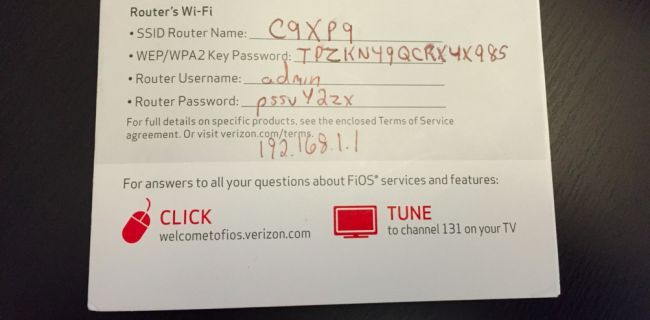
Перед началом: найдите маршрутизатор и посмотрите стикер на корпусе — на нём указан первоначальный сетевой ключ (пароль) и, при необходимости, пароль администратора. По умолчанию имя пользователя для входа в веб‑интерфейс — admin.
Коротко о терминах:
- WPA2 — современный и надёжный стандарт шифрования Wi‑Fi.
- WEP — устаревший и небезопасный; используйте только для очень старых устройств.
Вход в веб‑интерфейс
- Подключитесь к маршрутизатору по кабелю или через Wi‑Fi.
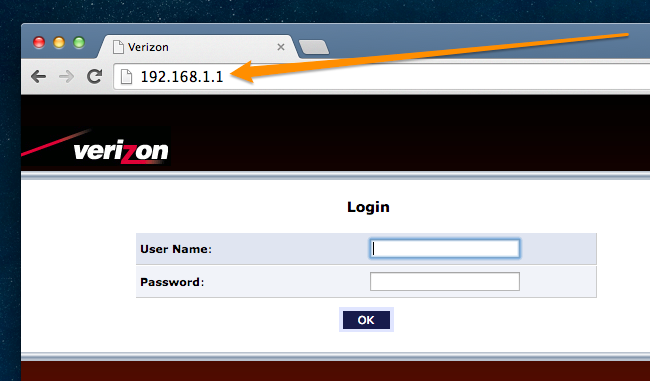
- В адресной строке браузера введите 192.168.1.1 и нажмите Enter.
- Введите имя пользователя
adminи пароль с наклейки.
Важно: если вы не можете войти, попробуйте проверить документацию к вашей модели или сбросить устройство к заводским настройкам (при этом все настройки будут потеряны).
Переход к настройкам безопасности
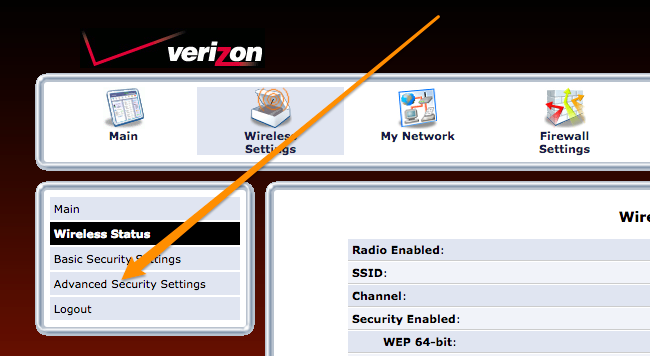
В меню слева выберите “Advanced Security Settings” (расширенные параметры безопасности). Это откроет экран выбора типа шифрования.
Какой тип безопасности выбрать
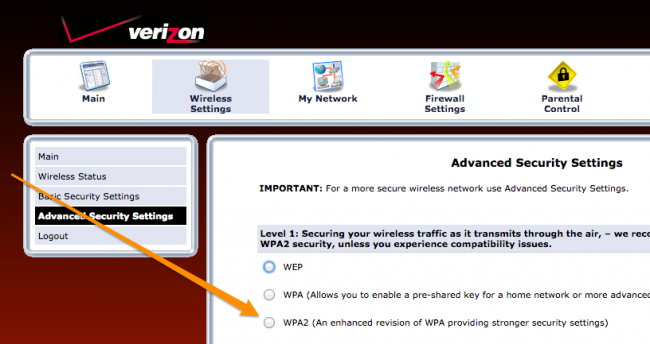
- Используйте WPA2 для большинства современных устройств — это безопасно и совместимо с ноутбуками, смартфонами и умными устройствами.
- Используйте WEP только если у вас есть очень старые устройства, которые не поддерживают WPA/WPA2.
Выберите радио‑кнопку WPA2.
Установка собственного ключа (пароля)
На экране для ввода ключа безопасности выберите “Custom pre-shared key” вместо “Verizon default pre-shared key” и введите ваш новый пароль. Нажмите “Apply” или “Сохранить”.
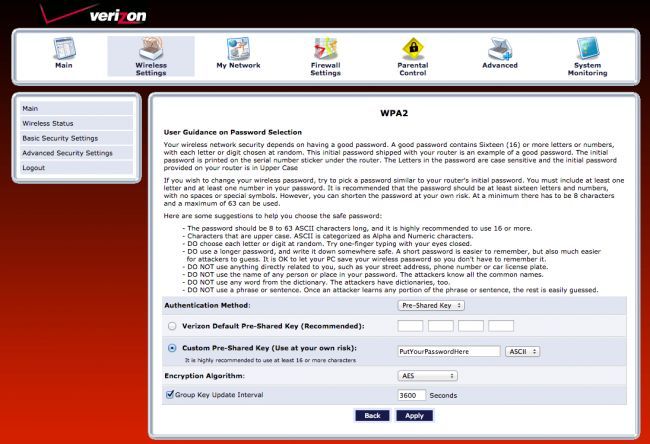
Чтобы было понятнее, вот увеличенный фрагмент: выберите Custom pre-shared key и впишите сильный пароль, затем нажмите Apply.

Примечание: после применения настроек маршрутизатор разорвет текущие Wi‑Fi соединения. Вам придётся заново подключать каждое устройство, введя новый пароль.
Рекомендации по созданию пароля
- Длина: минимум 12–16 символов.
- Смешивайте заглавные и строчные буквы, цифры и символы.
- Избегайте очевидных фраз («password», «12345678», имя сети).
- Подумайте о менеджере паролей — он поможет хранить длинные ключи.
Пример хорошего формата (не используйте точный пример): My1PasswordIsBetterThanYours! — длинный и разнообразный.
Быстрая проверка после смены
- Нажали Apply → дождитесь перезагрузки интерфейса или всплывающего сообщения.
- Подключитесь к Wi‑Fi с нового устройства: выберите сеть и введите новый пароль.
- Проверьте интернет‑доступ и скорость на нескольких устройствах.
Контрольный чек‑лист
- Найти стикер с заводским паролем на маршрутизаторе
- Войти на 192.168.1.1 под admin
- В меню выбрать Advanced Security Settings → WPA2
- Поставить Custom pre-shared key и ввести новый пароль
- Нажать Apply и переподключить устройства
Мини‑методология: быстрые шаги (1 строка каждый)
- Войти → 192.168.1.1, admin + пароль со стикера. 2. Advanced Security Settings → выбрать WPA2. 3. Custom pre-shared key → ввести безопасный пароль → Apply. 4. Переподключить устройства.
Решение: когда использовать WEP вместо WPA2
flowchart TD
  A[У вас есть устройства, которые не поддерживают WPA2?] -->|Да| B[Использовать WEP как временное решение и заменить устройства]
  A -->|Нет| C[Использовать WPA2 — надёжный вариант]
  B --> D[План обновления устаревших устройств]
Критерии приёмки
- Все ранее подключённые устройства переподключаются с новым паролем.
- Интернет‑соединение стабильно на основных устройствах (смартфон, ноутбук).
- Пароль хранится в безопасном месте (менеджер паролей или офлайн‑копия).
Короткий словарь
- SSID — имя вашей Wi‑Fi сети.
- Pre-shared key — общий пароль сети для клиентов.
- Admin — учётная запись администратора веб‑интерфейса маршрутизатора.
Заключение
Смена пароля Wi‑Fi на маршрутизаторе Verizon FIOS — простая и быстрая операция, которая значительно повышает безопасность вашей сети. Всегда используйте WPA2 и длинные уникальные пароли; при появлении старых устройств планируйте их замену. Если что-то пошло не так, выполните сброс к заводским настройкам и настройте устройство заново.
Для других настроек маршрутизатора Verizon FIOS посмотрите связанные руководства:
- How to Change the Wi-Fi Network Name (SSID) on Your Verizon FIOS Router
- How to Change the Wi-Fi Channel on Your Verizon FIOS Router
- How to Set a DMZ Host On Your Verizon FIOS Router
- How to Change the Admin Password on Your Verizon FIOS Router

Похожие материалы

Несколько аккаунтов Skype: Multi Skype Launcher

Журнал для работы: повысить продуктивность

Персональные звуки уведомлений на Android

Скачивание шоу Hulu для офлайн‑просмотра

Microsoft Start: персонализированная новостная лента
