
Как настроить веб-камеру в Windows
Кратко
Если вы чаще работаете удалённо, важно уметь управлять настройками веб-камеры и доступом к ней. В этой статье показано, как изменить базовые параметры в Windows, как настроить права доступа, какие сторонние приложения применить и как обеспечить безопасность и приватность камеры.
Важное: в интерфейсах и названиях опций используются англоязычные метки Windows — в тексте я сохраняю точные наименования, чтобы вы безошибочно находили нужные элементы.
Основные понятия
- Веб-камера — встроенное или внешнее устройство для захвата видео.
- Яркость/контраст — базовые параметры изображения.
- Права доступа — какие приложения могут использовать камеру.
Как изменить базовые настройки веб-камеры
Базовые параметры включают яркость, контраст и поворот видео. Конкретный набор опций зависит от модели камеры.
- Нажмите Win + I, чтобы открыть «Параметры».
- В левой колонке выберите Bluetooth и устройства.
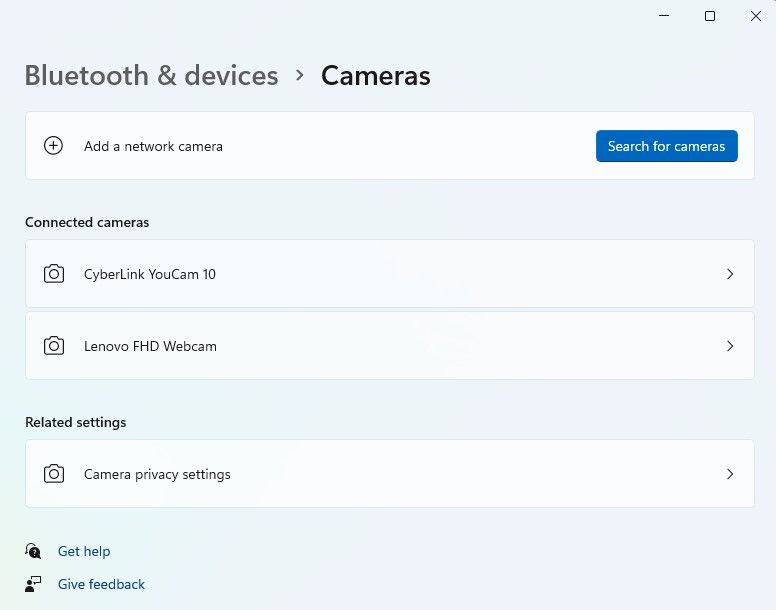
- В правой части нажмите Камеры и выберите нужную веб-камеру.
В верхней части окна вы увидите живое изображение с камеры, ниже — блок Default image settings. Здесь можно менять Brightness и Contrast, а также выбрать поворот видео через выпадающее меню у Video rotation.
Если нужно вернуть всё на стандартные значения, нажмите Reset settings рядом с Reset default camera settings.
Совет: если аппарат поддерживает Video HDR или «eye contact», эти опции появятся в том же окне.
Как изменить настройки безопасности камеры
Windows позволяет централизованно управлять доступом к камере — отключить его полностью или разрешить только выбранным приложениям.
- Нажмите Win + I и откройте «Параметры».
- В левой колонке выберите Конфиденциальность и безопасность (Privacy & security).
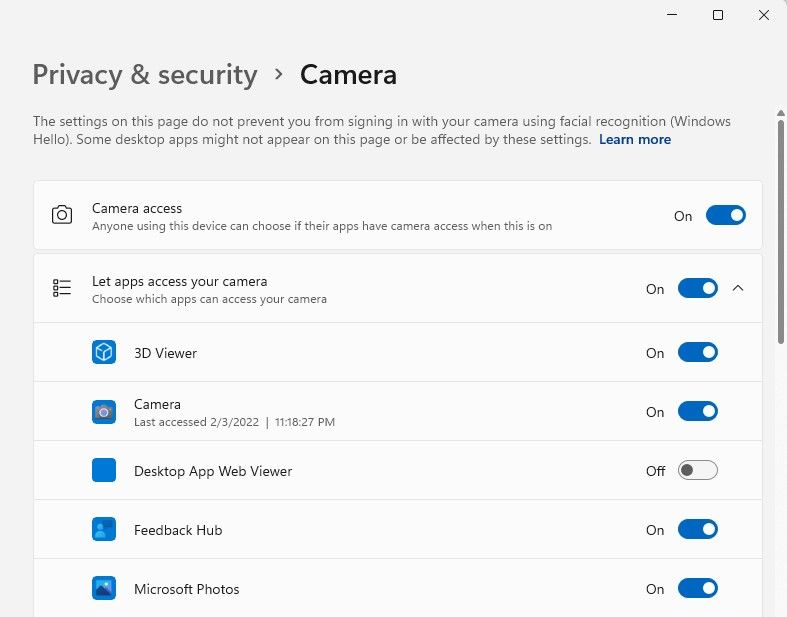
- В правой части прокрутите до секции Разрешения приложений и выберите Камера.
Вверху вы увидите переключатель Camera access — он включает или выключает доступ к камере для всей системы. Ниже — список приложений в разделе Let apps access your camera; включите тумблер рядом с теми программами, которым вы хотите дать доступ.
Важно: отключение доступа к камере на уровне системы делает её недоступной для почти всех приложений, включая браузеры и мессенджеры.
Как пользоваться приложением камеры (производителя или сторонним софтом)
Производители часто включают собственные приложения для управления камерой; также доступны сторонние инструменты (например, YouCam). Общая логика работы примерно одинаковая:
- Установите приложение.
- Откройте его и найдите настройки (обычно значок шестерёнки).
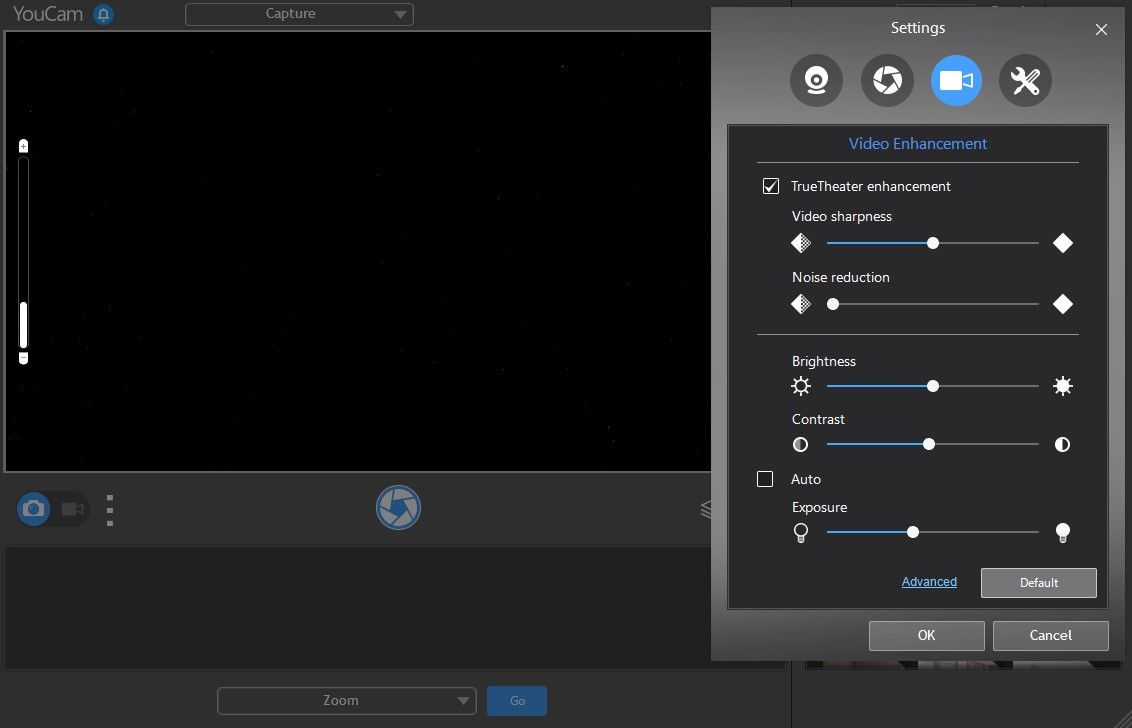
- В секциях типа Video/Video Enhancement можно менять яркость и контраст или включать улучшения.
Например, в YouCam нажмите значок шестерёнки в правом верхнем углу, чтобы открыть панель настроек. Там можно изменить разрешение, масштаб, экспозицию и другие параметры, которых нет в стандартных «Параметрах» Windows.
Когда встроенных настроек недостаточно
- Встроенные параметры подходят для базовой коррекции яркости и поворота, но не дают контроля над экспозицией, балансом белого или резкостью.
- Если вам нужен профессиональный контроль (стриминг, свето-настройка, фон с размытием), используйте фирменное ПО или приложения уровня OBS, YouCam, или средства производителя камеры.
Альтернатива: если камера поддерживается как видеоустройство UVC, можно управлять её параметрами через OBS Studio или v4l-инструменты (на Linux) — это даёт больше гибкости при трансляциях.
Пошаговый план — быстрая методика (mini-methodology)
- Определите цель: митинг, стрим, запись урока или личные звонки.
- Установите системные параметры (яркость/контраст/поворот).
- Проверьте доступ приложений (Privacy & security → Camera).
- Если нужно больше контроля, установите стороннее ПО и настройте разрешение/фреймрейт.
- Протестируйте в целевом приложении (Zoom/Teams/OBS).
- Защитите доступ: отключите камеру, когда не нужна, или используйте аппаратную шторку.
Роли и чеклисты (role-based checklists)
Администратор IT:
- Проверить политики групп (GPO) на предмет блокировки доступа к камерам.
- Развернуть рекомендуемые приложения и шаблоны конфигурации.
- Провести инструктаж сотрудников по безопасному использованию.
Удалённый сотрудник:
- Настроить яркость/контраст под освещение.
- Разрешить доступ только нужным приложениям.
- Использовать аппаратную шторку при отсутствии камеры.
Преподаватель:
- Выбрать разрешение 720p/1080p в зависимости от пропускной способности интернета.
- Тестировать изображение в том же приложении, где будете вести занятия.
- Подготовить резервный источник (внешняя камера или смартфон).
Стример/контент-креатор:
- Использовать стороннее ПО для контроля экспозиции и резкости.
- Настроить профиль разрешения и битрейта в OBS.
- Проверить фреймрейт и кодек для платформы трансляции.
Безопасность и приватность — укрепление (security hardening)
- Отключайте доступ к камере, когда она не нужна.
- Используйте аппаратную шторку или физическое перекрытие объектива.
- Следите за списком приложений с доступом и регулярно проверяйте его.
- Устанавливайте обновления драйверов и ПО производителя для устранения уязвимостей.
- В корпоративной среде реализуйте политики минимальных привилегий.
Примечание: аппаратная шторка — самый надёжный способ защититься от несанкционированного доступа.
Критерии приёмки
- Камера показывает корректное изображение в выбранном приложении (без артефактов).
- Разрешение и частота кадров соответствуют требованиям (например, 720p@30fps для видеозвонков).
- Права доступа настроены: включены только нужные приложения.
- При отключении Camera access камера не доступна в приложениях.
Тестовые сценарии и приёмочные тесты
- Отключить Camera access и попытаться запустить видео в браузере: ожидаемая реакция — отсутствующее устройство.
- Включить доступ только для Zoom, проверить, что Teams не видит камеру.
- Изменить яркость и контраст в настройках Windows и убедиться, что эффект виден в живом превью.
- Настроить стороннее ПО (YouCam/OBS) и проверить, что параметры применились в трансляции/записи.
Когда настройка может не сработать
- Камера не поддерживает изменение параметров на уровне Windows — тогда настройки недоступны.
- Драйвер устарел или конфликтует — потребуется обновление/переустановка драйвера.
- Права администратора ограничивают изменения — обратитесь к IT-администратору.
Примечания по соответствию приватности (GDPR и общие рекомендации)
- Управление доступом к камере помогает уменьшить объём обрабатываемых персональных данных.
- При записи или трансляции личных данных уведомляйте участников и получайте согласие, если это требуется политикой вашей организации.
- Для юридически значимых ситуаций обращайтесь к специалисту по защите данных — здесь приведены общие практики, а не юридические рекомендации.
Краткое резюме
Настройка веб-камеры в Windows — быстрый процесс: откройте «Параметры» → Bluetooth и устройства → Камеры для базовых параметров и «Конфиденциальность и безопасность» → Камера для управления доступом. Для продвинутых опций используйте фирменное ПО или сторонние приложения. Не забывайте про безопасность: отключайте доступ, когда камера не нужна, и применяйте аппаратную шторку.
Часто задаваемые вопросы
Можно ли полностью отключить доступ к веб-камере в Windows?
Да. В «Параметрах» → «Конфиденциальность и безопасность» → «Камера» включите или выключите переключатель Camera access.
Почему некоторые параметры не отображаются в настройках камеры?
Некоторые опции зависят от аппаратной поддержки и драйвера камеры. Если параметр отсутствует, проверьте обновления драйвера или ПО производителя.
Какие сторонние приложения полезны для управления камерой?
Популярные варианты: YouCam (пользовательские улучшения и эффекты), OBS Studio (стриминг и виртуальные камеры). Для продвинутых задач выбирайте ПО, совместимое с вашей камерой.

Похожие материалы

Несколько аккаунтов Skype: Multi Skype Launcher

Журнал для работы: повысить продуктивность

Персональные звуки уведомлений на Android

Скачивание шоу Hulu для офлайн‑просмотра

Microsoft Start: персонализированная новостная лента
