
Автоматизация поведения Windows в зависимости от времени суток
Важно: все инструкции адаптированы для Windows 10 и Windows 11. Если вы IT‑администратор или родитель, в тексте есть советы и чеклисты для разных ролей.
О чём эта статья
Эта статья пошагово объясняет, как автоматически менять поведение Windows в течение дня: цветовую температуру экрана, фон рабочего стола, уровни громкости и блокировку сайтов. Также приведены альтернативы, когда встроенных средств недостаточно, модель принятия решений, чеклисты для разных ролей и рекомендации по безопасности и приватности.
Почему это полезно
Коротко: экранные настройки и рабочие привычки, адаптированные к времени суток, снижают усталость глаз, помогают соблюдать режим сна и улучшают фокусировку. Автоматизация убирает необходимость помнить о ручных переключениях.
Основные сценарии применения
- Защита сна и циркадных ритмов — тёплые цвета вечером.
- Разделение рабочего и личного времени — разные обои и ограничения доступа к отвлекающим сайтам.
- Семейные ограничения — автоматическая блокировка игр и соцсетей в учебное время.
- Ночной режим устройств — автоматическое приглушение звука и уведомлений.
1. Цветовая температура экрана
Мы видим мир по‑разному днём и ночью. Синий спектр света повышает бодрость. Днём это полезно. Вечером он мешает засыпать. Компьютерный экран даёт синий свет постоянно, если вы не меняете настройки.
Windows предлагает функцию Night light, которая смягчает синий спектр. Она автоматически делает цвета теплее в сумерках.
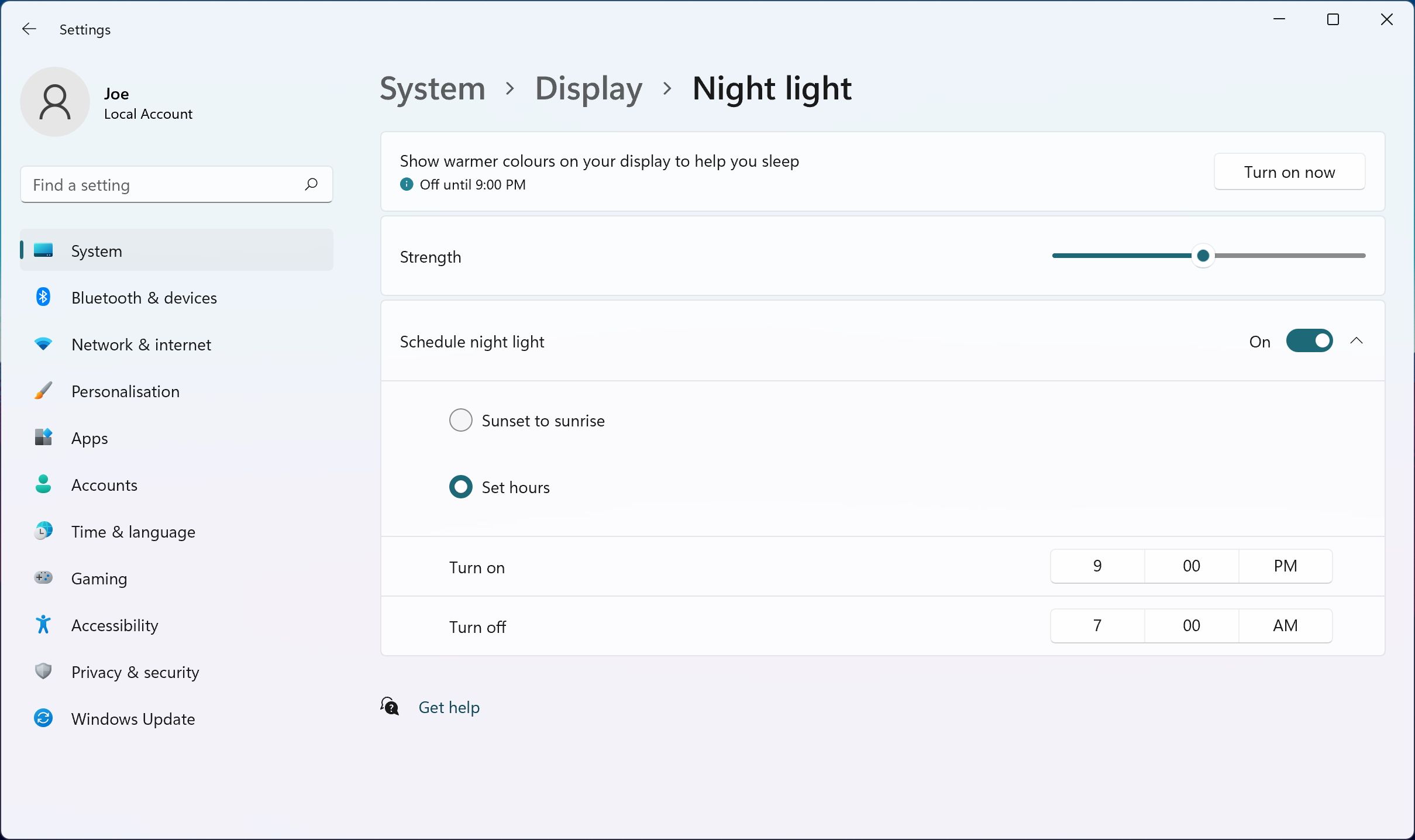
Как включить Night light:
- Нажмите клавиши Windows + I, чтобы открыть Параметры.
- Перейдите в Система → Экран.
- Найдите пункт Ночной свет (Night light) и откройте настройки.
- Включите Расписание ночного света.
- Выберите По закату до восхода солнца (использует ваше местоположение) или Задать часы, чтобы указать свои временные рамки.
Советы:
- Рекомендуемые ориентиры: дневная цветовая температура около 6500 K, вечерняя — 3000–4000 K. Эти значения общеприняты и безопасны для глаз.
- Если компьютер используется несколькими людьми, настройте персональные профили в приложении драйвера монитора (если есть).
Альтернативы и расширения:
- f.lux — бесплатная программа с гибкой настройкой цветовой температуры, профилями для разных задач и интеграцией со «умным» освещением.
- Программы от производителей мониторов (например, встроенные режимы BenQ, Dell) дают дополнительные аппаратные настройки.
Когда это не сработает:
- Внешний монитор может иметь собственные настройки, которые переопределяют программные фильтры. Проверьте меню OSD монитора.
- Плееры видео или графические приложения иногда временно отключают Night light; в таких случаях используйте системную или аппаратную профилизацию цвета.
Критерии приёмки
- Ночной свет автоматически активируется в заданное время.
- Цвета становятся заметно теплее, без влияния на читаемость.
- Для пользователей с цветовой коррекцией поведение согласовано с драйверами графики.
2. Фоновый рисунок рабочего стола
Обои могут задавать контекст работы: «день — рабочая среда», «вечер — расслабление». В macOS есть встроенная привязка обоев к времени суток. В Windows можно получить похожее поведение с помощью слайдшоу или сторонних утилит.
Как запустить слайдшоу в Windows:
- Нажмите Windows + I → Персонализация → Фон.
- В выпадающем списке выберите Слайд-шоу.
- Выберите папку с изображениями, интервал смены, перемешивание и т. п.
Ограничения встроенного метода:
- Слайдшоу начинает цикл с момента включения на ПК, а не от реального времени суток.
- Нельзя задать разные обои для утреннего, дневного и ночного периодов на основе геолокации.
Лучше использовать сторонние утилиты:
- WinDynamicDesktop — порт фичи macOS: меняет обои на основе времени и вашего местоположения. Обычно содержит встроенные наборы обоев и позволяет импортировать свои.
- Wallpaper Change Scheduler — простой планировщик смены обоев по времени.
Пример сценария:
- Утро (7:00–12:00): светлые мотивы, вдохновляющие темы.
- День (12:00–18:00): «рабочие» панорамные виды.
- Вечер (18:00–23:00): тёмные и спокойные обои.
Советы по производительности:
- Используйте оптимизированные изображения (вес до 1–2 МБ), чтобы не тратить ресурсы при смене.
- Если ноутбук часто в спящем режиме, выберите инструмент, сохраняющий состояние при пробуждении.
3. Уровни громкости и звуковые профили
Забыли убавить звук ночной музыки? Это частая проблема. Автоматизация громкости решает её.
Рекомендуемое ПО: Volume² — мощная и бесплатная утилита с планировщиком правил.
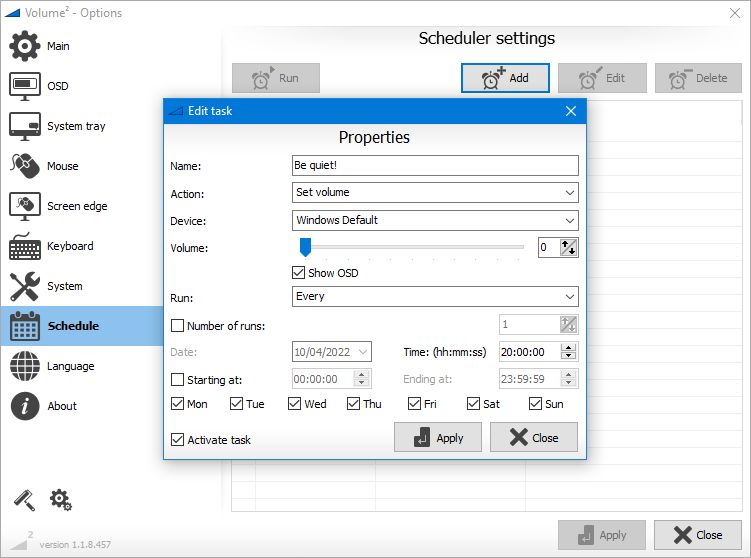
Как настроить правило в Volume²:
- Установите Volume² и откройте приложение.
- Перейдите в раздел Планирование (Schedule).
- Нажмите Добавить и укажите: время активации, громкость, дни недели.
- Дополнительно: привяжите правило к конкретному устройству воспроизведения.
Альтернативы:
- Speaker Locker — платное решение для быстрых профилей.
- Volume Concierge — коммерческое ПО с расширенным управлением, требует лицензии.
Когда стоит не использовать сторонние утилиты:
- На рабочих станциях с политиками безопасности (GPO) лучше использовать скрипты PowerShell и планировщик задач под контролем администратора.
Мини‑методология для IT‑администратора
- Проверить совместимость с политиками организации.
- Выбрать портативное решение или разворачивать MSI/EXE централизованно.
- Тестировать правила на группе пилотных машин.
- Документировать и включить в образ для развёртывания.
4. Блокировка сайтов по времени
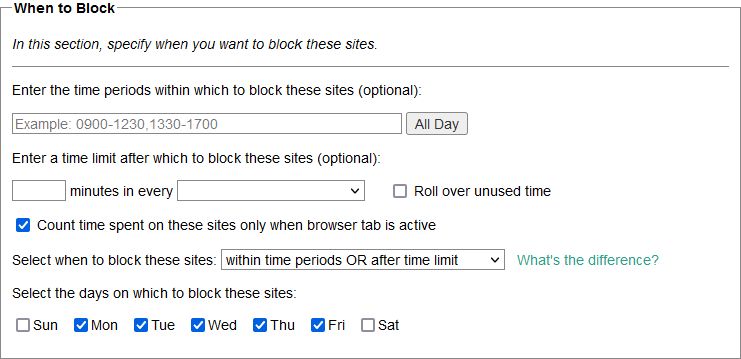
Блокировка сайтов полезна для продуктивности и родительского контроля. Расширение LeechBlock даёт гибкие правила и работает в популярных браузерах.
Преимущества LeechBlock:
- Поддержка нескольких наборов правил для разных групп сайтов.
- Можно задать временные окна, лимиты использования и исключения.
- Работает в Firefox, Chrome, Edge и других Chromium‑браузерах.
Ограничения и соображения безопасности:
- Пользователь может временно отключить расширение. Для уменьшения риска используйте пароль или случайный код доступа.
- Для надёжной родительской блокировки лучше применять системные инструменты Windows (Семейная безопасность Microsoft) или сетевой роутер с фильтрацией.
Альтернативные подходы:
- Хост‑файл и сетевые правила на маршрутизаторе — работают для всех устройств в сети.
- Родительская панель Microsoft — централизованный контроль учётных записей детей.
Как выбрать подходящий набор инструментов — схема принятия решения
flowchart TD
  A[Нужна автоматизация по времени?] -->|Да| B{Что хотите менять?}
  B --> C[Цвет экрана]
  B --> D[Обои]
  B --> E[Громкость]
  B --> F[Доступ к сайтам]
  C --> C1[Использовать Night light]
  C --> C2[f.lux для гибкости]
  D --> D1[Слайдшоу Windows]
  D --> D2[WinDynamicDesktop или Scheduler]
  E --> E1[Volume² или скрипты]
  F --> F1[LeechBlock]
  F --> F2[Семейная безопасность или роутер]
  A -->|Нет| Z[Оставить как есть]
Чеклисты по ролям
Чеклист для обычного пользователя
- Включить Night light и задать расписание.
- Установить WinDynamicDesktop или выбрать слайдшоу с папкой изображений.
- Установить Volume² и создать правила для ночного времени.
- Поставить LeechBlock для ограничения отвлекающих сайтов.
Чеклист для родителя
- Создать семейные учётные записи в Microsoft и настроить ограничения экрана.
- Включить фильтрацию сайтов через роутер или систему «Семейная безопасность».
- Установить пароли на расширения или ограничить права установки ПО.
Чеклист для админа
- Проверить корпоративные политики безопасности перед установкой стороннего ПО.
- При необходимости развернуть решения централизованно через GPO/SCCM/Intune.
- Тестировать поведение при различных локальных настройках (язык, часовой пояс).
Риски и меры смягчения
Риск: Сторонняя утилита конфликтует с корпоративным ПО. Меры: Тестировать в песочнице, использовать централизованное развёртывание.
Риск: Утилита запрашивает лишние права доступа. Меры: Проверять цифровую подпись, читать политику конфиденциальности, предпочитать открытый код.
Риск: Ложное срабатывание блокировщиков сайтов блокирует рабочие ресурсы. Меры: Делать белые списки и предлагать режимы обхода с журналированием.
Приватность и геолокация
Некоторые функции (например, «По закату до восхода») используют ваше местоположение. Если это вызывает опасения по приватности:
- Предпочтите ручную установку часов вместо автоматического определения местоположения.
- Выберите приложения с возможностью локального расчёта времени без отправки данных на сервер.
- Проверьте политики конфиденциальности сторонних приложений перед установкой.
Критерии приёмки
- Функционально: автоматическая смена состояний (цвета, обоев, громкости, доступа) происходит в назначенное время.
- UX: изменения незаметны для производительности и не нарушают работу фоновых задач.
- Безопасность: решения соответствуют корпоративным политикам и не требуют лишних прав.
Сопроводительный план действий (простая инструкция для быстрой реализации)
- Включите Night light в Параметрах → Система → Экран.
- Установите WinDynamicDesktop и импортируйте набор обоев или папку с изображениями.
- Установите Volume² и создайте правило: 100% с 9:00 до 21:00, 10% с 21:00 до 7:00.
- Установите LeechBlock и задайте расписание для наборов сайтов: рабочие часы — доступ, вечер — ограничение.
- Проверьте работу в течение трёх дней и при необходимости отрегулируйте рамки.
Мини‑глоссарий (одна строка на термин)
- Ночная подсветка: программное уменьшение синего спектра на экране.
- f.lux: приложение для динамической регулировки цветовой температуры экрана.
- WinDynamicDesktop: утилита для смены обоев по времени суток.
- Volume²: программа для управления громкостью и создания расписаний.
- LeechBlock: расширение браузера для временной блокировки сайтов.
Заключение
Автоматизация поведения Windows по времени суток — это небольшое улучшение, которое даёт большую пользу: меньше усталости, лучше сон и более организованный рабочий день. Комбинация встроенных настроек и доверенных сторонних инструментов решает большинство задач. Начните с одной области (экран, обои, звук или сайты) и расширяйте набор правил постепенно.
Важно: тестируйте изменения в течение нескольких дней и учитывайте особенности используемого оборудования и корпоративную политику при установке стороннего ПО.

Похожие материалы

Несколько аккаунтов Skype: Multi Skype Launcher

Журнал для работы: повысить продуктивность

Персональные звуки уведомлений на Android

Скачивание шоу Hulu для офлайн‑просмотра

Microsoft Start: персонализированная новостная лента
