
Как заставить Siri правильно произносить имя
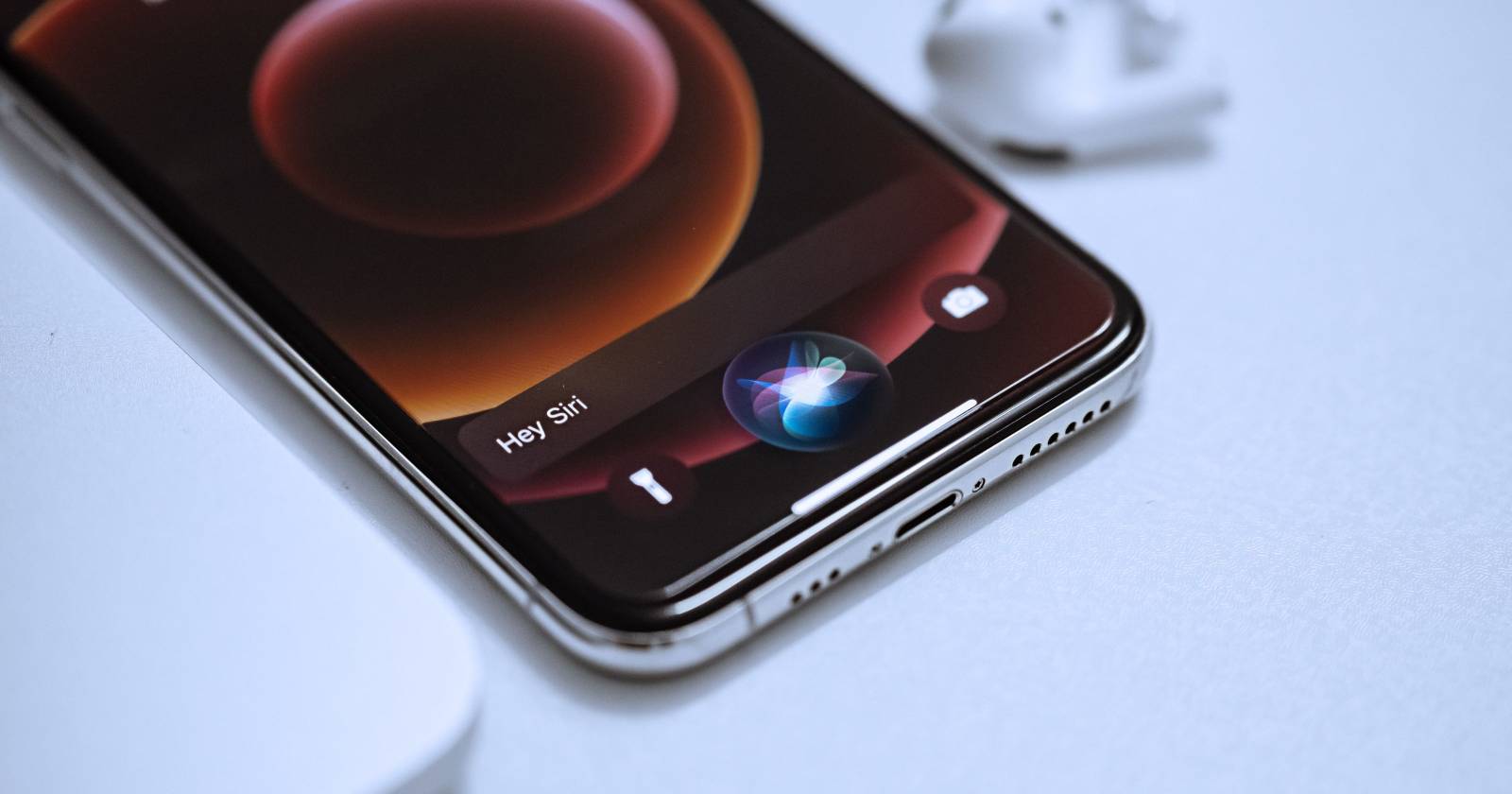
Siri может неправильно произносить имена, но это легко исправить: в приложении Контакты добавьте фонетическое поле для имени или фамилии и сохраните. После этого ассистент будет произносить имя так, как вы указали.

Siri обычно неплохо справляется с произношением, но иногда «искажает» имена — особенно нестандартные или иностранные. К счастью, вы можете добавить фонетическое написание в карточку контакта на iPhone, чтобы ассистент повторял имя правильно.
Быстрый план действий
- Откройте приложение Контакты на iPhone.
- Найдите нужный контакт (себя или другого человека).
- Нажмите Изменить в правом верхнем углу.
- Прокрутите вниз и выберите добавить поле, затем — Произношение.
- Введите фонетическое написание имени или фамилии.
- Нажмите Готово.
После сохранения Siri будет произносить имя в соответствии с введённой фонетикой.
Закрыть
Что такое фонетическое написание и как его составить
Фонетическое написание — это способ написать слово так, как оно звучит. Простая техника:
- Разбейте имя на слоги. Пример: «Александр» -> а-лек-сандр.
- Запишите звучащие части с помощью привычных букв: «Фонетика» -> фо-не-ти-ка.
- Для акцентов и ударений используйте дефис или пробел: Мария -> Ма-РИ-я.
Если сомневаетесь, используйте онлайн-генератор фонетики или прослушайте произношение имени в словарях и перепишите его «как слышите». Главное — простота: Siri читает так, как написано.
Подробная инструкция по шагам
Открытие контакта
Откройте «Контакты» или приложение «Телефон» и выберите вкладку Контакты. Найдите нужную карточку.
Режим редактирования
Нажмите Изменить (правый верхний угол). Это откроет поля контакта, которые можно менять.
Добавление поля произношения
Прокрутите в самый низ и нажмите добавить поле. В списке выберите Произношение имени или Произношение фамилии — в зависимости от того, что нужно откорректировать.
Заполнение фонетики
Вставьте фонетическое написание. Примеры:
- «Sean» -> «Шон»
- «Nguyen» -> «Нгуен» или «Н-гу-ен»
Нажмите Готово чтобы сохранить.
Альтернативные способы
- Использовать поле “Псевдоним” или “Отчество/Никнейм” в карточке контакта, если фонетика не помогает.
- Попросить Siri «Как произносится [имя]» — иногда ассистент предлагает варианты произношения, которые можно выбрать.
- В iOS: Проверьте настройки языка и голосов Siri (Настройки → Siri и Поиск → Голос Siri). Другой голос может произносить имя лучше.
Когда это может не сработать
- Имя слишком необычное или содержит звуки, которых нет в выбранном языке Siri.
- Старая версия iOS с ограниченной поддержкой языков и голосов.
- Сложные фонетические комбинации, которые текстовый синтезатор всё равно интерпретирует иначе.
В таких случаях попробуйте альтернативные варианты фонетики, смену голоса Siri или добавление псевдонима.
Тесты и критерии приёмки
Критерии приёмки:
- Siri произносит имя так, как записано в поле Произношение.
- Произношение воспроизводится при выполнении голосовых команд, уведомлениях и чтении контактов.
Тестовые случаи:
- Сравнить произношение до и после изменения поля.
- Попросить Siri позвонить контакту и оценить произношение в ответе.
- Проверить произношение при разных голосах Siri.
Чек-лист для пользователя
- Нашёл контакт в приложении Контакты.
- Нажал Изменить и добавил поле Произношение.
- Ввел простую фонетику по слогам.
- Сохранил изменения кнопкой Готово.
- Протестировал произношение через голосовую команду.
Рекомендации и подсказки
- Используйте короткие, понятные слоги — Siri лучше читает простые сочетания.
- Если имя иностранное, добавьте небольшой дефис там, где делается пауза.
- Экспериментируйте: иногда несколько вариантов фонетики покажут лучший результат.
Короткое резюме
Добавление фонетического поля в карточку контакта — самый надёжный способ обучить Siri правильному произношению имени. Это просто, быстро и не требует сторонних приложений.
Часто задаваемые вопросы
Как быстро вернуть старое произношение? Удалите поле Произношение или отредактируйте его, после сохранения Siri вернётся к стандартному чтению.
Работает ли это для всех языков? Фонетическое поле доступно в Контактах, но качество произношения зависит от выбранного голоса и языка Siri. Для редких языков точность может быть ниже.
Краткий вывод
Siri можно легко научить произносить имена правильно: добавьте простую фонетику в контакт и проверьте результат. Если первый вариант не подошёл — попробуйте другой голос или немного измените фонетику.

Похожие материалы

Несколько аккаунтов Skype: Multi Skype Launcher

Журнал для работы: повысить продуктивность

Персональные звуки уведомлений на Android

Скачивание шоу Hulu для офлайн‑просмотра

Microsoft Start: персонализированная новостная лента
