
Как заставить Siri правильно произносить имя
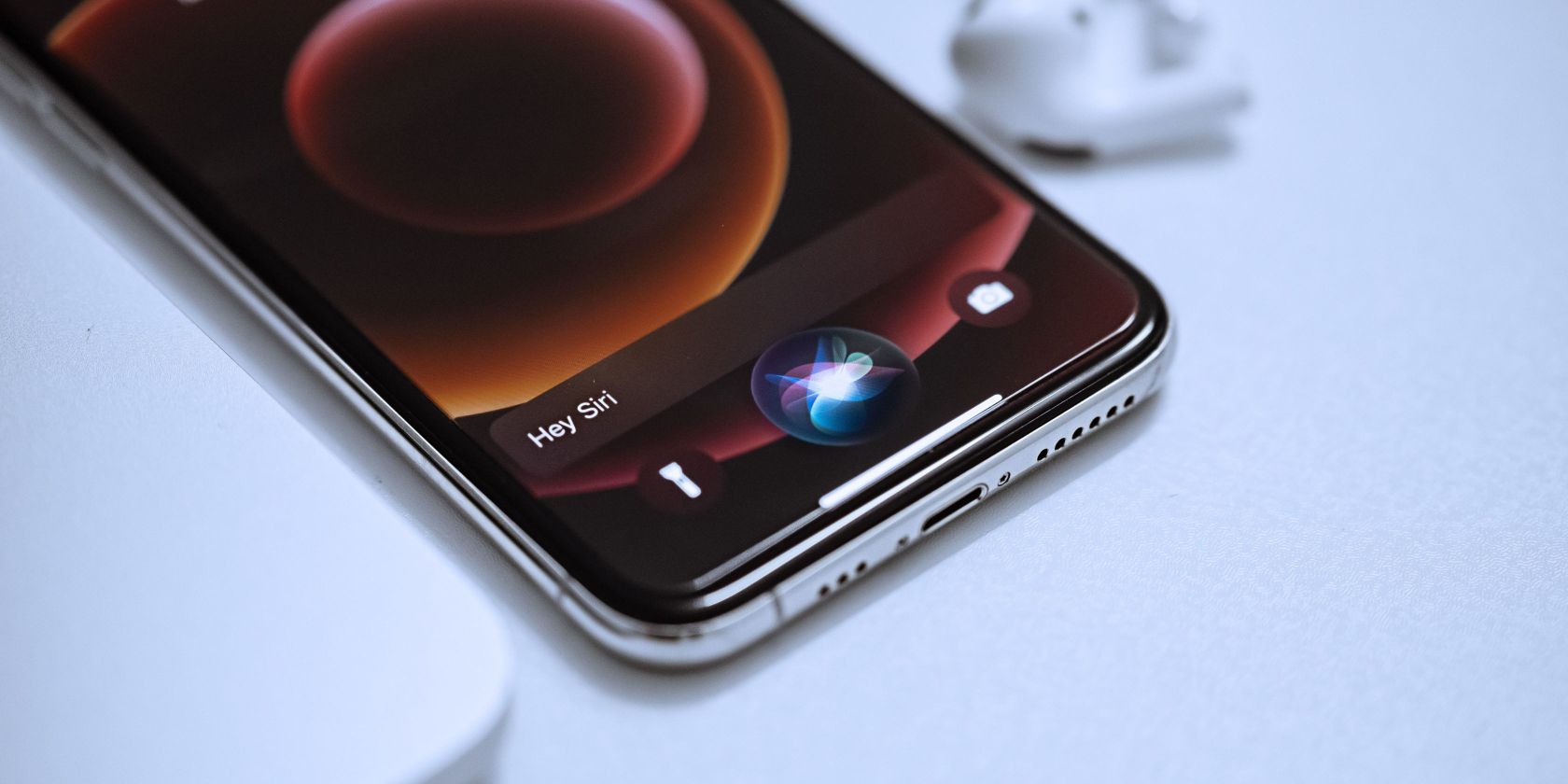
Siri обычно неплохо справляется с произношением, но имена с нестандартной орфографией или редкие имена всё ещё могут «испортить» голосовой помощник. Хорошая новость: вы можете научить Siri произносить имя правильно — прямо через контакты на iPhone или iPad.
Быстрый способ: изменить поле Произношение в «Контактах”
- Откройте приложение «Контакты» и найдите нужный контакт (ваш или другого человека).
- Нажмите Изменить в правом верхнем углу.
- Прокрутите вниз и нажмите Добавить поле.
- Выберите Произношение и укажите, для какой части имени — имя или фамилия.
- Введите фонетическую запись — так, как имя звучит. Используйте дефисы или пробелы для отделения слогов.
- Нажмите Готово для сохранения.
После сохранения Siri будет воспроизводить имя согласно введённой фонетической записи.
Важно: сохраняйте контакт после изменения — без нажатия Готово изменения не применятся.
Как правильно составить фонетическую запись
- Разбейте имя на слоги. Короткие слова и чёткое деление помогают Siri.
- Пишите так, как вы произносите, используя знакомые буквы и дефисы: например, «Мария» → ma-ri-ya.
- Для необычных иностранных имён можно использовать простую транскрипцию: «Siobhan» → shi-von.
- Попробуйте несколько вариантов и проверьте результат с голосовым воспроизведением. Если один вариант не подошёл — отредактируйте поле.
Совет: можно использовать генераторы фонетики или онлайн-инструменты, но чаще всего работает простая человекочитаемая запись.
Альтернативные подходы
- Добавить поле «Псевдоним» или «Также известен как» и поместить туда упрощённую версию имени. Siri часто использует псевдонимы при обращении.
- Изменить имя контакта временно на более «говорящую» форму (например, добавить в скобках упрощённую транскрипцию), затем вернуть исходный вариант.
- Проверить язык Siri: зайдите в «Настройки» → Siri и Поиск → Язык. Убедитесь, что выбран соответствующий язык, иначе произношение будет некорректным.
Проверка и отладка — чеклист
- Убедитесь, что вы сохранили контакт (нажали Готово).
- Проверьте, что iPhone использует тот же контакт (например, один и тот же адрес электронной почты/номер телефона).
- Перезапустите Siri: выключите и снова включите в настройках, или перезагрузите устройство.
- Если контакты синхронизируются через iCloud, дождитесь завершения синхронизации или временно отключите синхронизацию, если не хотите отправлять изменения в облако.
- Если проблема остаётся, попробуйте удалить и заново добавить фонетическое поле.
Когда этот метод не сработает
- Если имя автоматически формируется из внешнего сервиса (например, корпоративной адресной книги, синхронизируемой с сервером), локальное изменение контакта может быть перезаписано при следующей синхронизации.
- Если язык Siri настроен неверно или голосовая озвучка на устройстве повреждена, простая фонетическая запись может не помочь.
- В очень редких случаях синтетический голос может искажать звуки акцента — тогда стоит попробовать альтернативный голос Siri в настройках.
Мини-метод: как подобрать рабочую фонетическую запись (шаги)
- Произнесите имя вслух и запишите, как слышите его вы.
- Разбейте на 2–4 слога и отметьте ударение.
- Введите запись в поле «Произношение» с дефисами между слогами.
- Попросите Siri назвать контакт голосом: скажите «Привет, Siri, позвони [имя]» или «Как произносится имя [имя]?».
- Если результат неудовлетворительный — измените запись и повторите.
Конфиденциальность и синхронизация
Изменение полей контакта в iOS вносит правки в локальную базу контактов. Если у вас включена синхронизация через iCloud или корпоративный сервис, изменения будут синхронизированы на другие устройства. Если вы не хотите отправлять правки в облако, отключите синхронизацию контактов в настроениях аккаунта перед изменением.
Краткая методичка для разных ролей
- Обычный пользователь: добавьте поле «Произношение» и протестируйте Siri.
- Родитель/опекун: добавьте фонетику для имён детей, чтобы голосовые напоминания звучали корректно.
- HR или администратор: если корпоративная адресная книга формирует имена, согласуйте изменение с IT или добавьте руководство по фонетике для сотрудников.
Однострочная глоссарий
- Фонетическая запись — текстовая запись, показывающая, как нужно произносить слово.
Итог
Добавление фонетической записи в контакт — быстрый и надёжный способ заставить Siri произносить имя правильно. Если первый вариант не сработал, попробуйте альтернативные поля, проверьте язык Siri и синхронизацию. Небольшая правка в контактах обычно решает проблему за пару минут.
Ключевые шаги: Открыть Контакты → Изменить → Добавить поле → Произношение → Ввести фонетику → Готово.

Похожие материалы

Несколько аккаунтов Skype: Multi Skype Launcher

Журнал для работы: повысить продуктивность

Персональные звуки уведомлений на Android

Скачивание шоу Hulu для офлайн‑просмотра

Microsoft Start: персонализированная новостная лента
