
Как настроить качество видео и экономить трафик на Nest Cam
Быстрые ссылки
- Какой трафик использует Nest Cam?
Откройте приложение Nest на телефоне и тапните по живому просмотру вашей камеры.
Примечание: интерфейс приложения периодически обновляется — если элементы меню отличаются, ищите «Настройки» или значок шестерёнки в окне камеры.
Как изменить качество видео в приложении
- Откройте приложение Nest и выберите камеру.
- Нажмите на значок настроек (шестерёнка) в правом верхнем углу экрана.

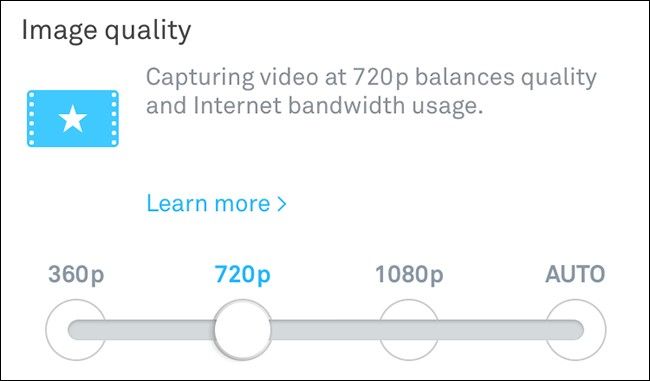
- В списке параметров выберите пункт ‘Качество изображения’ или ‘Image Quality’.

- По умолчанию стоит режим ‘Auto’ — камера сама подбирает оптимальное качество в зависимости от скорости интернета. Чтобы ограничить использование трафика, переместите ползунок вручную на 360p, 720p или 1080p.

После изменения настройки камера может кратковременно отключиться; обычно поток возобновляется в течение 5–15 секунд.
Совет: 720p часто даёт наилучший баланс между чёткой картинкой и экономией трафика. 360p сильно экономит трафик, но картинка может быть размыта.
Сколько трафика использует Nest Cam

Ниже — ориентировочные значения пропускной способности и месячного объёма данных при непрерывной круглосуточной записи/просмотре (24/7), предоставленные Nest. Это значения пиков и средних величин при стриминге в реальном времени.
Пропускная способность (поток в любой момент):
- 360p: ~60 Кбит/с в среднем (до 150 Кбит/с максимум)
- 720p: ~200 Кбит/с в среднем (до 500 Кбит/с максимум)
- 1080p: ~450 Кбит/с в среднем (до 1.2 Мбит/с максимум)
Месячный трафик при непрерывном просмотре 24/7:
- 360p: около 18 ГБ в среднем (до 48 ГБ максимум)
- 720p: около 60 ГБ в среднем (до 160 ГБ максимум)
- 1080p: около 140 ГБ в среднем (до 380 ГБ максимум)
Важно: это усреднённые ориентиры. Реальный трафик зависит от движений в кадре, настроек сжатия и прочих факторов.
Быстрая памятка по выбору качества
- У вас ограничение по трафику у провайдера — выбирайте 360p или 720p.
- Нужна детальная картинка (распознавание лиц, четкие детали) — используйте 1080p.
- Плохой Wi‑Fi или низкая пропускная способность — ставьте Auto или 360p.
Факты и ключевые числа
- Максимум потока Nest Cam ≈ 1.2 Мбит/с при 1080p.
- При 24/7 записи 1080p может съесть до ~140 ГБ в месяц при среднем значении.
- Переход с 1080p на 720p обычно уменьшает объём трафика больше чем в два раза.
Когда понижение качества не поможет (контрпример)
- Проблема с помехами Wi‑Fi (интерференция, слабый сигнал) часто требует улучшения сети, а не только снижения разрешения.
- Если задержка в потоке вызвана проблемами с маршрутизатором или провайдером, понижение качества даст лишь частичное улучшение.
Альтернативные подходы к экономии трафика
- Отключать постоянную запись: использовать запись только по событиям/движению.
- Планировать расписание работы камеры (ночью/в рабочие часы отключать или изменять качество).
- Перенести камеры на проводное подключение (Ethernet), если поддерживается, чтобы снизить влияние Wi‑Fi.
- Использовать зоны активности, чтобы камера фиксировала и передавала только важные события.
Чек-лист по ролям
Для домашнего пользователя:
- Проверить скорость интернета. Если <5 Мбит/с, поставить 360p или Auto.
- Включить запись по движению, если не нужен 24/7 архив.
Для малого бизнеса:
- Настроить 720p как базу для баланса качества и трафика.
- Сделать расписание работы камер для нерабочих часов.
Для IT/администратора сети:
- Приоритизировать трафик камеры на роутере (QoS) при необходимости.
- Мониторить реальный трафик устройства и сравнивать с ожидаемыми значениями.
Мини‑методология для проверки изменений
- Перед настройкой замерьте текущую скорость интернета и объём расхода данных по счётчику роутера за 24 часа.
- Измените качество в приложении на желаемое значение.
- Наблюдайте поведение камеры и снова измерьте трафик через 24–72 часа.
- Сравните значения и скорректируйте настройки при необходимости.
Принятие изменений — критерии приёмки
- Видео воспроизводится без длительных перерывов после смены качества (обычно кратковременное отключение 5–15 секунд).
- Реальный месячный расход данных соответствует ожиданиям в рамках ±30% от ориентировочных значений.
- Качество видео удовлетворяет потребности наблюдения (распознавание лиц, чтение номеров, общая информативность).
Решение: какую настройку выбрать
flowchart TD
  A[Есть лимит трафика?] -->|Да| B{Нужно распознавание деталей?}
  A -->|Нет| C[1080p]
  B -->|Да| C[1080p]
  B -->|Нет| D[720p]
  D --> E{Очень ограничен трафик?}
  E -->|Да| F[360p]
  E -->|Нет| D
Глоссарий в одну строку
- Кбит/с: килобиты в секунду, единица скорости передачи данных.
- Мбит/с: мегабиты в секунду (1 Мбит = 1000 Кбит).
- ГБ: гигабайт, единица объёма данных.
Заключение
Если при подключении Nest Cam важен трафик, начните с 720p и посмотрите на потребление в течение нескольких дней. Переход на 360p даёт максимальную экономию, но ухудшает читаемость изображения. Убедитесь, что проблемы не связаны с Wi‑Fi или маршрутизатором — в таких случаях улучшение сети даст больший эффект, чем простая смена разрешения.
Важно: изменение качества — быстрый и обратимый шаг, который не влияет на работоспособность устройства и помогает контролировать месячный расход трафика.
Краткое резюме:
- 360p — минимальный трафик, низкое качество;
- 720p — баланс качества и трафика;
- 1080p — максимальное качество, больше трафика.

Похожие материалы

Несколько аккаунтов Skype: Multi Skype Launcher

Журнал для работы: повысить продуктивность

Персональные звуки уведомлений на Android

Скачивание шоу Hulu для офлайн‑просмотра

Microsoft Start: персонализированная новостная лента
