
Как изменить качество видео SkyBell HD
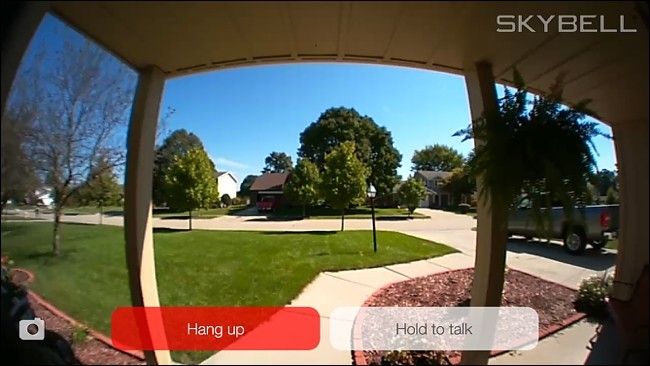
Зачем менять качество видео
SkyBell HD может снимать и стримить до 1080p. Но высокая нагрузка на Wi‑Fi приводит к прерывистому видео, сильной компрессии и задержкам. Понижение разрешения сокращает объём данных и делает просмотр более плавным. Понижение — это компромисс: меньше деталей, но стабильнее связь.
Краткое определение: разрешение — это число пикселей по высоте и ширине кадра (например, 1080p). Низкое разрешение требует меньше пропускной способности сети.
Что мешает хорошему стриму
- Толстые внешние стены и дистанция от роутера. Они уменьшают сигнал Wi‑Fi.
- Конкурирующие устройства и загруженные каналы Wi‑Fi.
- Ограничения мобильного интернета, если вы смотрите удалённо.
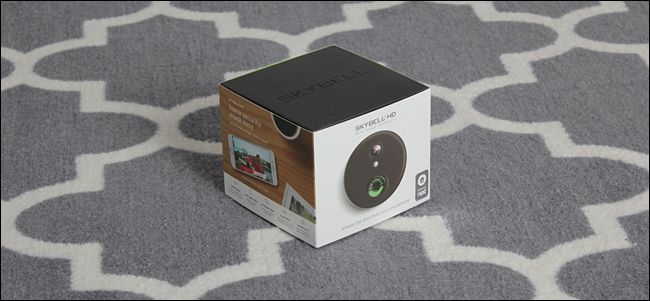
Пошаговая инструкция — изменить качество в приложении SkyBell
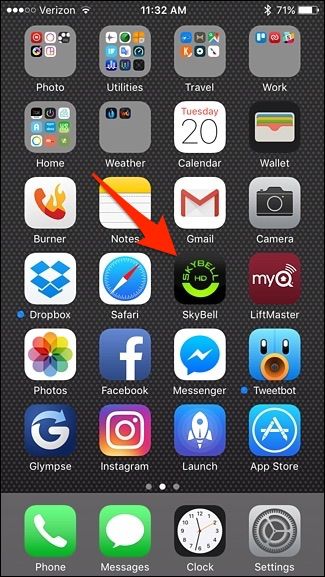
- Откройте приложение SkyBell на смартфоне.
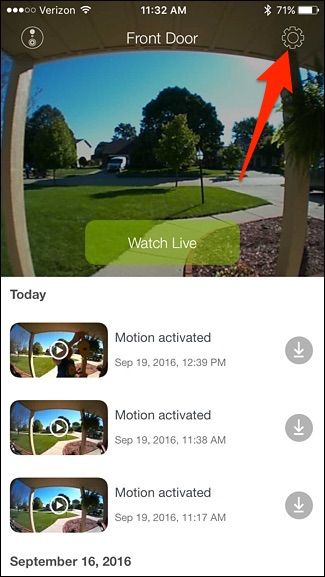
- Коснитесь значка настроек (шестерёнка) в правом верхнем углу.
- Выберите «Качество изображения».
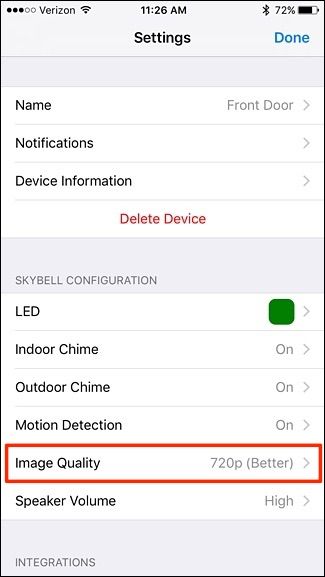
- Доступны четыре режима: 480p, 720p (Хорошо), 720p (Лучше) и 1080p. Выберите подходящий вариант.
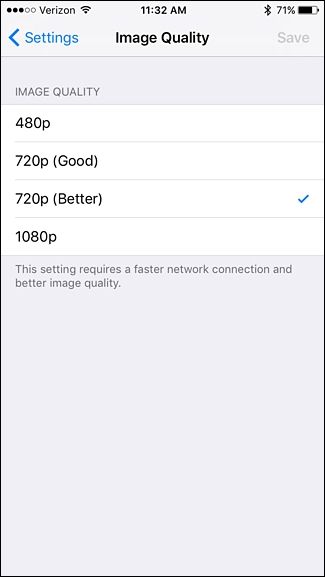
- Нажмите «Сохранить» в правом верхнем углу, чтобы применить изменения.

После сохранения SkyBell начнёт записывать и транслировать в выбранном качестве.
Важно: при 480p вы получите более дешёвую по трафику картинку, но на ней не будет мелких деталей. При 1080p — максимум деталей, но потребление сети и вероятность подвисаний выше.
Когда понижение не помогает (когда это не решит проблему)
- Если ваш роутер физически далеко и сигнал почти отсутствует, даже 480p может прерываться.
- Если у вас конфликт каналов с соседями или сильная помеха на частоте — снижение разрешения не устраняет помеху.
- Если проблема на стороне провайдера (низкая скорость интернета), локальные изменения не помогут.
Альтернативные подходы
- Переместите роутер ближе к входной двери или повысьте его антенну.
- Установите Wi‑Fi усилитель/репитер ближе к SkyBell.
- Используйте Ethernet‑мост или Powerline‑адаптер, чтобы подвести проводной сегмент к месту установки.
- Если возможно, переключитесь на менее загруженный Wi‑Fi‑канал (в настройках роутера).
Характерное правило/ментальная модель
- Чем выше разрешение — тем больше трафика и выше требование к стабильности соединения.
- Если видео дергается — сначала уменьшите разрешение; если не помогло — улучшайте сеть.
Чек‑лист: что сделать дома (для владельца)
- Проверить расстояние до роутера и видимость сигнала.
- Переключить качество в приложении на 720p или 480p.
- Перезагрузить роутер и SkyBell после смены настроек.
- Если не помогло, установить репитер или переместить роутер.
Чек‑лист: что сделать при установке (для монтажника)
- Оценить уровень сигнала в месте установки с помощью мобильного приложения для Wi‑Fi.
- Предложить клиенту оптимальное место для роутера или рекомендовать репитер/Powerline.
- Настроить качество видео по умолчанию и протестировать поток в пиковые часы.
Критерии приёмки
- Видео в выбранном разрешении стабильно воспроизводится без частых пропаданий в рабочее время.
- Задержка при трансляции приемлема для заказчика (обычно секунда‑две).
- Клиент подтверждает, что на видео видно лицо посетителя на расстоянии у двери.
Простейшие тесты, чтобы проверить результат
- Откройте прямой просмотр и проверьте наличие задержек и пропаданий в течение 2 минут.
- Попробуйте смотреть поток с мобильной сети (4G/5G) и по Wi‑Fi — сравните.
- Попросите кого‑то встать у двери и проверьте, видно ли лицо и ключевые детали.
Проблемы безопасности и конфиденциальности
- Понижение качества не влияет на права доступа. Убедитесь, что учётные данные SkyBell защищены сильным паролем.
- Если вы даёте доступ другим пользователям, проверьте разрешения в приложении.
- Если хранение видео происходит в облаке, проверьте политику провайдера по хранению и удалению записей.
Короткая методология выбора качества
- Сначала попробуйте 720p (Лучше).
- Если видео прерывается — перейдите на 720p (Хорошо) или 480p.
- Если это не помогло — работайте над улучшением сети (репитер, мост).
Факт‑бокс: ключевые режимы
- 1080p — максимум деталей, требует стабильного и быстрого соединения.
- 720p (Лучше) — хорошая комбинация детализации и нагрузки.
- 720p (Хорошо) — компромисс при средней скорости.
- 480p — минимальная нагрузка, подходит для слабого Wi‑Fi.
Глоссарий в одну строку
- Wi‑Fi — беспроводная сеть для передачи данных на локальном участке.
- Разрешение — число пикселей по высоте (p) и ширине кадра.
Быстрое руководство для соцсетей (анонс, 100–200 слов)
SkyBell HD может стримить в 1080p, но при слабом Wi‑Fi видео будет лагать. В приложении SkyBell выберите «Качество изображения» и уменьшите разрешение до 720p или 480p — это снизит задержки и улучшит стабильность. Если проблемы останутся, подумайте о переносе роутера, установке репитера или использовании Powerline/Ethernet‑моста. Проверьте работу в пиковые часы и убедитесь, что на видео видно лицо у двери.
Краткое резюме
Понижение качества видео — простое и быстрое решение для улучшения стабильности потока SkyBell HD при слабом Wi‑Fi. Если проблема не исчезнет, решайте сетевые ограничения аппаратно.

Похожие материалы

Несколько аккаунтов Skype: Multi Skype Launcher

Журнал для работы: повысить продуктивность

Персональные звуки уведомлений на Android

Скачивание шоу Hulu для офлайн‑просмотра

Microsoft Start: персонализированная новостная лента
