
Как переименовать папку профиля пользователя в Windows 11
Сводка
- По умолчанию Windows 11 создаёт папку профиля на основе первых пяти символов имени учётной записи; изменить это можно через реестр.
- После переименования некоторые Microsoft Store-приложения (OneDrive, Outlook и другие) могут перестать работать до повторного входа или ручной корректировки путей.
- Процесс требует отдельной учётной записи с правами администратора: создайте её, найдите SID целевой учётной записи, измените значение ProfileImagePath в реестре и затем переименуйте папку в C:\Users.
Введение
Когда вы создаёте новую локальную или учётную запись Microsoft в Windows 11, операционная система автоматически создаёт профиль в C:\Users\Имя. Имя папки профиля часто формируется из первых пяти символов логина, что не всегда удобно или красиво. Правильный порядок действий и осторожность помогут безопасно заменить имя папки профиля без переустановки системы.
Важно: работа с реестром и системными папками может привести к потере доступа к данным при ошибке. Создайте точку восстановления и резервную копию важных файлов перед началом.
Возможные проблемы и важные замечания
Important: Перед любыми изменениями создайте точку восстановления системы и резервные копии личных данных. Неправильные правки реестра могут сделать систему нестабильной и даже потребовать её переустановки.
Частые побочные эффекты:
- Некоторые приложения Microsoft Store (OneDrive, Outlook, Teams) могут перестать запускаться до повторного входа или исправления путей.
- Приложения, жёстко завязанные на абсолютный путь профиля (скрипты, старые программы), потребуют ручной перенастройки.
- В системах, присоединённых к домену, или при использовании профилей roaming/application virtualization, стандартный метод может не сработать.
Когда метод не подходит:
- Если устройство управляется корпоративной политикой (MDM, AD/Intune), изменения реестра могут быть запрещены.
- В случае учетных записей Azure AD / Microsoft 365 часто проще создать новую учётную запись и перенести данные.
Что вам потребуется перед началом
- Доступ к учётной записи с правами администратора, отличной от той, чей профиль вы меняете.
- Точка восстановления Windows и резервная копия важных данных.
- Немного терпения: перезагрузки и повторный вход потребуются.
Как создать новую учётную запись администратора в Windows 11
Нельзя изменить путь профиля из той же учётной записи, которую вы собираетесь переименовать. Поэтому сначала создайте отдельную администраторскую учётную запись.
Пошагово:
- Нажмите Win + I, чтобы открыть параметры (Параметры).
- В разделе слева выберите Учётные записи.
- В разделе справа откройте Семья и другие пользователи.
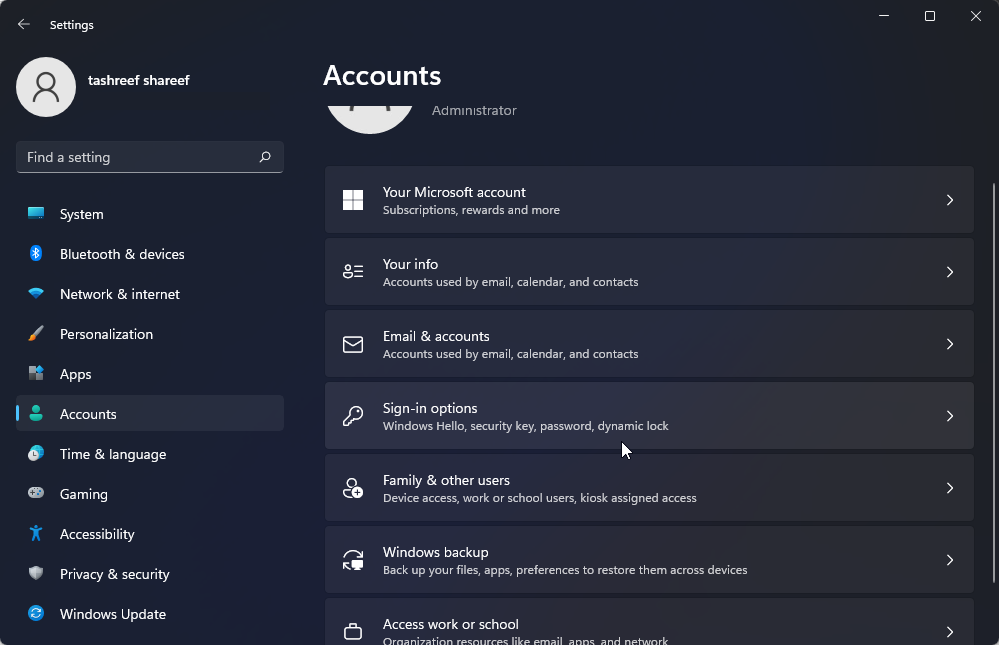
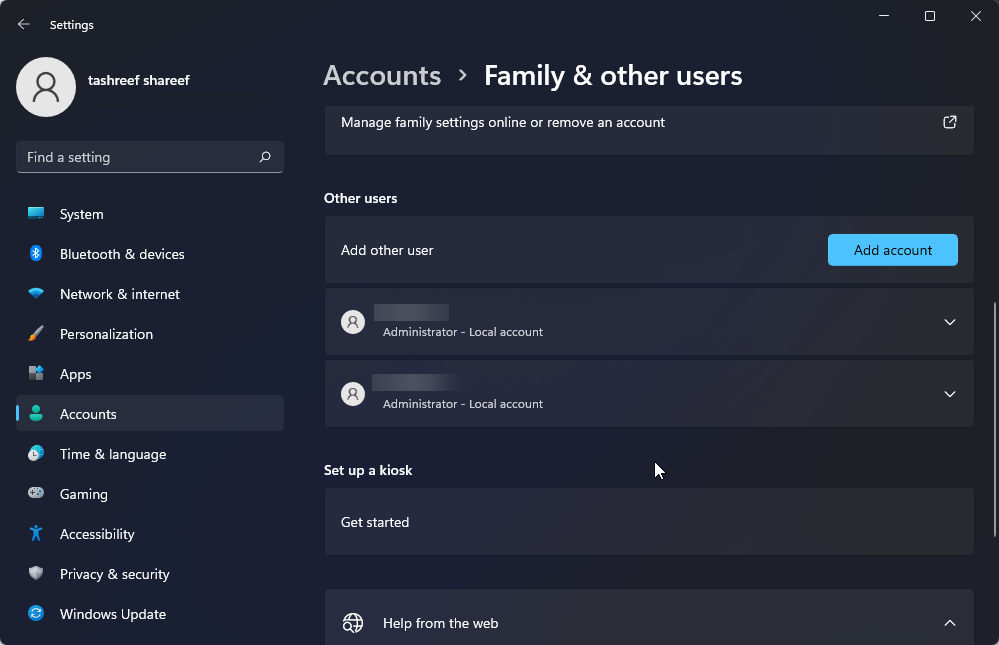
- Нажмите Другие пользователи. Это позволит создать локальную учётную запись без привязки к Microsoft.
- Выберите «У меня нет данных для входа этого человека».
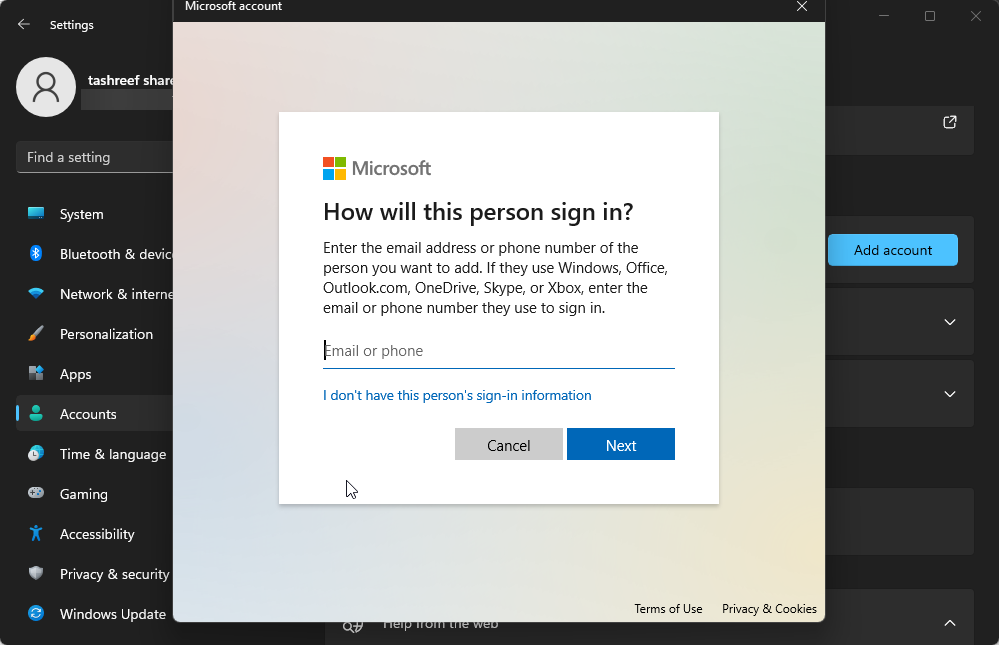
- Нажмите Добавить пользователя без учётной записи Microsoft, задайте имя учётной записи и оставьте поле пароля пустым, если хотите временную учётную запись.
- После создания выберите новую учётную запись и нажмите Изменить тип учётной записи.
- В выпадающем меню выберите Администратор и подтвердите ОК.
- Выйдите из текущей учётной записи: нажмите Пуск, кликните по имени профиля и выберите Выйти, затем войдите в только что созданную администраторскую учётную запись.
Совет: вместо создания нового пользователя можно временно включить встроенную учётную запись администратора, но этот метод менее безопасен и требует отключения после работы.
Как изменить имя папки профиля через Редактор реестра
Процедура состоит из трёх основных этапов: получить SID целевой учётной записи, изменить в реестре значение ProfileImagePath для этого SID, затем переименовать папку в C:\Users. Внимательно следуйте шагам.
- Войдите под созданной ранее учётной записью администратора (не под той, чей профиль предстоит менять).
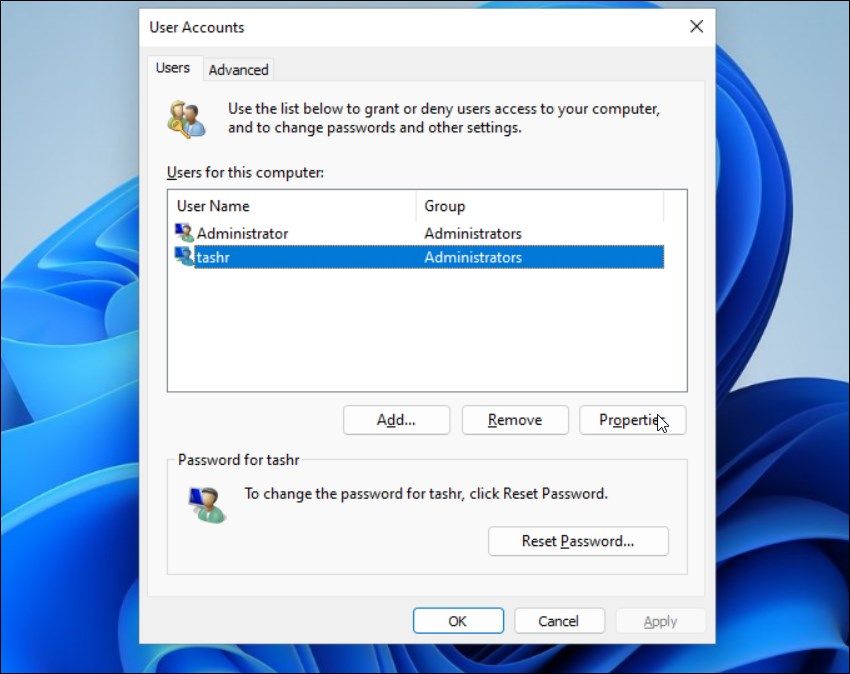
- Нажмите Win + R, введите netplwiz и нажмите ОК, чтобы открыть диалог Учётные записи пользователей.
- Выберите целевую учётную запись и нажмите Свойства.
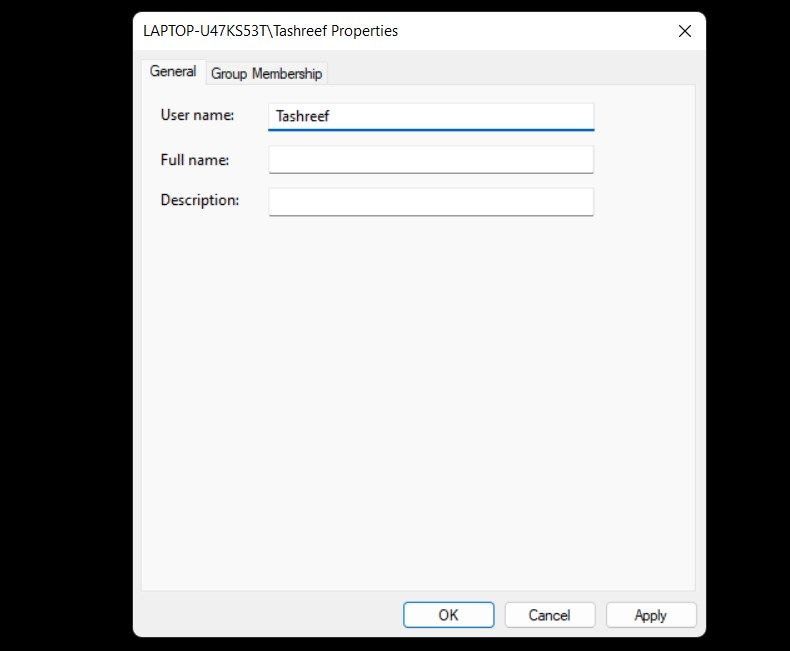
- В окне Свойства у вас будет Имя пользователя и Полное имя. Измените Имя пользователя на желаемое значение (оно будет отображаться в системе), нажмите Применить и ОК.
- Перезагрузите систему.
- Откройте Командную строку: Win + R → введите cmd → ОК.
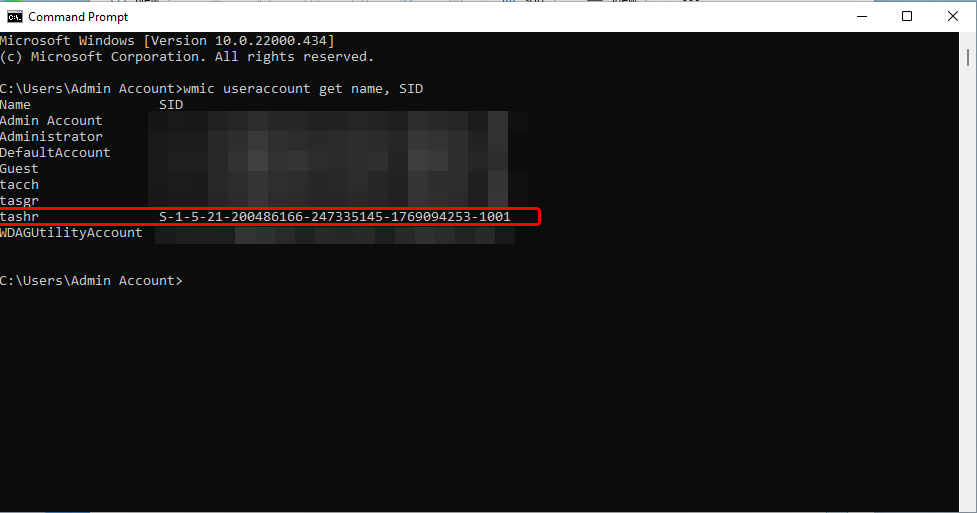
- Введите команду, чтобы получить список имен учётных записей и их SID:
wmic useraccount get name,SIDНайдите SID, соответствующий целевой учётной записи (например, для пользователя tashr это S-1-5-21-200486166-247335145-1769094253-1001). Запишите SID.
Нажмите Win + R, введите regedit и подтвердите, чтобы открыть Редактор реестра.
Перейдите к ключу:
HKEY_LOCAL_MACHINE\SOFTWARE\Microsoft\Windows NT\CurrentVersion\ProfileList- Внутри ProfileList найдите ветку с именем, совпадающим с SID, который вы записали.
- В правой части найдите значение ProfileImagePath, щёлкните по нему правой кнопкой и выберите Изменить.
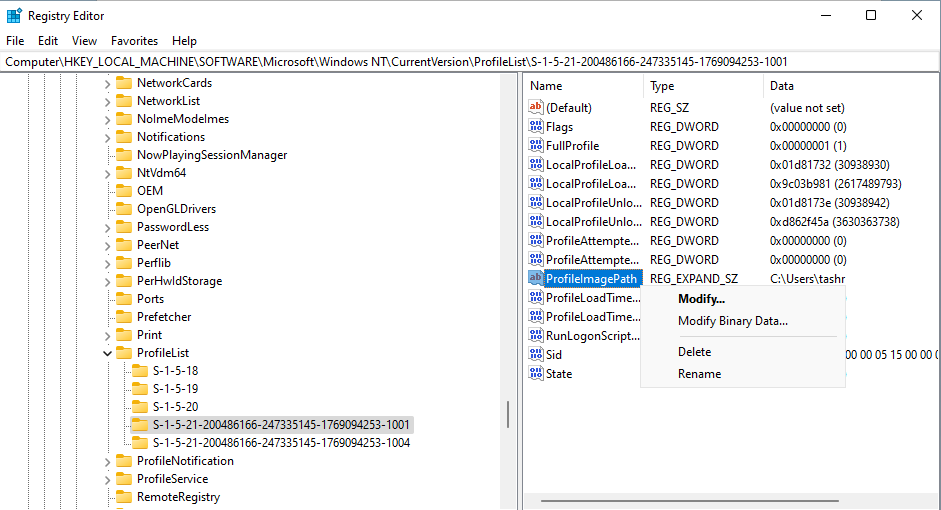
- В поле данных значения укажите новый желаемый путь профиля, например C:\Users\НовоеИмяПрофиля и нажмите ОК. Убедитесь, что путь точно соответствует будущему имени папки.
- Закройте Редактор реестра и Командную строку.
- Откройте Проводник (Win + E) и перейдите в C:\Users.
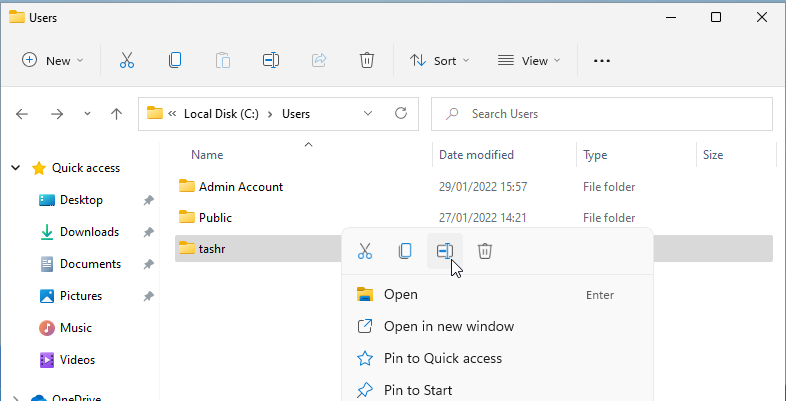
- Выделите старую папку профиля, нажмите F2 и введите новое имя (оно должно совпадать с тем, что вы прописали в реестре). Подтвердите изменения и нажмите Продолжить при запросе контроля учётных записей.
- Если при переименовании вы видите ошибку “Невозможно выполнить это действие”, перезагрузите компьютер и убедитесь, что вы вышли из целевой учётной записи и вошли под учётной записью администратора, отличной от целевой.
- После успешного переименования выйдите из администраторской учётной записи и войдите в целевую учётную запись. Проверьте работу приложений и наличие данных.
Устранение проблем после переименования
Что делать, если приложение перестало работать:
- Microsoft Store-приложения: выйдите из приложения и войдите снова. Если не помогает, удалите приложение и установите заново через Store.
- OneDrive: часто достаточно выйти из OneDrive и снова войти, или пересоздать расположение папки OneDrive в настройках приложения.
- Outlook/Office: проверьте профили MAPI/OST/PST; может понадобиться повторная настройка учётной записи или перенос локальных PST-файлов.
- Учтите, что некоторые сторонние программы могут хранить абсолютные пути в настройках — вручную перенастройте такие программы.
Если что-то пошло не так и вы потеряли доступ к учётной записи, используйте точку восстановления или восстановите старое значение ProfileImagePath в реестре, а затем переименуйте папку обратно.
Альтернативные подходы
- Создать новую учётную запись с желаемым именем профиля и перенести данные вручную (папки Документы, Изображения, Рабочий стол, приложение настроек). Это самый безопасный способ в окружениях с множеством настроек и сложными зависимостями.
- Использовать перенос профиля через Windows Easy Transfer-подобные инструменты или сторонние утилиты миграции профилей. Они упрощают перенос настроек и данных, но не меняют SID.
- Применить образ системы (sysprep) при развёртывании на новых компьютерах — подходит для корпоративного развёртывания, но не для одиночных изменений.
Мини‑методология: быстрый чеклист перед началом
- Создать точку восстановления.
- Создать резервную копию важных файлов (PST, база данных приложений, документы).
- Создать отдельную учётную запись администратора.
- Получить SID целевой учётной записи через wmic.
- Изменить ProfileImagePath в реестре и проверить путь дважды.
- Переименовать папку в C:\Users\ и перезагрузиться.
- Проверить работоспособность приложений и службы синхронизации.
Критерии приёмки
- Пользователь успешно входит в систему, и рабочий стол отображается корректно.
- Все важные файлы и документы доступны из новой папки профиля.
- OneDrive, Outlook и другие критичные для вас приложения запускаются и синхронизируются после повторной аутентификации.
- Для корпоративных клиентов: политики групп (GPO) и профиль домена работают без ошибок.
План отката и аварийный сценарий
Если после переименования появились серьёзные проблемы:
- Войдите под администратором (той запасной учётной записью).
- Откройте regedit и верните ProfileImagePath в прежнее значение (старый путь C:\Users\СтароеИмя).
- Переименуйте папку в C:\Users\ обратно в старое имя.
- Перезагрузите систему и проверьте восстановление доступа.
- Если откат невозможен, используйте точку восстановления или резервную копию данных для восстановления системы.
Тестовые сценарии и приёмо‑сдаточные критерии
Тест 1 — базовая загрузка:
- Шаги: Войти в целевую учётную запись после переименования.
- Ожидаемо: Рабочий стол, меню Пуск и личные папки доступны.
Тест 2 — проверка OneDrive:
- Шаги: Запустить OneDrive и убедиться в синхронизации.
- Ожидаемо: OneDrive просит повторный вход при необходимости и восстанавливает синхронизацию.
Тест 3 — проверка приложений Store:
- Шаги: Открыть несколько Store-приложений (Edge, Calculator, Mail).
- Ожидаемо: Приложения запускаются без ошибок или предлагают повторную аутентификацию.
Тест 4 — проверка резервного восстановления:
- Шаги: Откатить ProfileImagePath и имя папки; войти в систему.
- Ожидаемо: Доступ к данным восстановлен.
Роли и обязанности (короткие чек-листы)
Администратор:
- Создаёт резервные копии и точку восстановления.
- Создаёт запасную учётную запись администратора.
- Выполняет изменения в реестре и переименование папки.
- Контролирует откат при сбоях.
Пользователь:
- Резервирует личные данные перед операцией.
- Проверяет работу своих приложений после изменений.
Совместимость и миграционные заметки
- Доменные учётные записи: метод работает только для локальных профилей; для доменных профилей используйте методы переноса профилей через профиль сервера или миграционные инструменты.
- Azure AD: часто проще создать новую локальную/гостевую учётную запись и перенести данные вручную.
- OneDrive: убедитесь, что локальная папка OneDrive не была перемещена или заблокирована политиками.
Факты и полезные параметры
- Расположение реестра для изменения: HKEY_LOCAL_MACHINE\SOFTWARE\Microsoft\Windows NT\CurrentVersion\ProfileList
- Команда для получения SID: wmic useraccount get name,SID
- Пример SID: S-1-5-21-200486166-247335145-1769094253-1001
Короткое объявление (100–200 слов)
Если имя папки профиля Windows 11 вам не нравится, вы можете изменить его вручную: создайте временную учётную запись администратора, получите SID целевой учётной записи, измените значение ProfileImagePath в реестре и затем переименуйте папку в C:\Users. Этот метод работает для локальных профилей, но требует осторожности: создайте точку восстановления и резервные копии данных. После изменения некоторые приложения (OneDrive, Outlook, Microsoft Store) могут потребовать повторной аутентификации или ручной перенастройки. В корпоративных средах и при доменных учётных записях лучше использовать проверенные инструменты миграции или обратиться к администратору.
Короткий чек‑лист перед публикацией изменений
- Создана точка восстановления
- Создана резервная учётная запись администратора
- Получен SID целевой учётной записи
- Изменён ProfileImagePath
- Папка в C:\Users\ переименована
- Проверена работа ключевых приложений
Итог
Переименование папки профиля в Windows 11 возможно и даёт аккуратный путь в C:\Users\, но требует внимательности. Самый безопасный подход — подготовить точку восстановления, использовать отдельную учётную запись администратора и заранее продумать откатный план. Если вы работаете в корпоративной среде, проконсультируйтесь с администратором или используйте официальные средства миграции профилей.

Похожие материалы

Несколько аккаунтов Skype: Multi Skype Launcher

Журнал для работы: повысить продуктивность

Персональные звуки уведомлений на Android

Скачивание шоу Hulu для офлайн‑просмотра

Microsoft Start: персонализированная новостная лента
