
Как изменить фон экрана блокировки в Ubuntu и убрать размытие
Зачем менять фон экрана блокировки
Экран блокировки — первое, что вы видите при включении или пробуждении компьютера. Смена изображения помогает персонализировать систему, сделать её приятнее и соответствующей вашему рабочему окружению. Кратко: это быстро, безопасно и полностью обратимо.
Требования и термины
- Операционная система: Ubuntu с рабочим столом GNOME.
- Термины: lock screen — экран блокировки; GNOME Extensions — расширения для GNOME Shell.
Как сменить фон экрана блокировки
Шаги простые: используйте стандартные настройки рабочего стола.
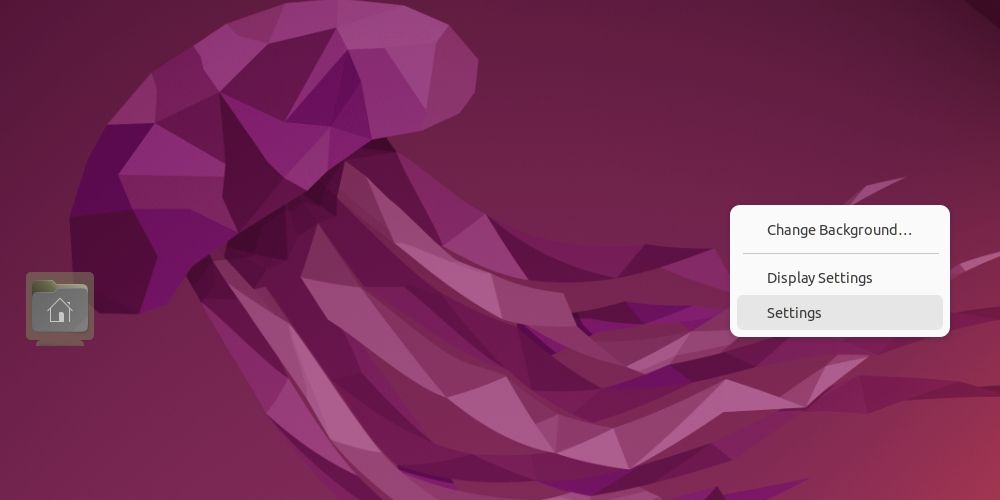
- Правой кнопкой мыши кликните по рабочему столу и выберите Настройки.
- В открывшемся окне перейдите в раздел Фон и выберите одно из доступных изображений.
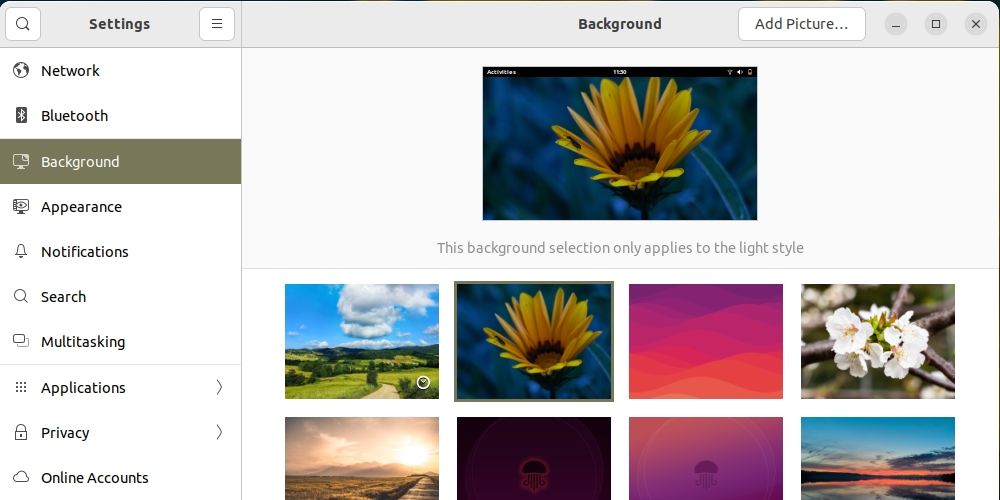
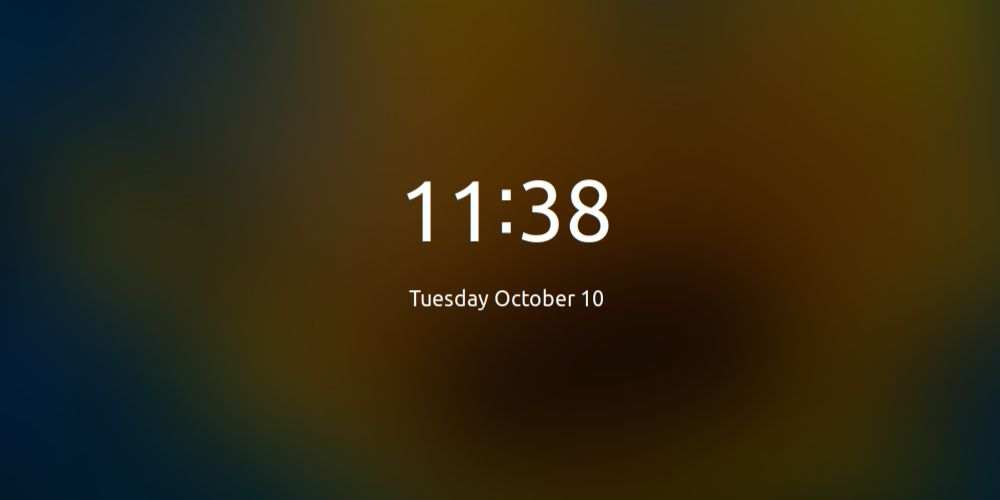
- Выбранное изображение применяется и как фон рабочего стола. Заблокируйте экран для проверки изменений.
- Чтобы установить своё изображение, в разделе Фон нажмите Добавить изображение и загрузите файл с диска.
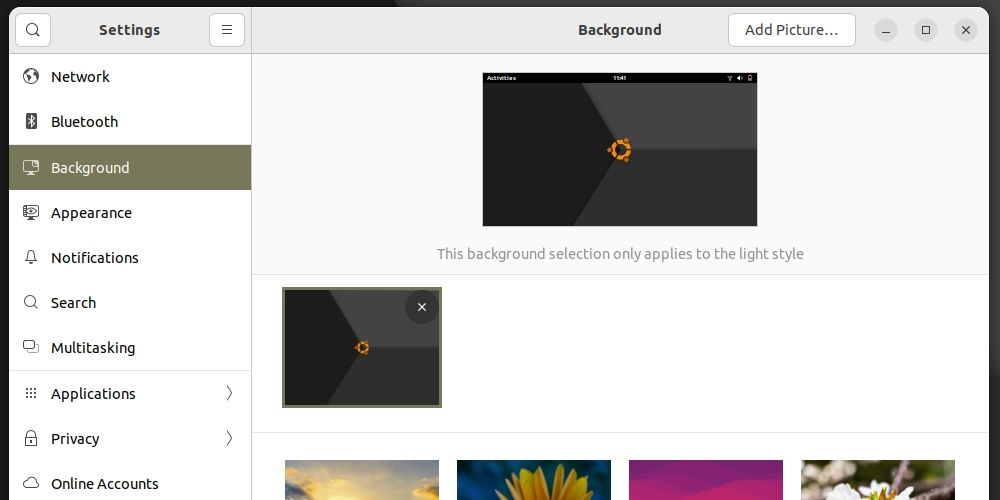
- Выберите загруженное изображение — оно будет применено к рабочему столу и экраны блокировки, но по умолчанию отображается с эффектом размытия.
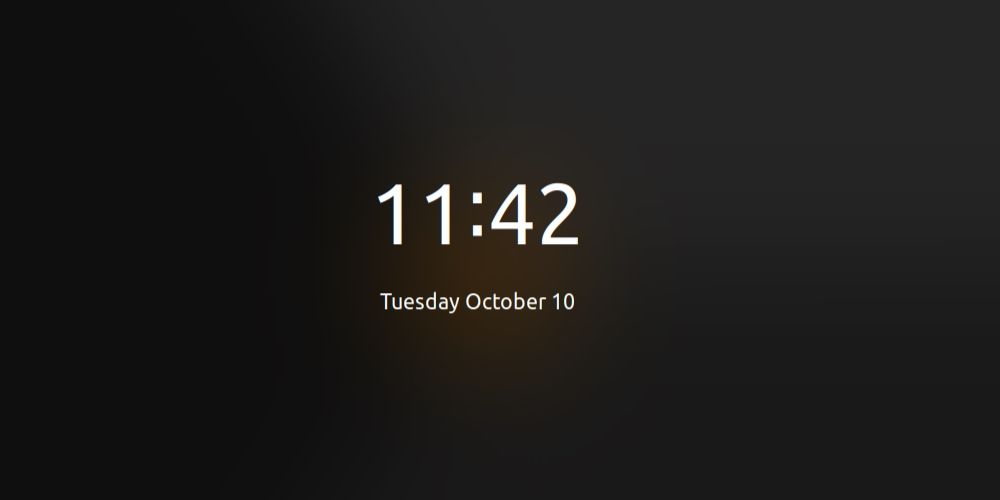
Как отключить эффект размытия экрана блокировки
В GNOME прямой системной настройки для отключения размытия обычно нет. Удобный и безопасный способ — использовать расширение.
Откройте терминал (Ctrl + Alt + T).
Установите GNOME Shell Extensions и GNOME Extensions Manager:
sudo apt install gnome-shell-extensions gnome-shell-extension-manager- Запустите GNOME Extensions Manager (в приложениях он может называться «Extension Manager» или «Диспетчер расширений GNOME»). В строке поиска найдите расширение с названием «Lock Screen Background» или похожее по смыслу.
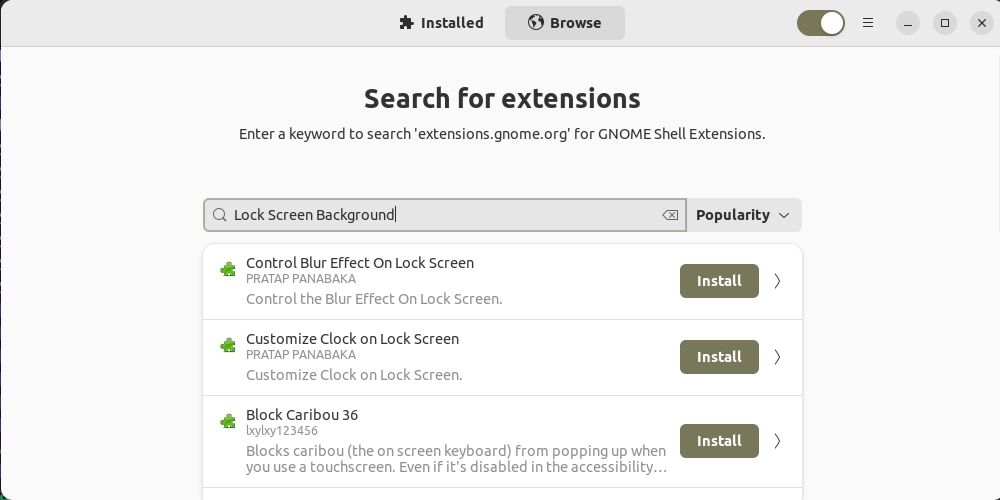
- Перейдите на вкладку “Installed” или “Установлено”, найдите параметр типа Control Blur Effect On Lock Screen и включите его; затем настройте уровень размытия или полностью отключите.
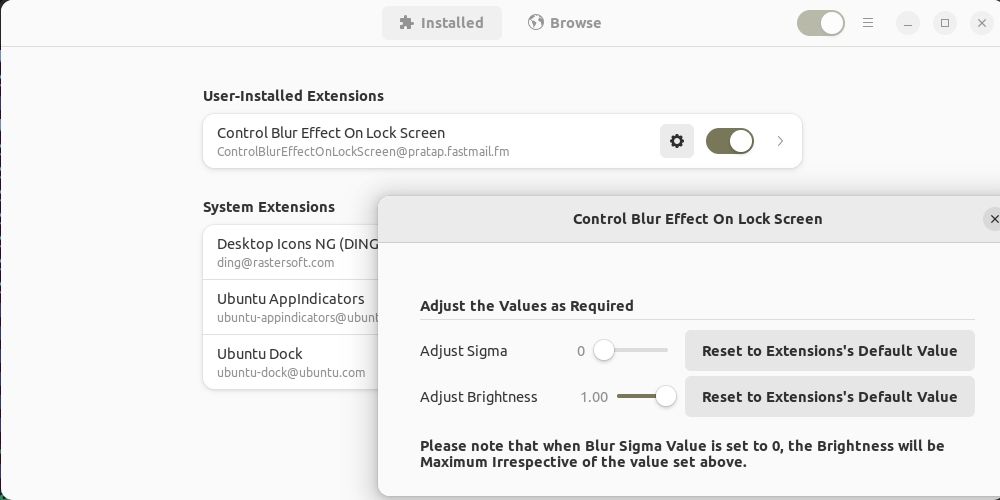
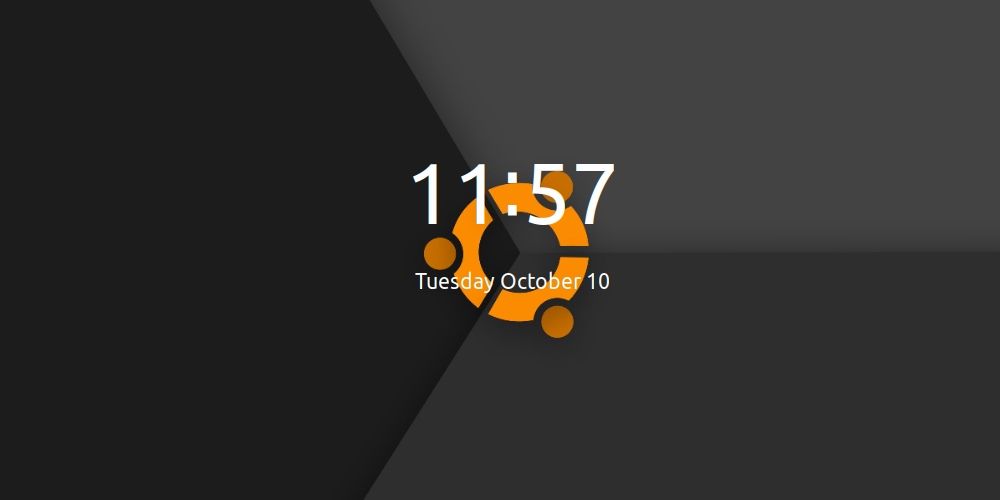
- Заблокируйте экран и убедитесь, что изображение отображается без размытия.
Важно: после установки расширения иногда требуется перезагрузка GNOME Shell. Для быстрой перезагрузки нажмите Alt+F2, введите r и нажмите Enter (работает в Xorg, не работает в Wayland). В Wayland перезагрузите сеанс или выйдите и войдите снова.
Альтернативные подходы и когда расширение не работает
- Если расширение недоступно для вашей версии GNOME, попробуйте другие расширения с похожими функциями (по ключевым словам lock, background, blur).
- Для продвинутых пользователей возможен обход через редактирование тем GNOME Shell (CSS в /usr/share/gnome-shell/theme), но это хрупко и теряется при обновлениях. Делайте резервные копии файлов перед изменениями.
- Если вы используете Wayland и Alt+F2 → r не работает, перезайдите в сеанс пользователя или перезагрузите систему.
- В качестве радикальной альтернативы можно сменить менеджер экрана (LightDM/SDDM) или окружение рабочего стола, где управление экраном блокировки отличается.
Частые проблемы и их решение
- Расширение не включается: проверьте совместимость с версией GNOME Shell и обновите Extension Manager.
- Изображение не меняется на экране блокировки: убедитесь, что путь к файлу корректен и изображение доступно для чтения текущему пользователю.
- Изменения исчезают после обновления: сделайте экспорт настроек и резервную копию пользовательских файлов и записей dconf.
Короткие команды для диагностики:
- Перезапуск GNOME Shell (Xorg): Alt+F2, r, Enter.
- Проверка текущих настроек блокировки:
gsettings list-recursively org.gnome.desktop.screensaver | grep picture - Установка изображения вручную (пример):(замените путь на реальный путь к файлу)
gsettings set org.gnome.desktop.screensaver picture-uri 'file:///home/username/Pictures/wallpaper.jpg'
Безопасность и конфиденциальность
- Расширения GNOME запрашивают доступ к функционалу оболочки. Устанавливайте расширения только из доверенных источников и проверяйте отзывы/профиль разработчика.
- Если изображение содержит личные данные, учтите, что экран блокировки может быть видим посторонним при включённом экране.
Контрольный список для разных ролей
- Пользователь: загрузить изображение → Настройки → Фон → Добавить изображение → проверить на блокировке.
- Администратор: проверить совместимость GNOME Shell, контролировать список установленных расширений и их обновления.
- Продвинутый пользователь: сделать резервную копию системных тем перед ручной правкой CSS, использовать dconf для экспорта настроек.
Критерии приёмки
- Фон изменён через интерфейс или вручную.
- Эффект размытия отключён (видно чёткое изображение на экране блокировки).
- Изменения устойчивы после перезагрузки/выхода из сеанса.
Быстрый шорт-лист: когда это не сработает
- Если вы используете нестандартный дисплейный менеджер или не-GNOME окружение.
- Если расширение не обновлено для вашей версии GNOME.
- Если изображение хранится в каталоге с ограниченным доступом.
Советы и лучшие практики
- Используйте изображения с соотношением сторон, близким к вашему экрану, чтобы избежать обрезки.
- Для профессионального вида выбирайте фон с нейтральным центром, чтобы элементы экрана блокировки оставались читаемыми.
- Храните резервную копию пользовательских настроек dconf перед существенными правками.
Краткое резюме
Смена фона экрана блокировки в Ubuntu выполняется через Настройки → Фон или путём загрузки собственного изображения. Отключение размытия удобно реализуется с помощью расширения Lock Screen Background через GNOME Extensions Manager; альтернативы включают редактирование темы GNOME Shell или смену экрана входа. Всегда проверяйте совместимость расширений и делайте резервные копии перед изменениями.
Важно: если вы используете Wayland, некоторые быстрые приёмы для перезапуска оболочки не работают — выйдите из сеанса и войдите снова.
Полезные ссылки и команды собраны выше в тексте для быстрой навигации.

Похожие материалы

Несколько аккаунтов Skype: Multi Skype Launcher

Журнал для работы: повысить продуктивность

Персональные звуки уведомлений на Android

Скачивание шоу Hulu для офлайн‑просмотра

Microsoft Start: персонализированная новостная лента
