
Изменить тип нумерации в Word
Кратко
Выделите текст и выберите формат нумерации, чтобы заменить цифры на буквы, римские числа, слова или добавить ведущие нули. Можно также изменить символ после числа, выравнивание и шрифт самих маркеров.
Для чего это нужно
Изменение типа нумерации помогает соответствовать требованиям стиля документа, требованиям издательства или внутренним стандартам компании: например, использовать A, B, C для приложений, римские для глав, или «01, 02» для технических списков.
Важно: в примерах использовалась версия Word 2016; описанные шаги работают и в Word 2013.
Быстрая инструкция — по шагам
- Выделите текст, который нужно превратить в нумерованный список.
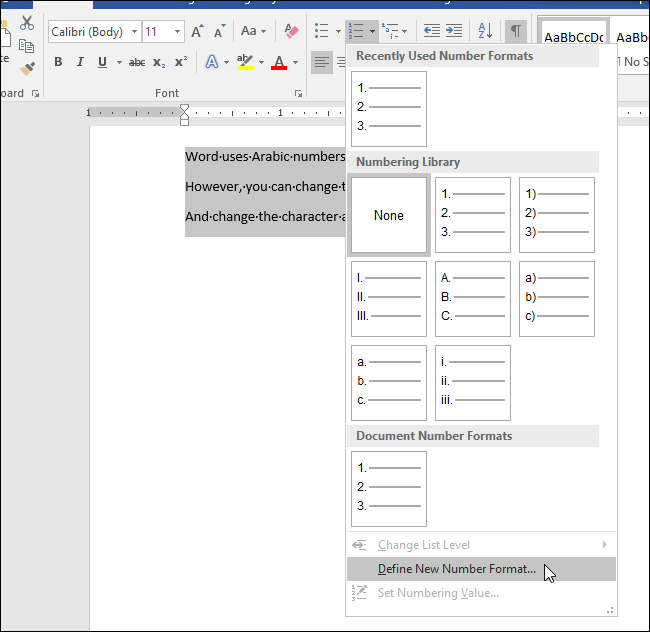
- На вкладке «Главная» в разделе «Абзац» нажмите стрелку рядом с кнопкой «Нумерация».
- В выпадающем меню в разделе «Библиотека нумерации» выберите подходящий формат. Если нужного формата нет, выберите «Определить новый формат номера».
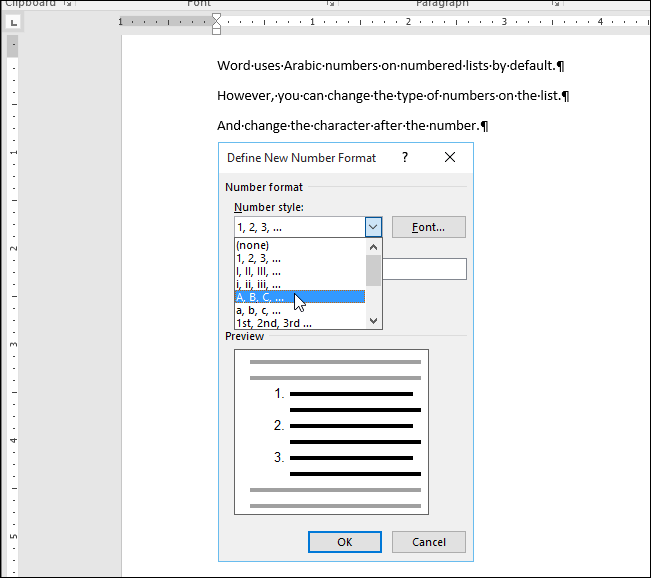
- В диалоговом окне «Определить новый формат номера» откройте список «Стиль номера» и выберите нужный тип (римские цифры, буквы, порядковые и т. п.).
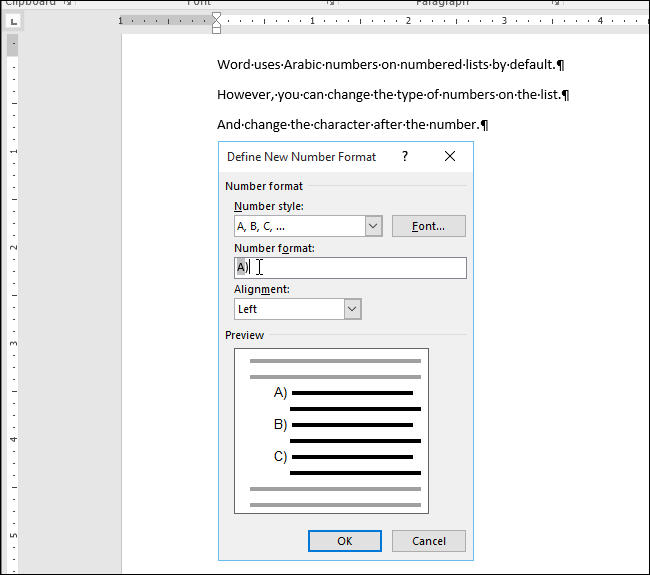
- В поле «Формат номера» по умолчанию стоит точка после номера. Удалите её и введите другой символ, например “)”, «—» или «:», если требуется.
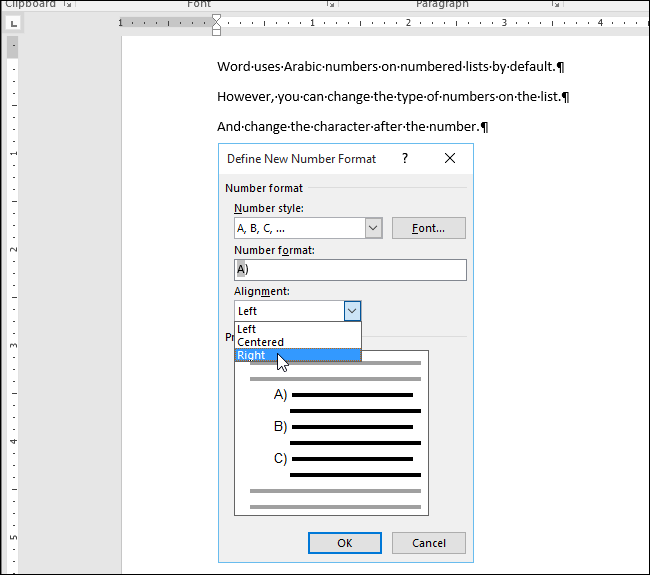
- В списке «Выравнивание» укажите, как должен располагаться номер в области нумерации: слева, по центру или справа. По умолчанию — слева.
- При необходимости нажмите кнопку «Шрифт», чтобы изменить стиль и размер шрифта только для меток нумерации.
- Нажмите «ОК», чтобы применить изменения.
Результат: нумерованный список создаётся в соответствии с выбранным стилем и форматированием.
Какие доступны типы нумерации
Вы можете выбрать один из следующих типов:
- Арабские: 1, 2, 3, 4
- Римские заглавные: I, II, III, IV
- Римские строчные: i, ii, iii, iv
- Алфавит заглавный: A, B, C, D
- Алфавит строчный: a, b, c, d
- Порядковые: 1st, 2nd, 3rd, 4th
- Прописью: One, Two, Three, Four
- Порядковые словами: First, Second, Third, Fourth
- С ведущими нулями: 01, 02, 03, 04
Когда это не сработает или даст неожиданный результат
- Если список формируется автозаменой при наборе, Word может автоматически применить стандартный формат до того, как вы успеете изменить стиль. В этом случае временно отключите автоматическую нумерацию.
- При вставке текста из другого документа с привязанными стилями может примениться формат нумерации из исходного документа — в таких случаях сначала очистите форматирование (Очистить формат) или примените локальный стиль.
- Многоуровневые списки (оглавления, вложенные главы) требуют настройки «Многоуровневого списка» — изменение простого нумерованного списка не всегда изменяет уровни вложения.
Альтернативные способы
- Использовать «Многоуровневый список», если нужно связать нумерацию с уровнями заголовков.
- Применять стили абзацев: создайте стиль с нужным форматированием нумерации и применяйте его ко всему документу для единообразия.
- Редактировать нумерацию через «Формат» → «Список» (в старых версиях Word) или через использование панели «Нумерация» в контекстном меню.
Короткая методология быстрой настройки (чек‑лист)
- Выделить нужные абзацы.
- Открыть меню «Нумерация» на вкладке «Главная» → «Абзац».
- Если нужно, выбрать «Определить новый формат номера».
- Установить «Стиль номера», «Формат номера», «Выравнивание», изменить «Шрифт» меток.
- Применить и проверить вид в нескольких местах документа.
Рекомендации по ролям
- Редактор: используйте стиль документа для единообразия и правьте нумерацию через определённый стиль.
- Автор: если вам нужно быстро, применяйте стандартную нумерацию и только после окончательной правки меняйте тип нумерации.
- Верстальщик: проверьте выравнивание и шрифты меток на всех страницах, особенно при экспорте в PDF.
Критерии приёмки
- Нумерация соответствует заданному стилю (цифры, буквы, римские и т. п.).
- Символ после номера — тот, который требуется (точка, скобка, двоеточие и т. п.).
- Выравнивание маркеров одинаково по всему документу для однотипных списков.
Глоссарий (одно предложение)
- Нумерация — последовательный префикс перед каждой строкой списка; задаётся стилем и форматом номера.
- Стиль номера — тип знака: арабский, римский, буквенный или словесный.
- Формат номера — текстовое представление номера, включая символы после него (например, «1.» или «a)»).
Дополнительные советы и заметки
- Чтобы отключить автоматическую замену при вводе, зайдите в Параметры → Правописание → Параметры автозамены и снимите флажок автоматической нумерации.
- Пропуск нумерации или создание нумерации с клавиатуры: нажмите Enter, а затем Backspace, чтобы удалить маркер, или используйте сочетания клавиш для вставки специальных символов.
Краткое резюме
Изменение типа нумерации в Word выполняется через меню «Нумерация» на вкладке «Главная». Если нужного варианта нет, используйте «Определить новый формат номера», где можно выбрать стиль номера, формат (символ после номера), выравнивание и шрифт меток. Для сложных случаев рассмотрите многоуровневые списки или применение стилей документа.

Похожие материалы

Несколько аккаунтов Skype: Multi Skype Launcher

Журнал для работы: повысить продуктивность

Персональные звуки уведомлений на Android

Скачивание шоу Hulu для офлайн‑просмотра

Microsoft Start: персонализированная новостная лента
