
Как изменить доверенный номер телефона в Apple ID
Кратко: Если вы сменили оператора или устройство, обновите доверенный номер в Apple ID — это резервный путь для получения кода двухфакторной аутентификации (2FA). Статья показывает шаги на iPhone, iPad и Mac, объясняет альтернативы, риск-минимизацию и даёт контрольные списки для пользователей и администраторов.
Что такое доверенный номер телефона
Доверенный номер — это номер телефона, на который Apple может отправить одноразовый код подтверждения при входе в аккаунт с нового устройства. Он служит резервным уровнем безопасности в рамках двухфакторной аутентификации (2FA). Если вы не можете получить пуш-уведомление на доверенное устройство, SMS или звонок на доверенный номер помогут завершить вход.
Важно: доверенный номер должен быть под вашим контролем. Если он утерян или привязан к старому оператору, обновите его заранее.
Как добавить или удалить доверенные номера на iPhone и iPad
При первом включении 2FA номер, связанный с вашим iPhone, автоматически добавляется в список доверенных. Чтобы добавить, удалить или обновить номер вручную, выполните следующее:
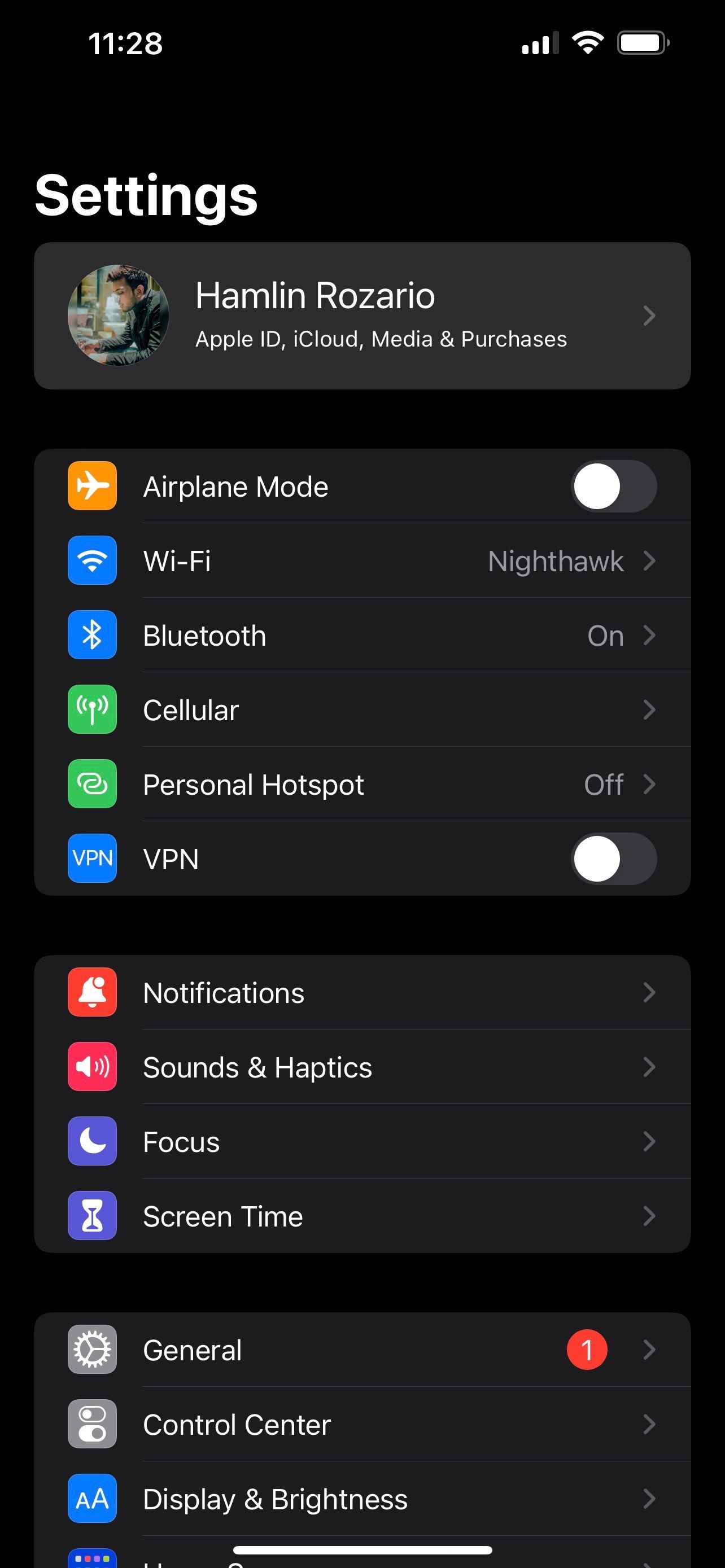
- Откройте «Настройки» на iPhone или iPad.
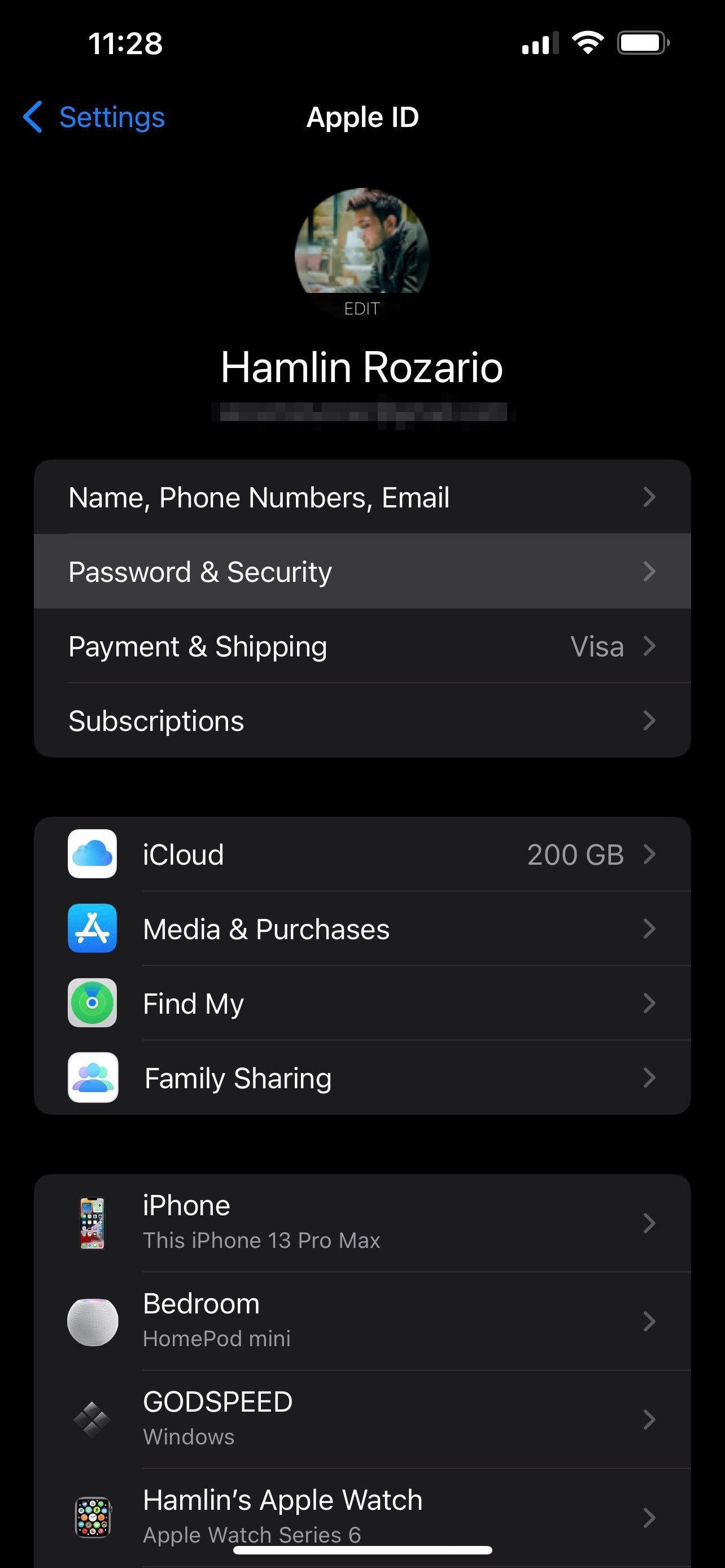
- Нажмите на своё имя Apple ID в верхней части экрана.
- Выберите «Пароль и безопасность» в настройках Apple ID.
- Рядом с текущим доверенным номером нажмите «Изменить».
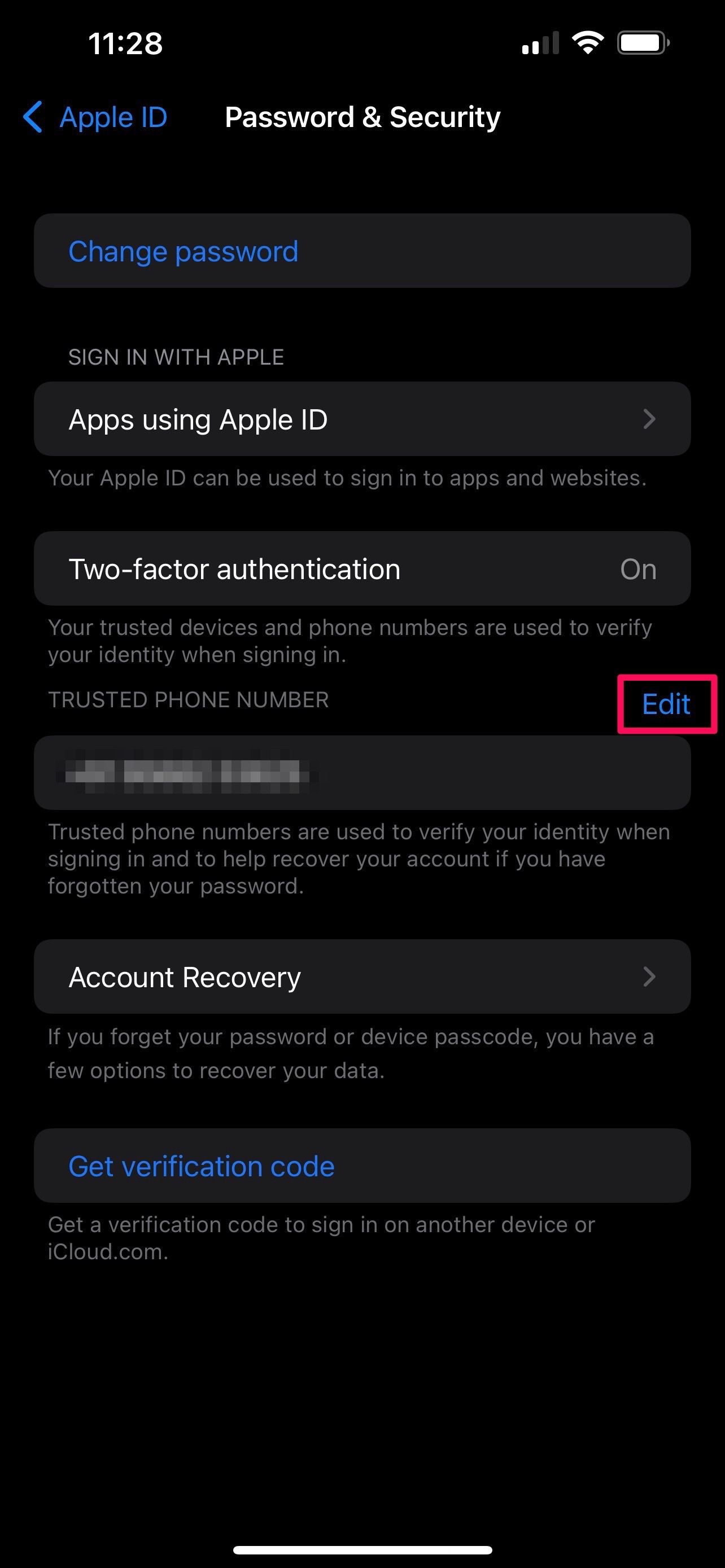
- Нажмите «Добавить доверенный номер».
- Подтвердите действие, введя код-пароль устройства.
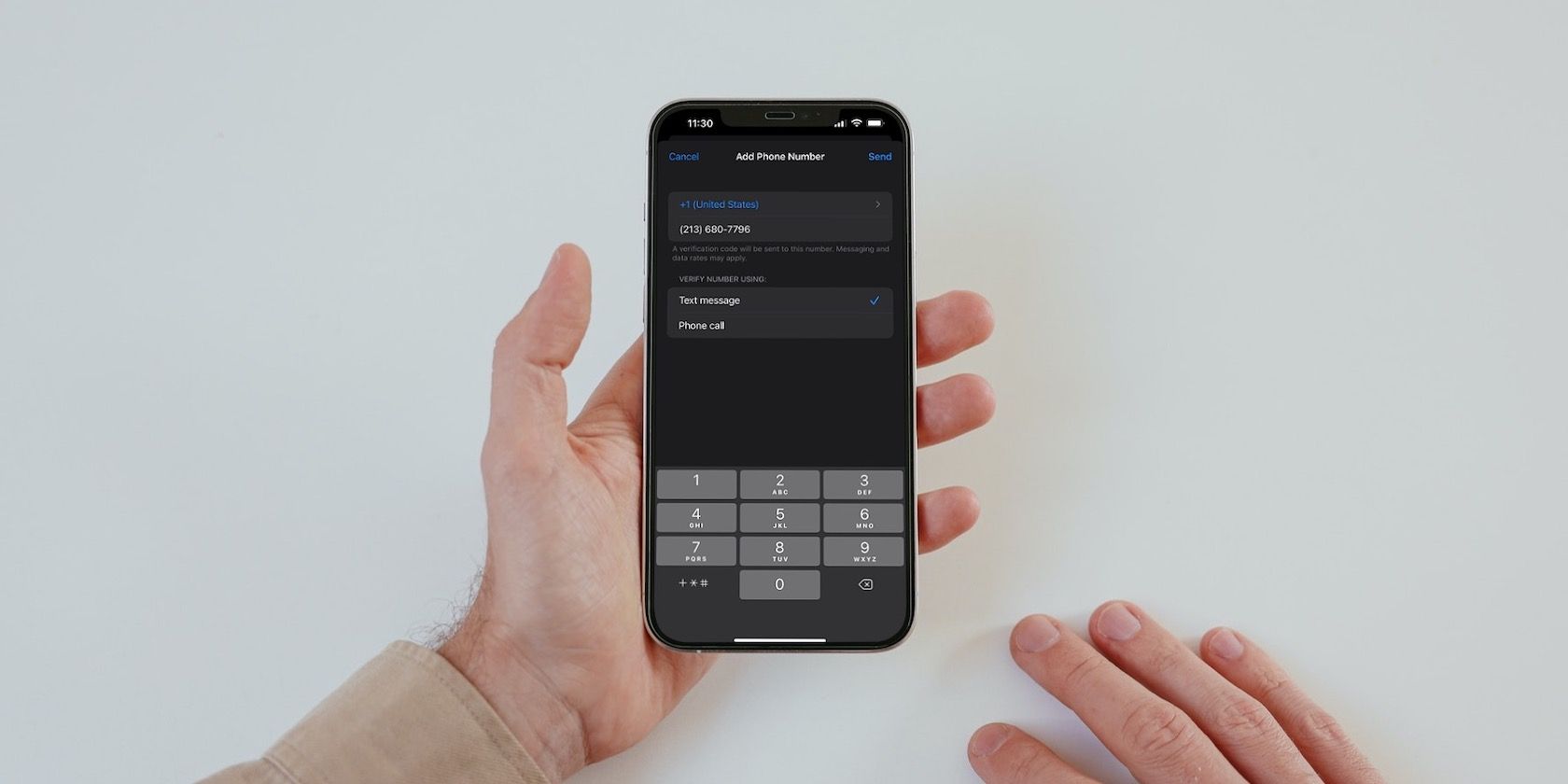
- Выберите код страны и введите номер. Можно выбрать проверку через SMS или голосовой звонок. Нажмите «Отправить».
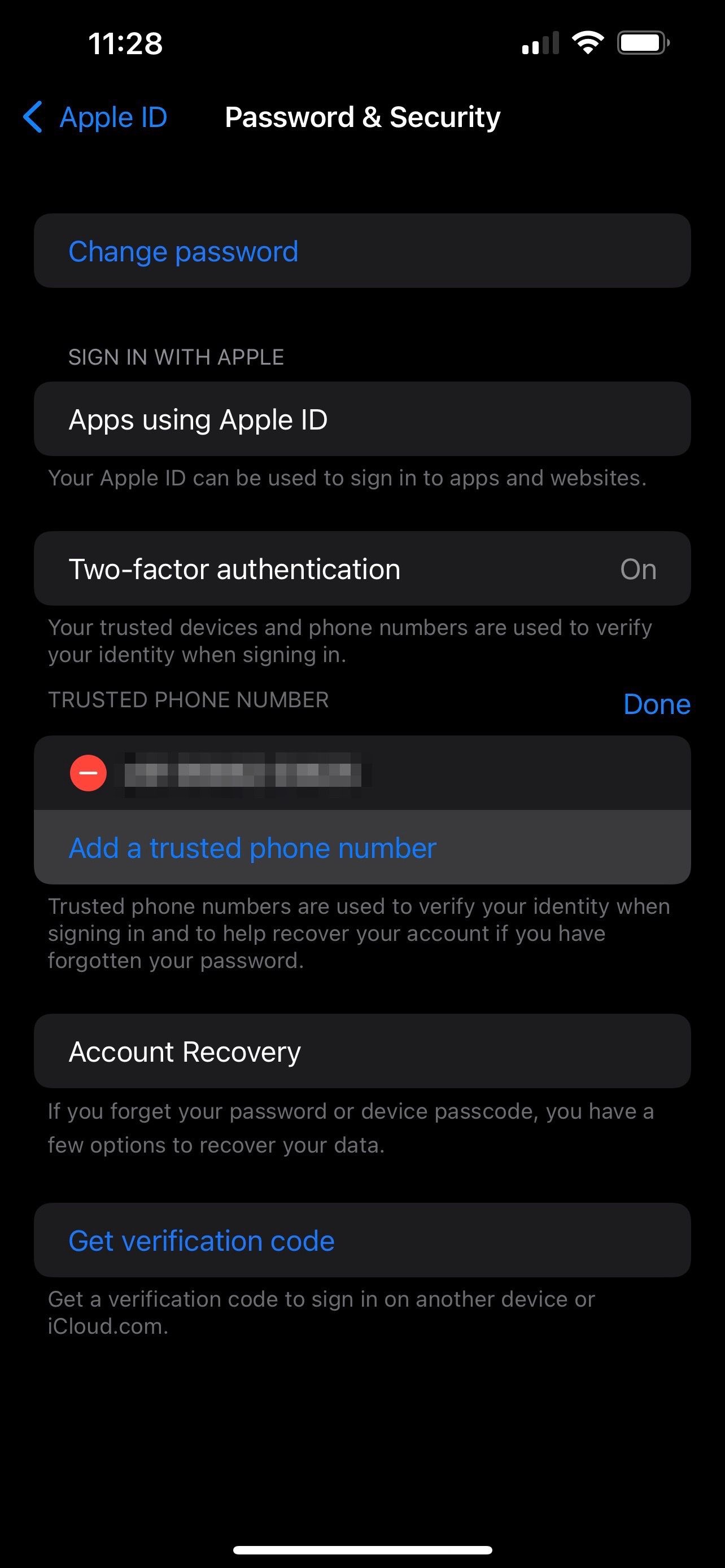
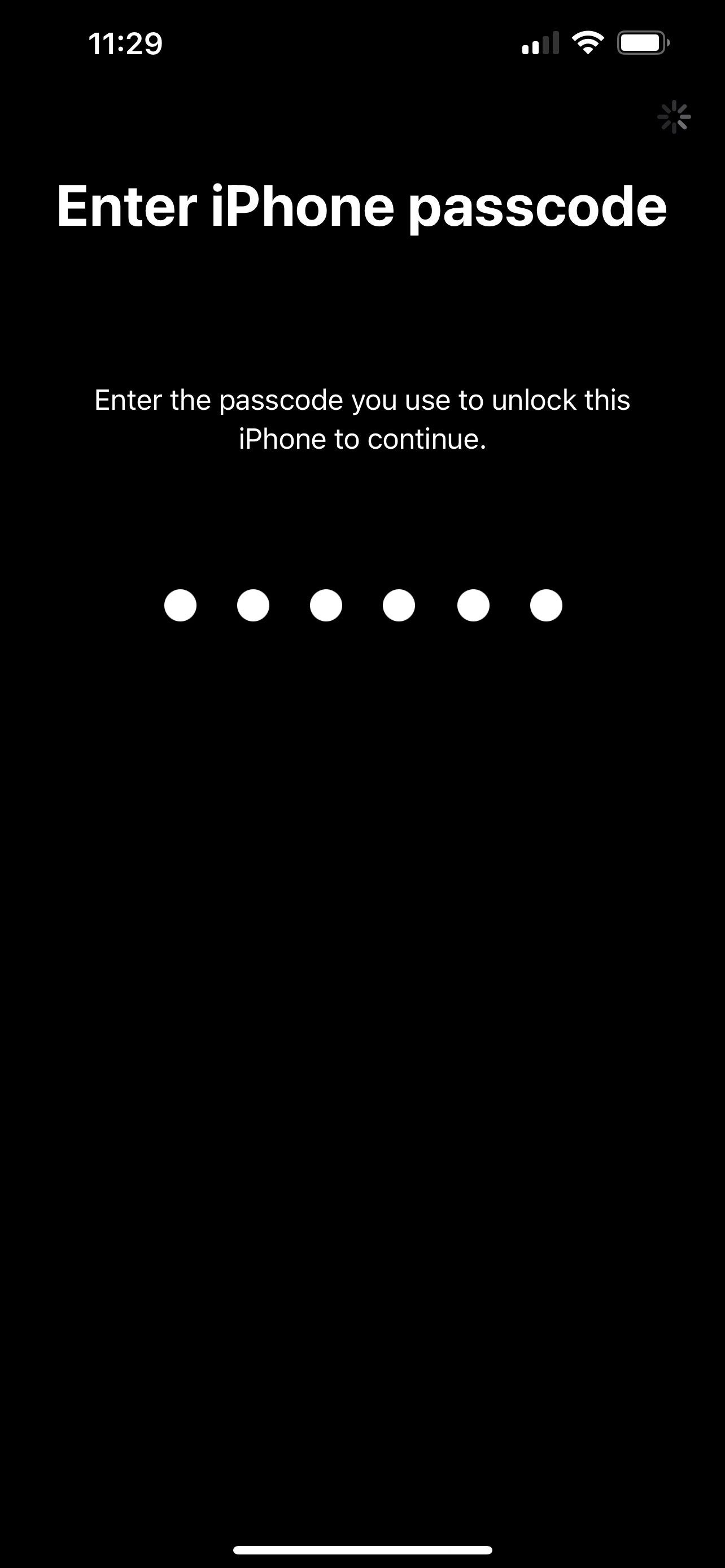
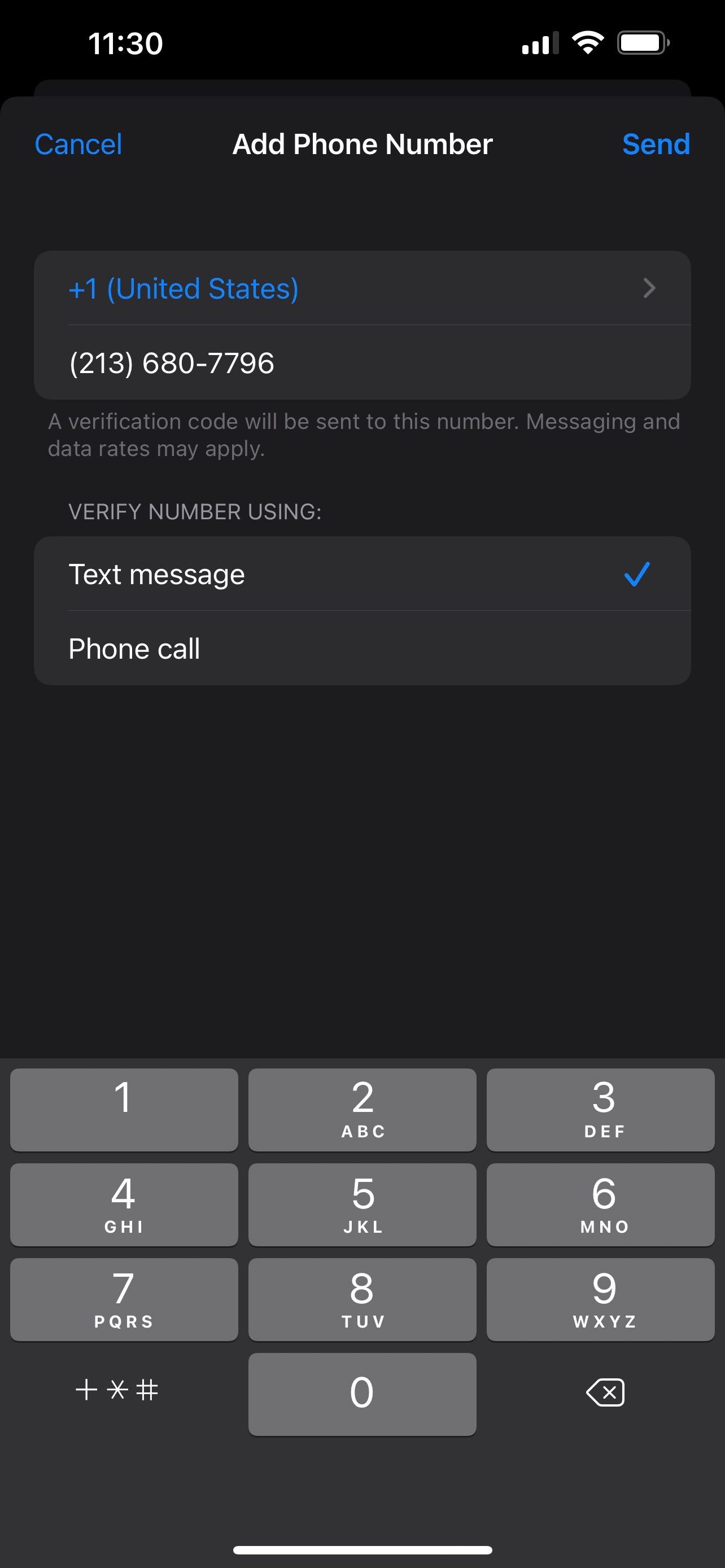
После получения кода введите его — номер будет добавлен. Для удаления номера в том же разделе выберите опцию удаления рядом с номером.
Как добавить или удалить доверенные номера на Mac
Процесс в macOS похож на iOS. Убедитесь, что на Mac выполнён вход в тот же аккаунт Apple с включённой 2FA.
- Откройте «Системные настройки» или «Системные настройки» в macOS (в зависимости от версии).
- Нажмите «Apple ID» в верхней части окна.
- Выберите «Пароль и безопасность» в левой колонке.
- Справа найдите раздел «Доверенные номера телефонов» и нажмите «Изменить».
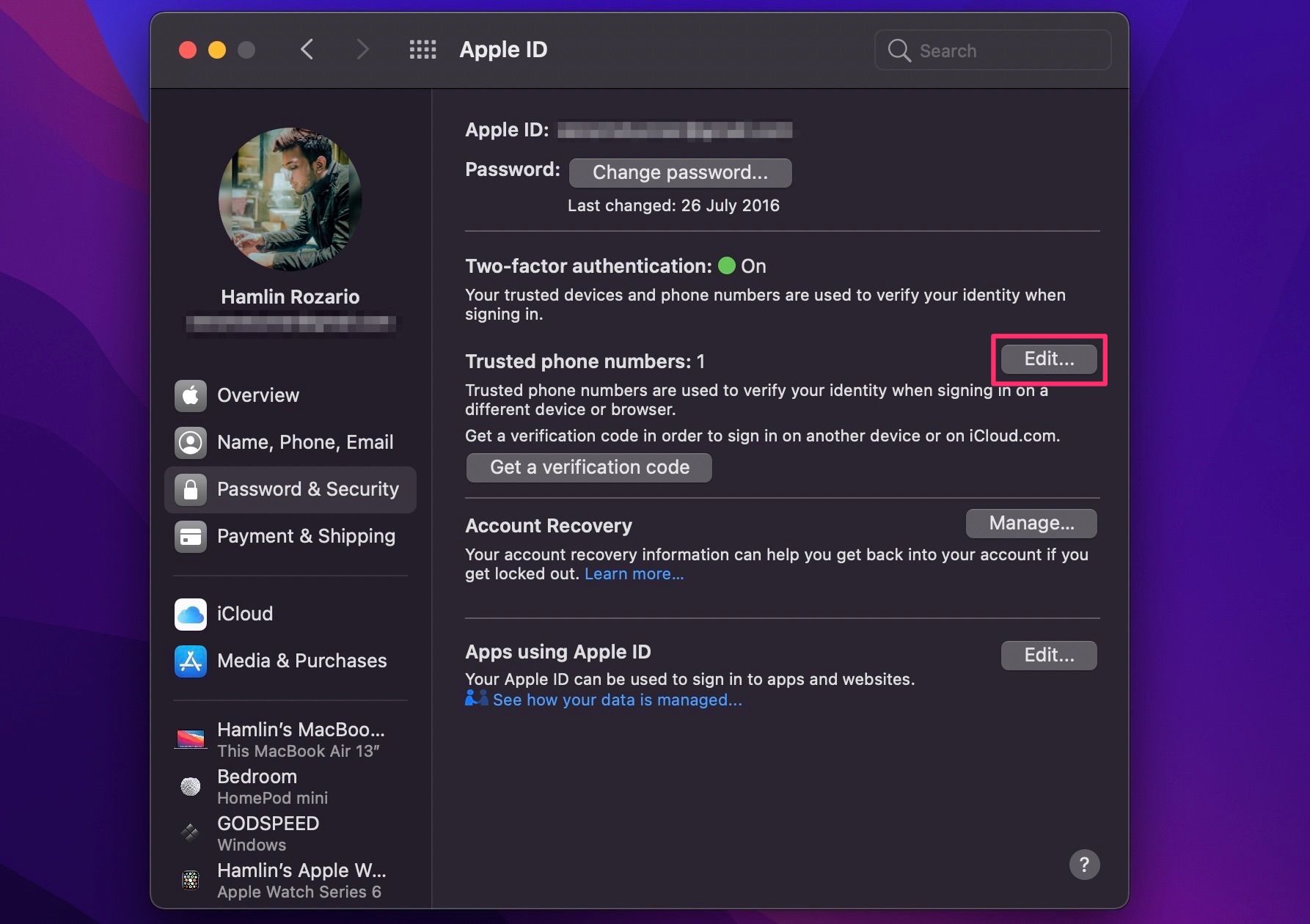
- Нажмите на значок «плюс (+)», чтобы добавить новый номер.
- Введите пароль пользователя Mac для подтверждения, затем укажите код страны и сам номер.
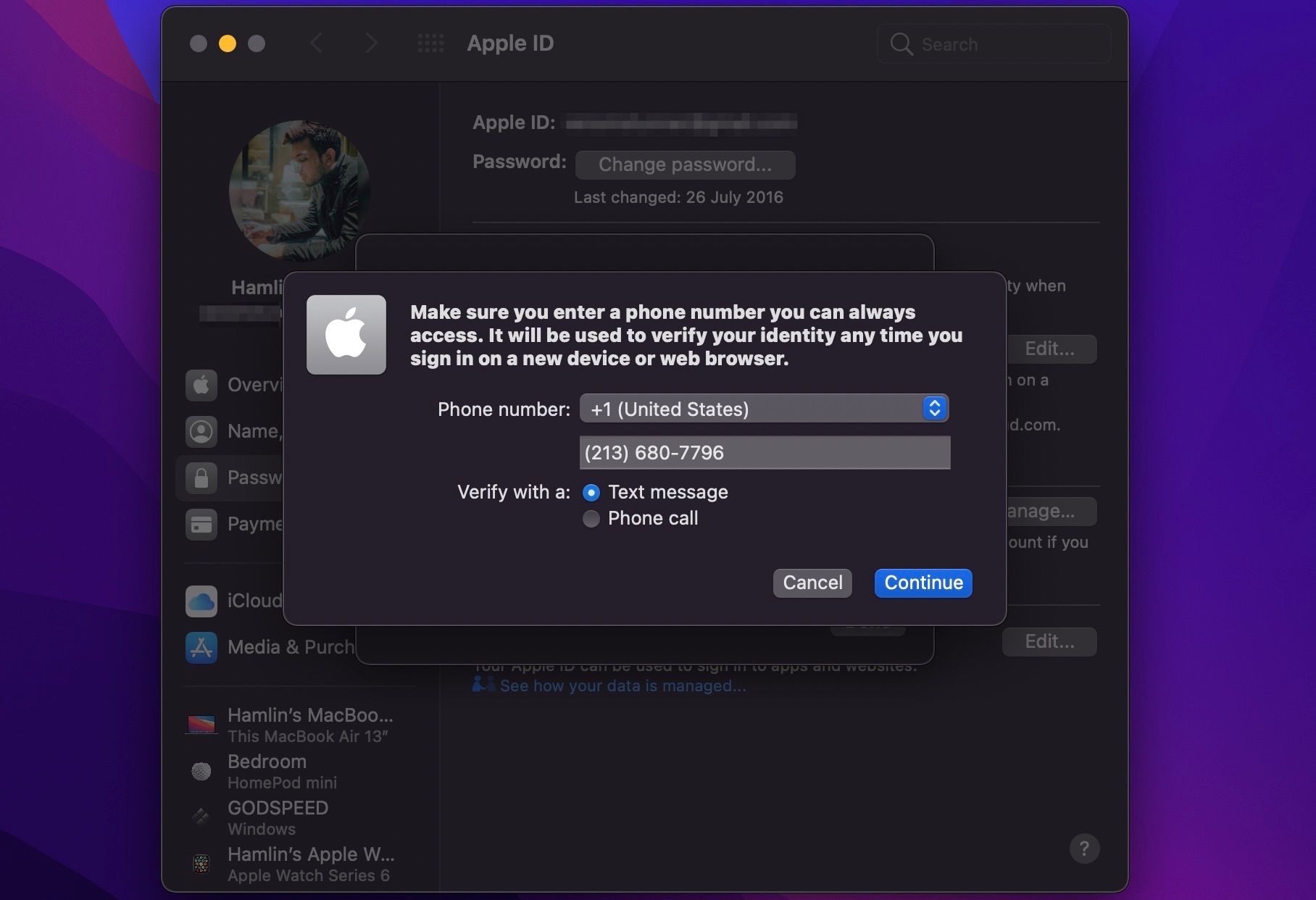
На указанный номер придёт код подтверждения — введите его, чтобы завершить привязку.
Когда доверенный номер особенно важен
- Если у вас нет под рукой доверенного устройства (iPhone, iPad, Mac).
- Когда 2FA-пуши задерживаются или сбрасываются из‑за сбоев сети.
- Если вы временно используете другой телефон или оператор.
Добавление нескольких доверенных номеров повышает шанс восстановить доступ при потере устройства.
Когда доверенный номер не поможет — контрпример
- Если ваш Apple ID был скомпрометирован и злоумышленник контролирует и доверенный номер.
- Если оператор блокирует SMS на смену SIM-карты (SIM-swap) — в этом случае код может быть перехвачен.
В таких ситуациях доверенный номер не защищает аккаунт; нужны дополнительные меры безопасности.
Альтернативы и дополнительные методы восстановления доступа
- Аппаратные ключи и приложения для 2FA: менее распространены для Apple ID, но полезны для других сервисов.
- Ключ восстановления (Recovery Key): статичный код, который можно хранить офлайн. Если его потерять и нет доступа к доверенным устройствам и номерам, доступ восстановить невозможно.
- Доверенные устройства: наличие нескольких ваших устройств (iPad, Apple Watch) увеличивает устойчивость 2FA.
Практическая методология для безопасного обновления номера
- Перед сменой оператора добавьте новый номер как доверенный, пока старый ещё активен.
- Проверьте, что код подтверждения приходит на новый номер.
- Удалите старый номер только после успешной верификации нового.
- Обновите контакты восстановления и сохраните ключ восстановления в надёжном месте.
Роль-ориентированные контрольные списки
Для обычного пользователя:
- Добавить основной номер и хотя бы один резервный.
- Подтвердить получение SMS или звонка.
- Убедиться, что у вас есть доступ к доверенным устройствам.
Для администратора компании или IT‑специалиста:
- Документировать политику по обновлению номеров сотрудников.
- Требовать двух способов подтверждения при массовой смене номеров.
- Сохранять журналы изменений и уведомлять пользователя о привязке нового номера.
Факто-бокс — ключевые моменты
- Можно добавить несколько доверенных номеров.
- Код подтверждения приходит по SMS или в виде голосового звонка.
- Номер должен быть доступен вам — иначе восстановление усложняется.
Улучшение безопасности — рекомендации
- Избегайте использования номеров, доступ к которым может получить сторонняя группа (например, корпоративные номера без личного контроля).
- Включите страховочные меры: храните ключ восстановления офлайн в безопасном месте.
- Следите за активностью входов в Apple ID и немедленно реагируйте на подозрительные попытки.
Примечания по конфиденциальности и соответствию требованиям
Доверенный номер — персональные данные. При передаче и хранении номеров соблюдайте местные правила защиты данных (например, GDPR в ЕС): минимизируйте число людей с доступом к этим данным и защищайте логи доступа.
Пошаговый сценарий при потере доступа к основному устройству
- Попробуйте получить код на доверенный номер.
- Если кода нет, используйте другой доверенный номер или устройство.
- Если ничего не помогает, следуйте процедурам восстановления аккаунта через поддержку Apple — приготовьте подтверждение личности.
Важно: процесс восстановления через поддержку может занять время; держите под рукой документы и информацию об устройствах.
Критерии приёмки
- Новый номер добавлен и подтверждён кодом.
- Старый номер удалён только после успешной проверки.
- У пользователя есть как минимум один рабочий способ получить код 2FA.
Краткое резюме
Обновление доверенного номера в Apple ID — простая, но важная операция, которая предотвращает блокировку доступа к аккаунту при смене оператора или устройства. Добавьте резервные номера, проверьте доставку кода и используйте дополнительные меры безопасности, такие как ключ восстановления и несколько доверенных устройств.
Полезные советы
- Добавляйте новый доверенный номер до отключения старого.
- Храните ключ восстановления офлайн.
- Контролируйте, кто в вашей организации имеет доступ к списку доверенных номеров.

Похожие материалы

Несколько аккаунтов Skype: Multi Skype Launcher

Журнал для работы: повысить продуктивность

Персональные звуки уведомлений на Android

Скачивание шоу Hulu для офлайн‑просмотра

Microsoft Start: персонализированная новостная лента
