
Как сменить язык в Tor Browser на компьютере и Android
Кратко: Если вам не подходит язык по умолчанию в Tor Browser, вы можете легко переключиться на другой как на настольном компьютере, так и на Android‑устройстве. В статье — пошаговые инструкции, советы на случай проблем и альтернативные подходы.
Быстрые ссылки
- Сменить язык Tor Browser на компьютере
- Использовать другой язык в Tor для Android
Если вы используете Tor Browser и хотите другой язык интерфейса, переключение занимает несколько шагов. Ниже показано, как сделать это на компьютере (Windows, macOS, Linux) и на Android. При желании вы в любой момент сможете вернуться к языку по умолчанию.
Связано: Как анонимно просматривать интернет с помощью Tor
Смена языка Tor Browser на компьютере
Чтобы изменить язык Tor на рабочем столе, выполните следующие действия.
- Запустите приложение Tor Browser на компьютере.
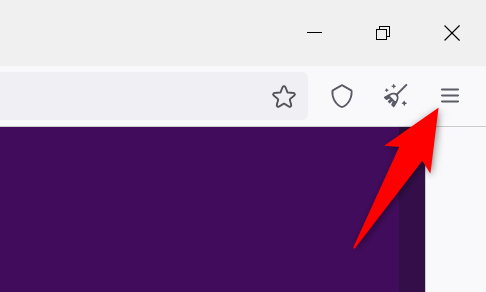
- В правом верхнем углу окна нажмите на кнопку меню (три горизонтальные линии).
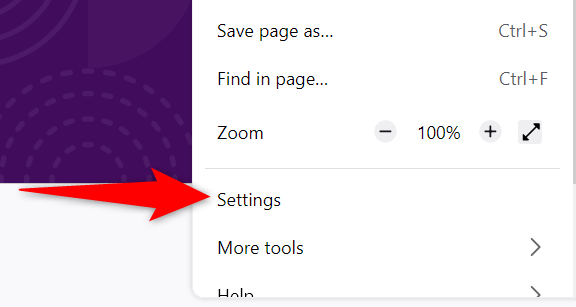
- В открывшемся меню выберите Настройки (Settings).
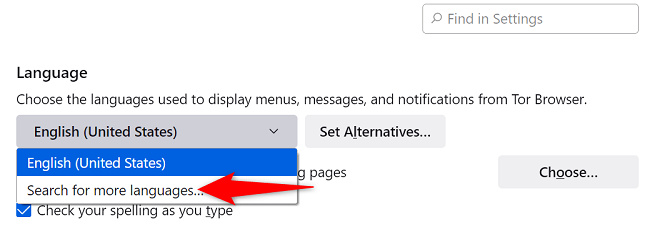
- В настройках прокрутите страницу вниз до раздела «Язык» (Language). Нажмите на раскрывающееся меню текущего языка и выберите «Поиск других языков» (Search For More Languages).
- Откроется окно «Настройки языка Tor Browser» (Tor Browser Language Settings). Внизу этого окна нажмите раскрывающееся меню «Выберите язык для добавления».
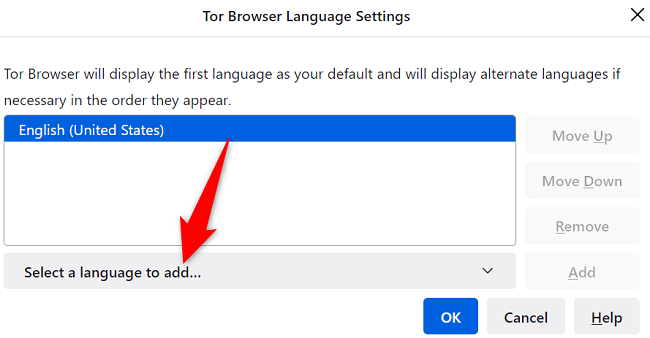
- В списке выберите язык, который хотите добавить, затем рядом нажмите «Добавить» (Add).
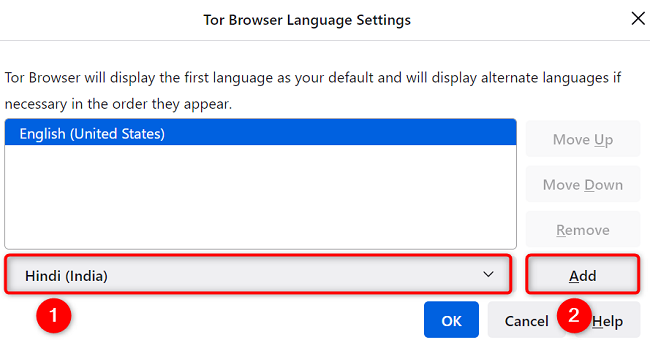
Если вы впервые используете этот язык, Tor загрузит необходимые языковые файлы. Дождитесь завершения загрузки — новый язык появится в списке.
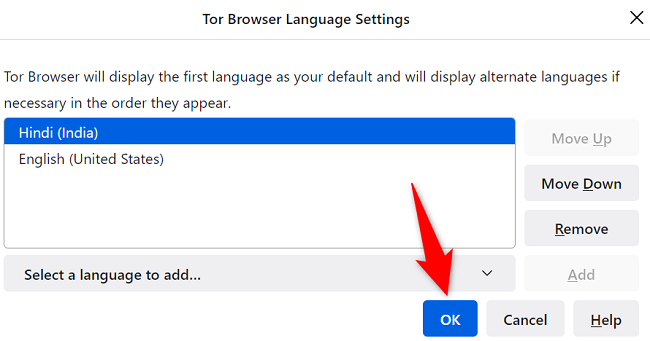
Закройте окно настроек кнопкой «ОК».
- На странице настроек нажмите «Применить и перезапустить» (Apply and Restart), чтобы изменения вступили в силу.
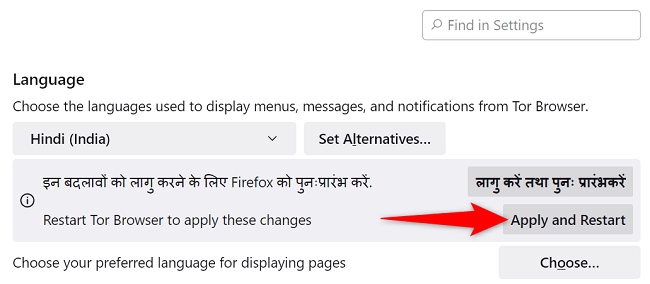
После перезапуска Tor Browser откроется уже на выбранном языке.
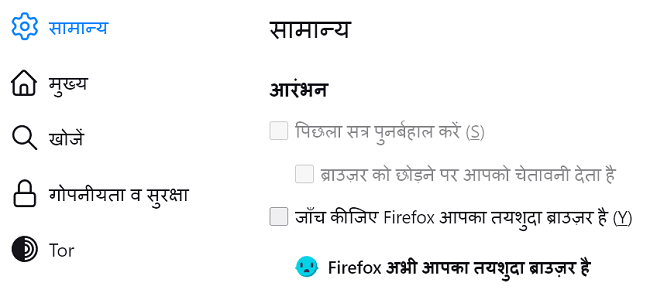
Важно: если скачивание языковых файлов блокируется брандмауэром или прокси, разрешите соединение для Tor Browser или временно отключите блокирующие правила.
Совет: если вы меняете язык для тестирования, используйте функцию добавления языка, а не смену системного языка — так настройки браузера не затронут язык вашей ОС.
Использование другого языка в Tor для Android
Tor Browser для Android также поддерживает несколько языков. Порядок действий:
- Откройте приложение Tor на телефоне или планшете.
- В правом нижнем углу нажмите на меню (три точки).
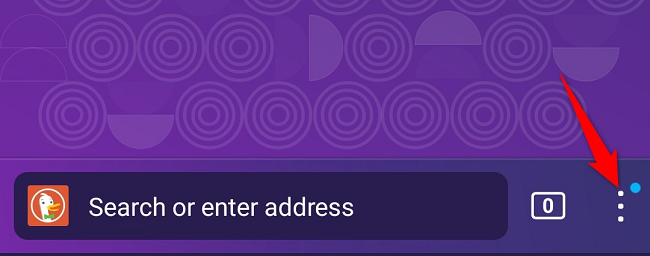
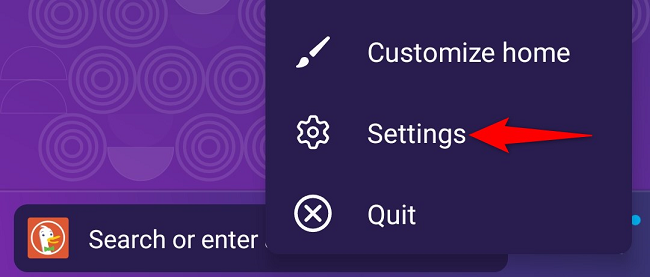
- В появившемся меню выберите Настройки.
- На странице настроек выберите «Язык».
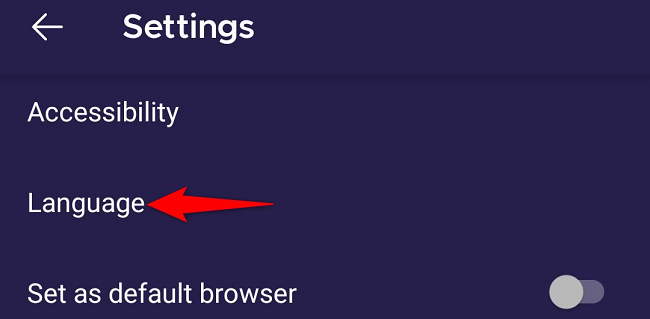
- На экране «Язык» выберите нужный язык из списка. Как только вы коснётесь выбранного языка, интерфейс Tor сразу начнёт его использовать.
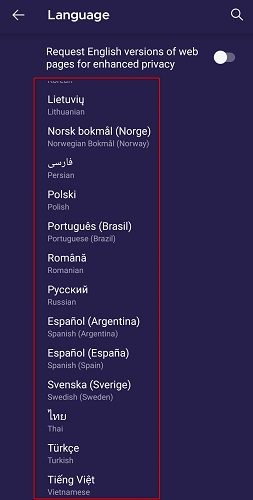
- Интерфейс сразу переключится на выбранный язык; обычно перезапуск приложения не требуется.

Совет для администраторов: при массовой установке на устройства используйте MDM‑решение для принудительной установки языка операционной системы или профилей локализации, если требуется единообразие корпоративного интерфейса.
Что делать, если смена языка не работает
- Проверьте интернет‑соединение: загрузка языковых пакетов требует доступа к серверам обновлений.
- Отключите VPN/прокси/брандмауэр неподалёку от браузера — они могут блокировать загрузку файлов.
- Убедитесь, что используете официальную сборку Tor Browser и что у вас есть права записи в папку с профилем браузера.
- При постоянных ошибках удалите Tor и установите последнюю версию с официального сайта.
Когда лучше не менять язык
- Если вы используете Tor для обучения или поддержки, держите интерфейс на одном общем языке, чтобы инструкции соответствовали отображаемым пунктам меню.
- При тестировании локализации сайтов и расширений иногда полезно оставить системный язык неизменным и только переключать язык браузера.
Альтернативные подходы
- Смена системного языка ОС — влияет на все приложения, включая браузер, но это может быть избыточно.
- Использовать профили браузера с разными языковыми настройками для разделения рабочих и личных задач.
- Для перевода отдельных страниц пользуйтесь встроенными или сторонними переводчиками, если не хотите менять язык интерфейса.
Быстрая инструкция (мини‑методология)
- Откройте Tor → Настройки → Язык. 2. Добавьте язык (если нужно) → выберите → Применить и перезапустить (на ПК) или коснитесь языка (на Android).
Роли и чек‑листы
- Обычный пользователь: выбрать язык в настройках, дождаться перезапуска.
- Системный администратор: проверить доступность обновлений, настроить MDM‑политику при массовом развёртывании.
- Техподдержка: проверить логи Tor на предмет ошибок загрузки языковых пакетов, убедиться в отсутствии блоков со стороны сети.
Краткий глоссарий
- Языковой пакет: набор файлов, переводящих интерфейс браузера.
- MDM: управление мобильными устройствами (инструмент для централизованных настроек).
Итог
Смена языка в Tor Browser — простая операция: на компьютере добавьте язык в настройках и перезапустите браузер, на Android коснитесь нужного языка в настройках. Если возникают проблемы, проверьте сетевые ограничения, права доступа и используемую сборку Tor.
Важно: всегда скачивайте Tor Browser с официального сайта, чтобы избежать модифицированных сборок.
Краткое резюме:
- На ПК: Настройки → Язык → Добавить → Применить и перезапустить.
- На Android: Настройки → Язык → коснитесь желаемого языка.
Приятного и безопасного серфинга на предпочитаемом языке!

Похожие материалы

Несколько аккаунтов Skype: Multi Skype Launcher

Журнал для работы: повысить продуктивность

Персональные звуки уведомлений на Android

Скачивание шоу Hulu для офлайн‑просмотра

Microsoft Start: персонализированная новостная лента
