
Как изменить часовой пояс в Microsoft Outlook

Быстрые ссылки
- Как изменить часовой пояс в десктопной версии Outlook
- Как изменить часовой пояс в веб‑версии Outlook
Краткое резюме
В десктопном Outlook выберите Файл → Параметры → Календарь и задайте часовой пояс через меню «Часовой пояс». В веб‑версии откройте настройки (шестерёнка) → Просмотреть все параметры Outlook → Календарь → Просмотр и выберите «Отображать мой календарь в часовом поясе». При путешествиях можно включить подсказку об обновлении часового пояса.
Важно: на мобильных устройствах часовой пояс обычно контролирует сама операционная система — смените часовой пояс в настройках телефона, и Outlook синхронизируется.
Как изменить часовой пояс в десктопной версии Outlook
- Запустите Outlook на компьютере.
- В левом верхнем углу нажмите «Файл».
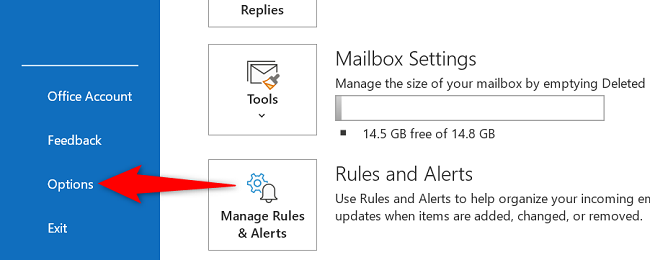
- В левой панели выберите «Параметры».
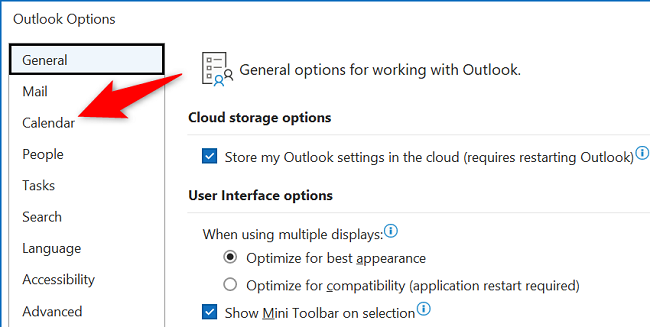
- В окне «Параметры Outlook» в левой колонке нажмите «Календарь».
- Прокрутите правую панель до раздела «Часовые пояса». Откройте выпадающее меню и выберите нужный часовой пояс.
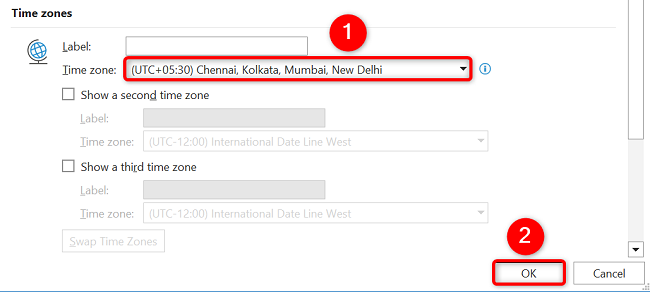
- Нажмите «ОК» внизу окна, чтобы сохранить изменения.
Результат: календарь Outlook на компьютере будет показывать время в выбранном часовом поясе.
Как изменить часовой пояс в веб‑версии Outlook
- Откройте Outlook в браузере и войдите в учётную запись.
- В правом верхнем углу нажмите значок шестерёнки (Настройки).
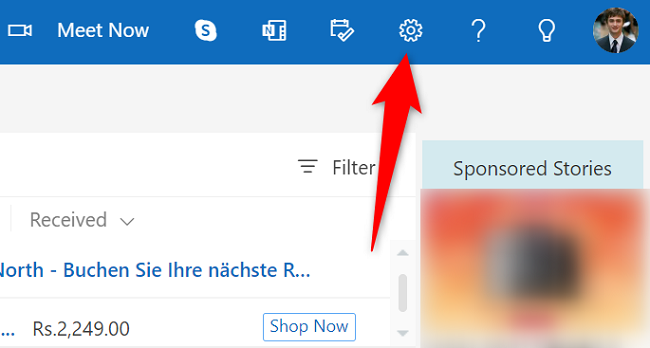
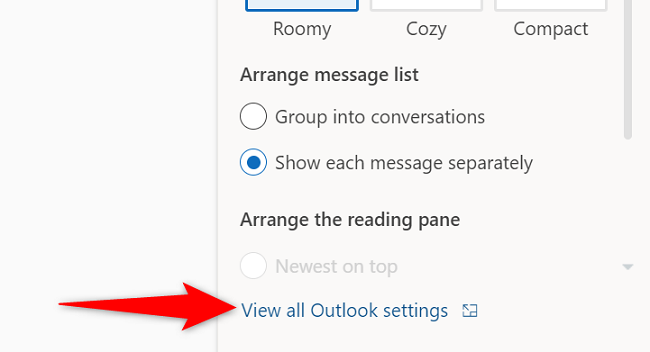
- В появившемся меню внизу выберите «Просмотреть все параметры Outlook».
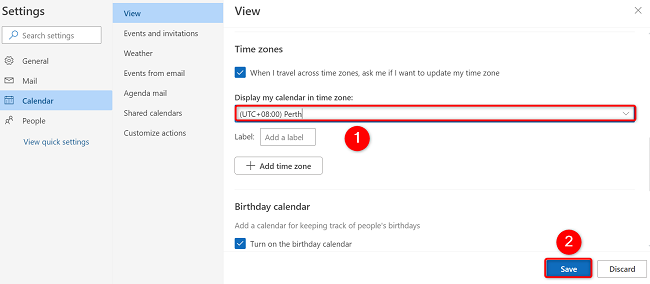
Перейдите в раздел Календарь → Просмотр. В правой панели откройте меню «Отображать мой календарь в часовом поясе» и выберите нужный часовой пояс.
При желании включите опцию «Когда я пересекаю границы часовых поясов, спрашивать, нужно ли обновить часовой пояс» — тогда Outlook предложит обновить время при путешествиях.
Нажмите «Сохранить» внизу панели, чтобы применить изменения.
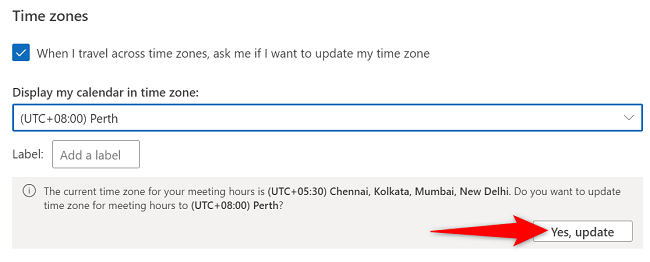
- Outlook может предложить обновить время совещаний под новый часовой пояс — при желании выберите «Да, обновить».
Полезные замечания и советы
- Важно: изменение часового пояса в Outlook меняет только отображение времени в календаре для вашей учётной записи, но не переводит старые события в другой часовой пояс, если вы не подтвердите обновление времени встреч.
- Если вы используете несколько устройств, синхронизируйте настройки: смена на компьютере не всегда мгновенно применится к мобильным устройствам — там обычно нужно менять часовой пояс в системе телефона.
- При работе в распределённых командах согласуйте, в каком часовом поясе указываются события: это уменьшит путаницу при назначении встреч.
Когда это может не помочь (контрпримеры)
- Корпоративные политики: у некоторых организаций учётные записи управляются администратором, и локальные изменения могут быть заблокированы.
- Синхронизация задач/календарей сторонних приложений: если календарь импортирован или синхронизирован с внешней системой, она может перезаписать часовой пояс.
- Кэш или устаревшая версия приложения: при проблемах обновите Outlook и перезапустите приложение.
Альтернативные подходы
- Изменить часовой пояс на уровне операционной системы (Windows или macOS) — большинство клиентов календаря, включая Outlook, используют системный часовой пояс по умолчанию.
- Использовать отдельные календари для событий в других часовых поясах (например, «Встречи — Нью‑Йорк») и указывать локальное время в описании.
- Создавать приглашения с явным указанием часового пояса в тексте приглашения.
Быстрая методология — шаги, которые можно повторять
- Решите, нужен ли глобальный (всей учётной записи) или локальный (только на устройстве) сдвиг времени.
- Смените часовой пояс в Outlook (или в системе).
- Проверьте несколько ключевых событий в календаре — локальные и повторяющиеся встречи.
- Если встреч больше одного участника, уведомьте их об изменении времени.
Контрольные списки по ролям
Пользователь:
- Сменил часовой пояс в Outlook или системе
- Проверил повторяющиеся встречи
- Подтвердил обновление времени для встреч, если требуется
IT‑администратор:
- Проверил политики Exchange/Office 365 на предмет принудительного часового пояса
- Предоставил инструкцию пользователям
- Убедился, что синхронизация с мобильными устройствами работает корректно
Менеджер проекта:
- Согласовал отображение времени во всех приглашениях для команды
- Обновил шаблоны встреч с указанием часового пояса
Критерии приёмки
- Изменённый часовой пояс отображается в календаре пользователя.
- Все новые события создаются с указанием нового часового пояса.
- Пользователь подтвердил или отклонил обновление времени существующих встреч.
- События синхронизируются на большинстве используемых устройств.
Диагностика и устранение проблем
- Проблема: часовой пояс не сохраняется. Действия: проверьте права учётной записи у администратора, очистите кэш Outlook, обновите приложение.
- Проблема: встречи отображаются неправильно для других участников. Действия: попросите участников проверить свои локальные часовые пояса и объясните, в каком часовом поясе указано событие.
- Проблема: мобильный Outlook показывает старое время. Действия: смените часовой пояс в настройках телефона и перезапустите Outlook.
Краткая памятка (чек‑лист)
- Десктоп: Файл → Параметры → Календарь → Часовой пояс → ОК
- Веб: Настройки (шестерёнка) → Просмотреть все параметры Outlook → Календарь → Просмотр → Отображать мой календарь в часовом поясе → Сохранить
- Телефон: Настройки устройства → Дата и время → Выбрать часовой пояс
Итог
Изменение часового пояса в Outlook — простая операция, но важно проверить поведение повторяющихся встреч и синхронизацию между устройствами. Если настройки не применяются, проверьте корпоративные политики, версию приложения и системный часовой пояс.
Заметка: если вам нужно отображать несколько часовых поясов одновременно (например, рабочий и домашний), рассмотрите вариант использования дополнительных календарей или явного указания часовых поясов в описаниях событий.

Похожие материалы

Несколько аккаунтов Skype: Multi Skype Launcher

Журнал для работы: повысить продуктивность

Персональные звуки уведомлений на Android

Скачивание шоу Hulu для офлайн‑просмотра

Microsoft Start: персонализированная новостная лента
