
Как правильно настроить время на iPhone
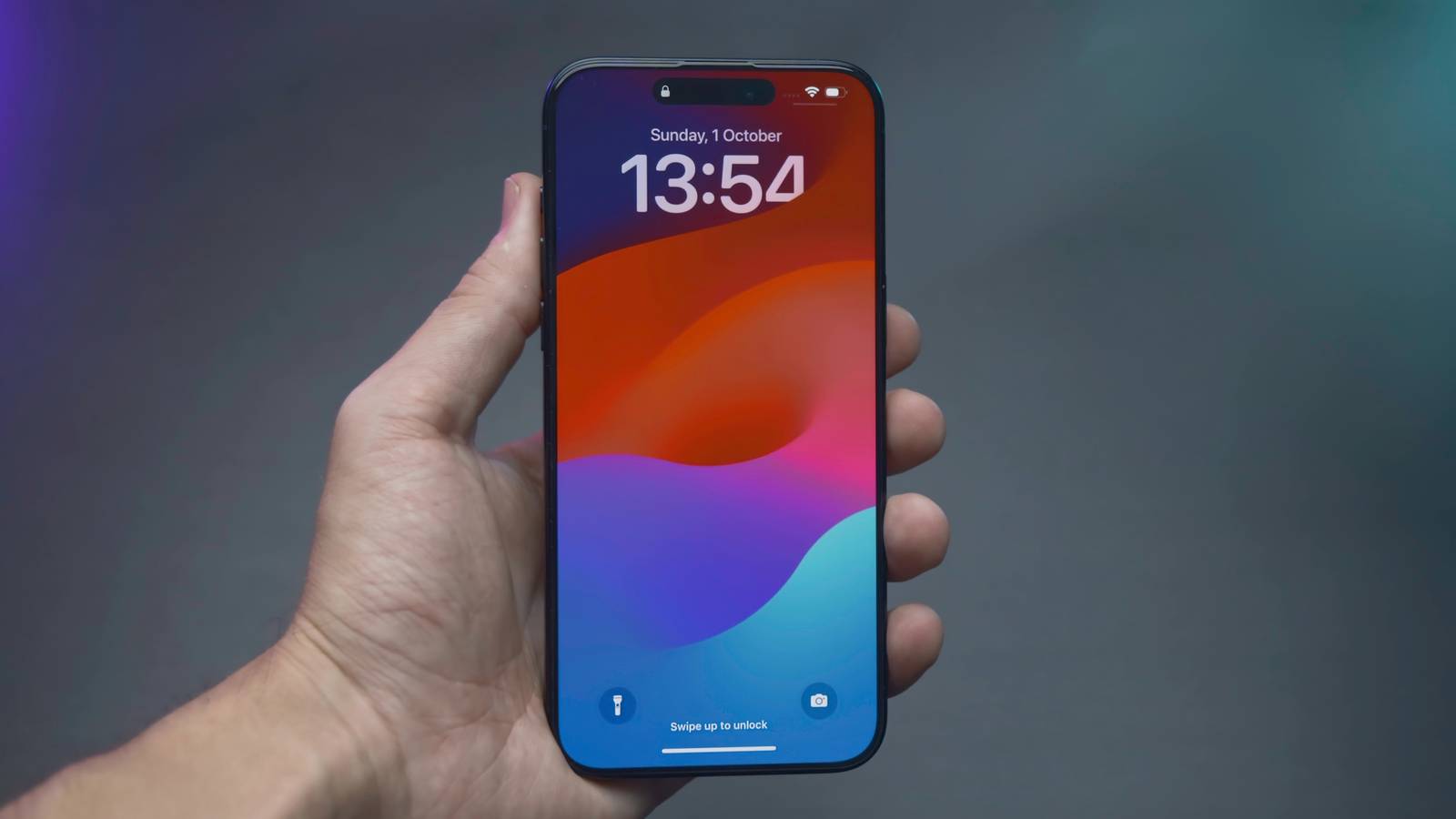

Дата и время на вашем iPhone зависят от настроек часового пояса. При путешествии в другой часовой пояс или при переходе на летнее/зимнее время важно, чтобы телефон отображал корректные значения — это влияет на календари, напоминания и работу сетевых сервисов.
Как убедиться, что iPhone автоматически меняет время
Закрыть
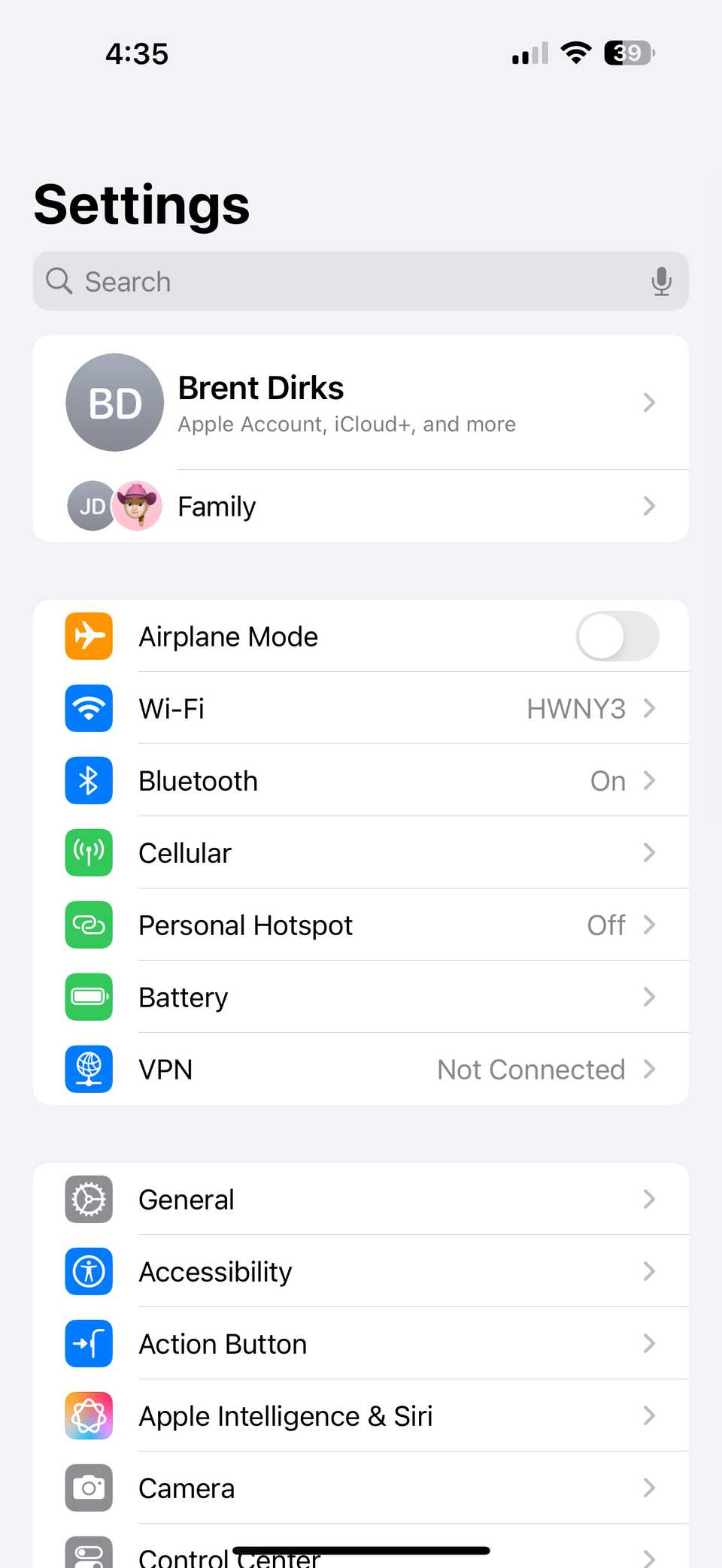
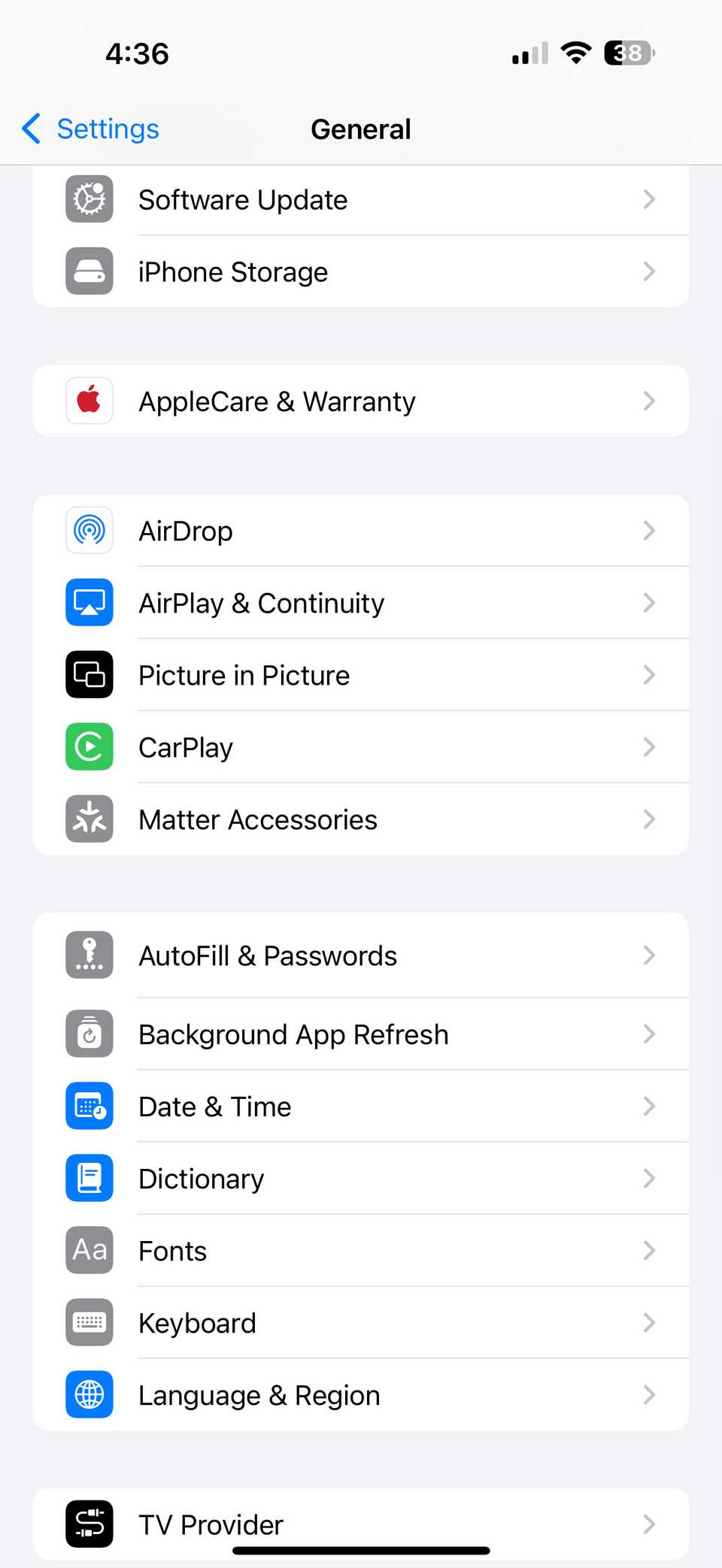
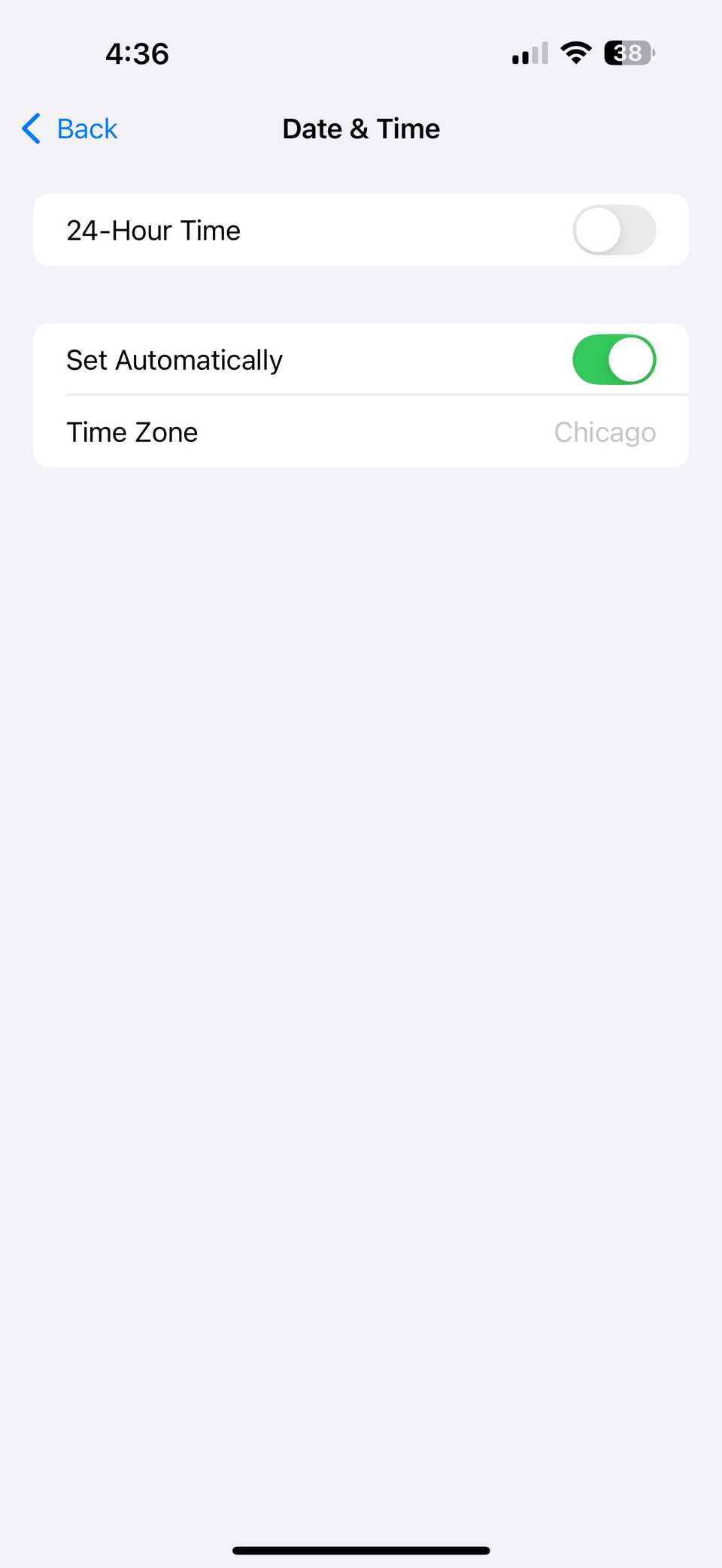
По умолчанию iPhone должен автоматически менять часовой пояс в зависимости от вашего местоположения и учитывать переход на летнее время. Проверьте настройки так:
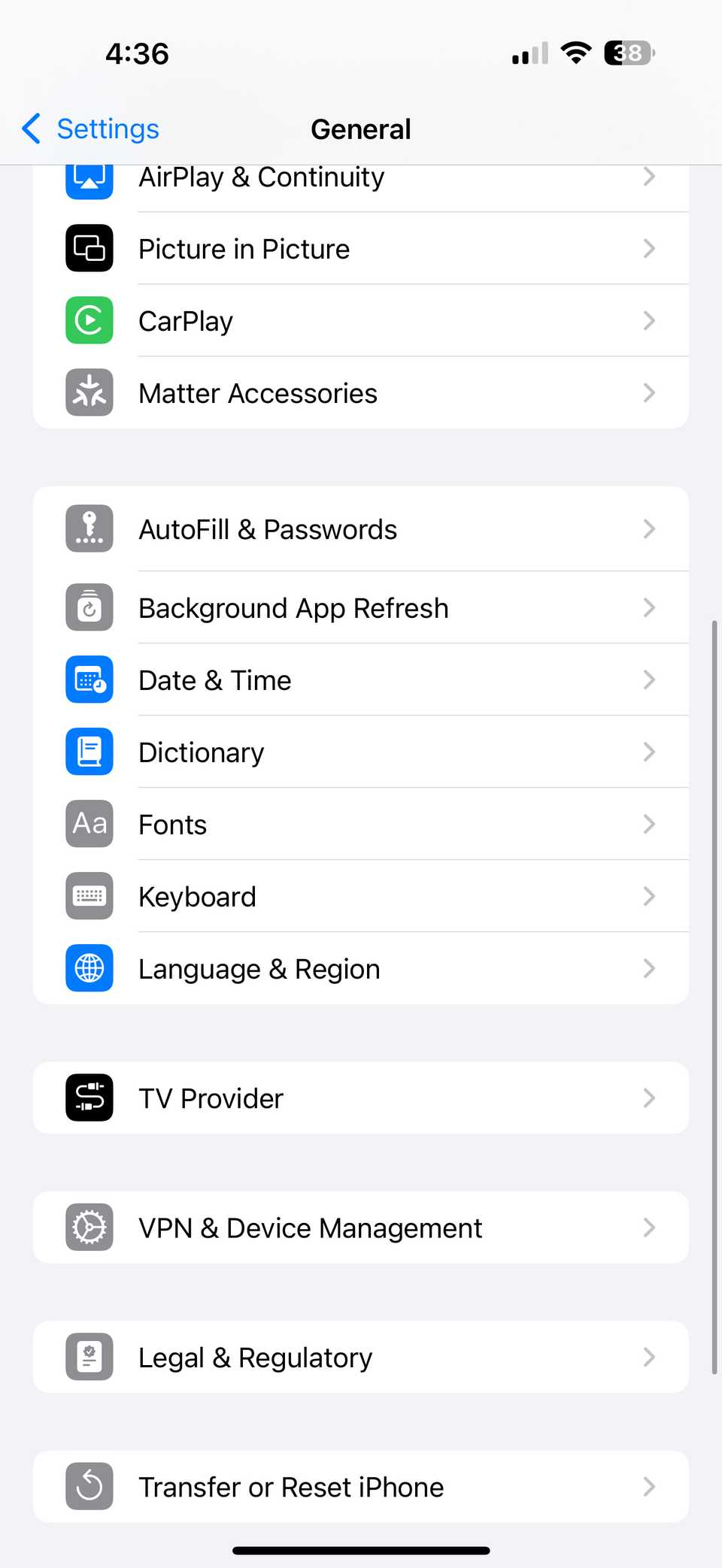
- Откройте Настройки > Основные > Дата и время.
- Убедитесь, что переключатель «Устанавливать автоматически» включён.
Если в поле «Часовой пояс» идёт постоянная загрузка и не отображается выбранный город, выполните дополнительные шаги:
- Вернитесь в главное меню Настроек.
- Откройте Конфиденциальность и безопасность > Службы геолокации и включите Службы геолокации, если они выключены.
- Прокрутите вниз и нажмите Системные службы.
- Включите параметр Установка часового пояса.
После этого вернитесь в Настройки > Основные > Дата и время — там появится выбранный город и часовой пояс.
Важно: «Часовой пояс» — это зона на земном шаре, где используется одинаковое стандартное время. Службы геолокации помогают iPhone определить, в какой именно зоне вы находитесь.
Что делать, если автоматическое определение не работает
- Проверьте подключение к сети: иногда требуется доступ к сети оператора или интернету.
- Перезапустите iPhone: простой перезапуск устраняет многие мелкие ошибки.
- Обновите iOS: откройте Настройки > Основные > Обновление ПО и установите доступные обновления.
- Проверьте ограничения Screen Time: если включён родительский контроль, он может блокировать изменение часов.
- Учтите ограничения оператора или профиля устройства: корпоративные профили и некоторые операторы могут блокировать переключение между автоматическим и ручным режимом.
Если ничего не помогает, обратитесь в службу поддержки оператора или администратора вашей корпоративной учетной записи.
Как вручную изменить время на iPhone

Закрыть
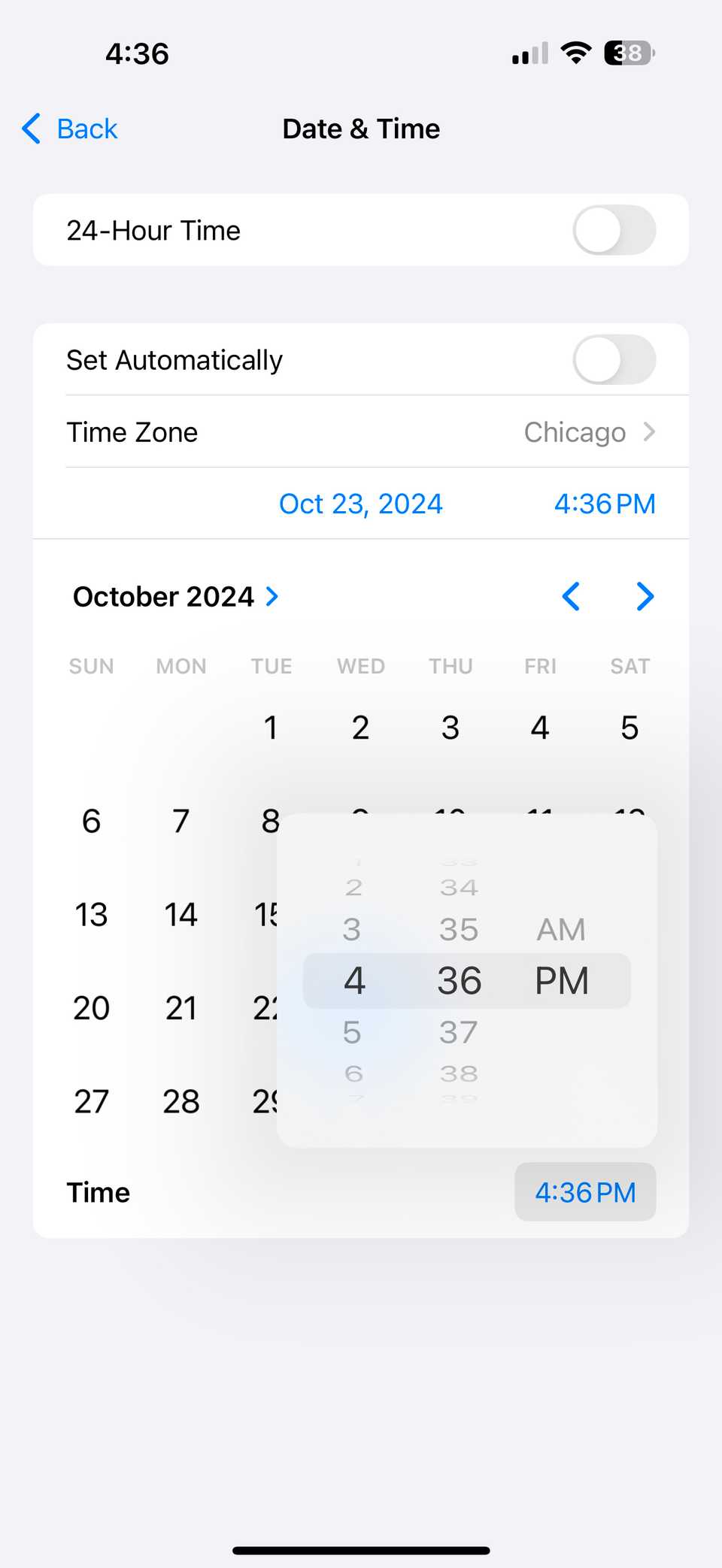
Иногда требуется установить время вручную: путешественники, тестировщики приложений или пользователи, заботящиеся о приватности, отключают службы геолокации. Чтобы задать время вручную:
- Откройте Настройки > Основные > Дата и время.
- Отключите «Устанавливать автоматически».
- Нажмите на дату и время и установите желаемые значения.
Если переключатель «Устанавливать автоматически» недоступен (приглушён), попробуйте следующее:
- Отключите Screen Time или измените его настройки.
- Обновите iOS до последней версии.
- Проверьте, не управляется ли устройство корпоративным профилем.
Если после всех шагов опция остаётся недоступной, причина может быть на стороне оператора связи, страны или корпоративной политики.
Когда ручная настройка полезна и когда бесполезна
- Полезно: тестирование приложений, синхронная работа с серверами в другой зоне, временное изменение для личных задач.
- Бесполезно или вредно: регулярное использование вручную при частых поездках — это создаёт рассинхронизацию напоминаний, календарей и времени на звонках.
Быстрая проверка — мини-методология
- Проверьте, включён ли Интернет и Сотовая сеть.
- Перейдите в Настройки > Основные > Дата и время и посмотрите состояние «Устанавливать автоматически».
- Если время неверно, включите Службы геолокации и Системные службы > Установка часового пояса.
- Перезагрузите устройство и снова проверьте.
- Если не помогло — обновите iOS и проверьте профили и Screen Time.
Чек-листы по ролям
Пользователь:
- Убедиться, что «Устанавливать автоматически» включено.
- Включить Службы геолокации при необходимости.
- Перезагрузить телефон.
IT-администратор:
- Проверить политики MDM/профили на запреты изменения времени.
- Сообщить сотрудникам рекомендации по обновлению iOS.
- Проверить ограничения оператора при массовых жалобах.
Путешественник:
- Оставить «Устанавливать автоматически» включённым для корректного отображения времени.
- При желании иметь резервный план: приложение World Clock или офлайн-таймер.
Критерии приёмки
- При включённом автоматическом режиме iPhone корректно показывает локальное время и город.
- При ручной установке значение сохраняется после перезагрузки.
- Приложения календарь и напоминания используют корректное время.
Когда автоматическое определение не сработает — типичные причины
- Отключены службы геолокации.
- Устройство управляется корпоративным профилем.
- Ограничения оператора в регионе не позволяют менять режим.
- Сбой системы — помогает обновление iOS или обращение в поддержку.
Альтернативные подходы
- Используйте встроенные Часы → Мировое время, чтобы следить за временем в других городах.
- Установите стороннее приложение для точной синхронизации часов, если требуется контроль миллисекунд (обычно для разработчиков).
- Для конфиденциальности оставьте службы геолокации выключенными и переключайтесь на ручную установку времени по необходимости.
Часто задаваемые вопросы
Почему iPhone показывает неверное время после поездки?
Чаще всего из‑за отключённых служб геолокации или если не включён параметр Установка часового пояса в Системных службах. Проверьте настройки, перезапустите устройство и обновите iOS.
Можно ли полностью отключить автоматическое определение и всегда использовать ручную установку?
Да, но для этого нужно выключить «Устанавливать автоматически» в Настройки > Основные > Дата и время. Учтите: некоторые операторы, страны или корпоративные профили могут блокировать эту опцию.
Риски и рекомендации
- Риск рассинхронизации: вручную выставленное время может привести к ошибкам в календарях и синхронизации с сервером.
- Рекомендуется держать автоматическое определение включённым для большинства пользователей.
- Для корпоративных устройств согласуйте изменение настроек с IT‑отделом.
Итог
Включите «Устанавливать автоматически» и Службы геолокации, чтобы iPhone сам корректировал время при смене часовых поясов и переходе на летнее время. Если нужно — переключитесь на ручную настройку, но учитывайте возможные ограничения от оператора или корпоративного профиля. При проблемах перезагрузите устройство, обновите iOS и проверьте настройки Screen Time.
Полезно сохранить этот чек-лист: включить автоматическое время, включить системную установку часового пояса, перезагрузить и обновить ПО.

Похожие материалы

Несколько аккаунтов Skype: Multi Skype Launcher

Журнал для работы: повысить продуктивность

Персональные звуки уведомлений на Android

Скачивание шоу Hulu для офлайн‑просмотра

Microsoft Start: персонализированная новостная лента
