
Как iPhone автоматически меняет время и что делать, если он ошибается
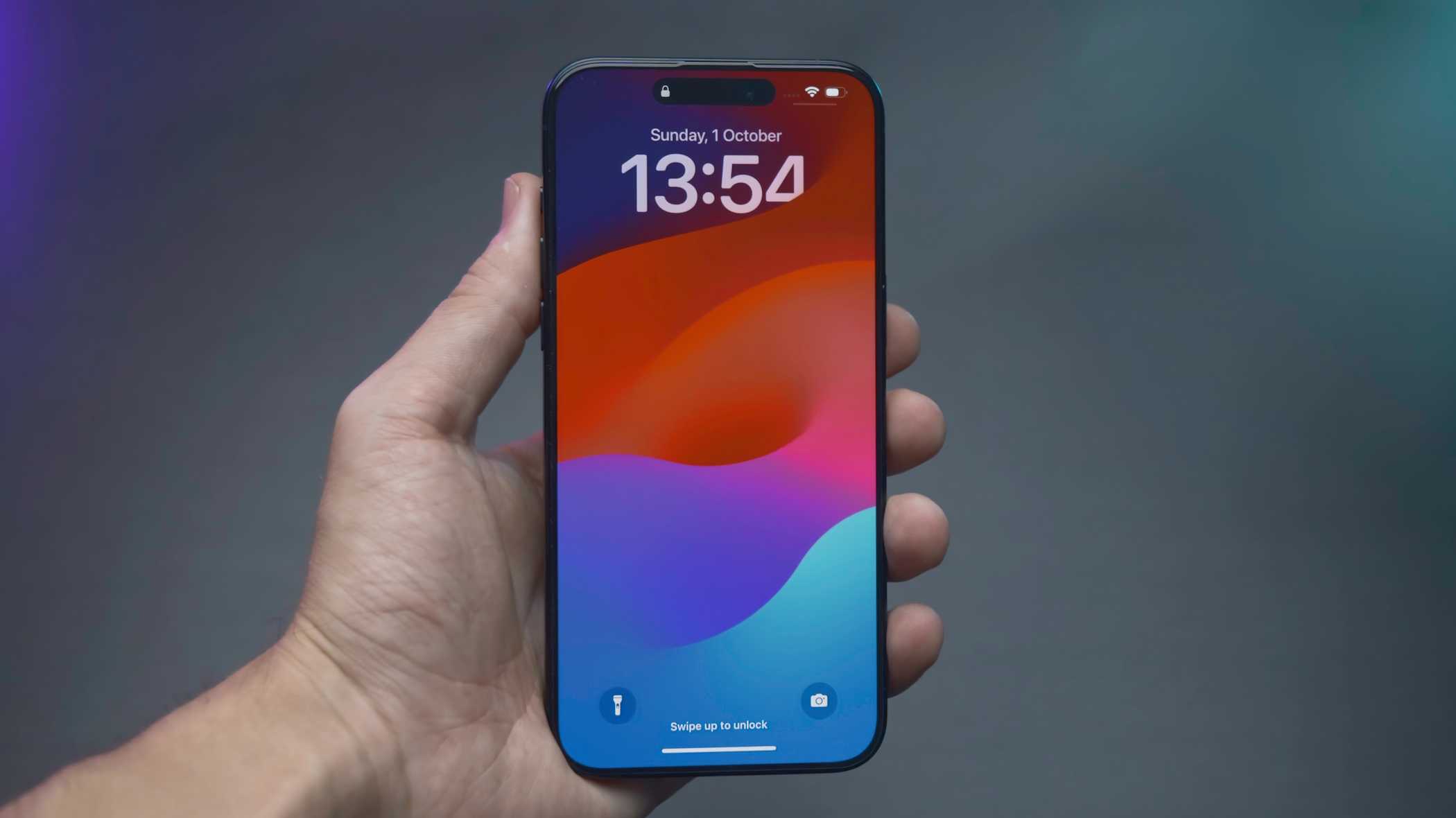
Коротко: iPhone по умолчанию меняет время автоматически в зависимости от вашего местоположения и переходов на летнее/зимнее время. Если это не происходит, проверьте настройки «Настройки > Основные > Дата и время», службы геолокации и параметры «Системные службы». В крайнем случае можно установить время вручную, но некоторые операторы или профили ограничивают эту возможность.
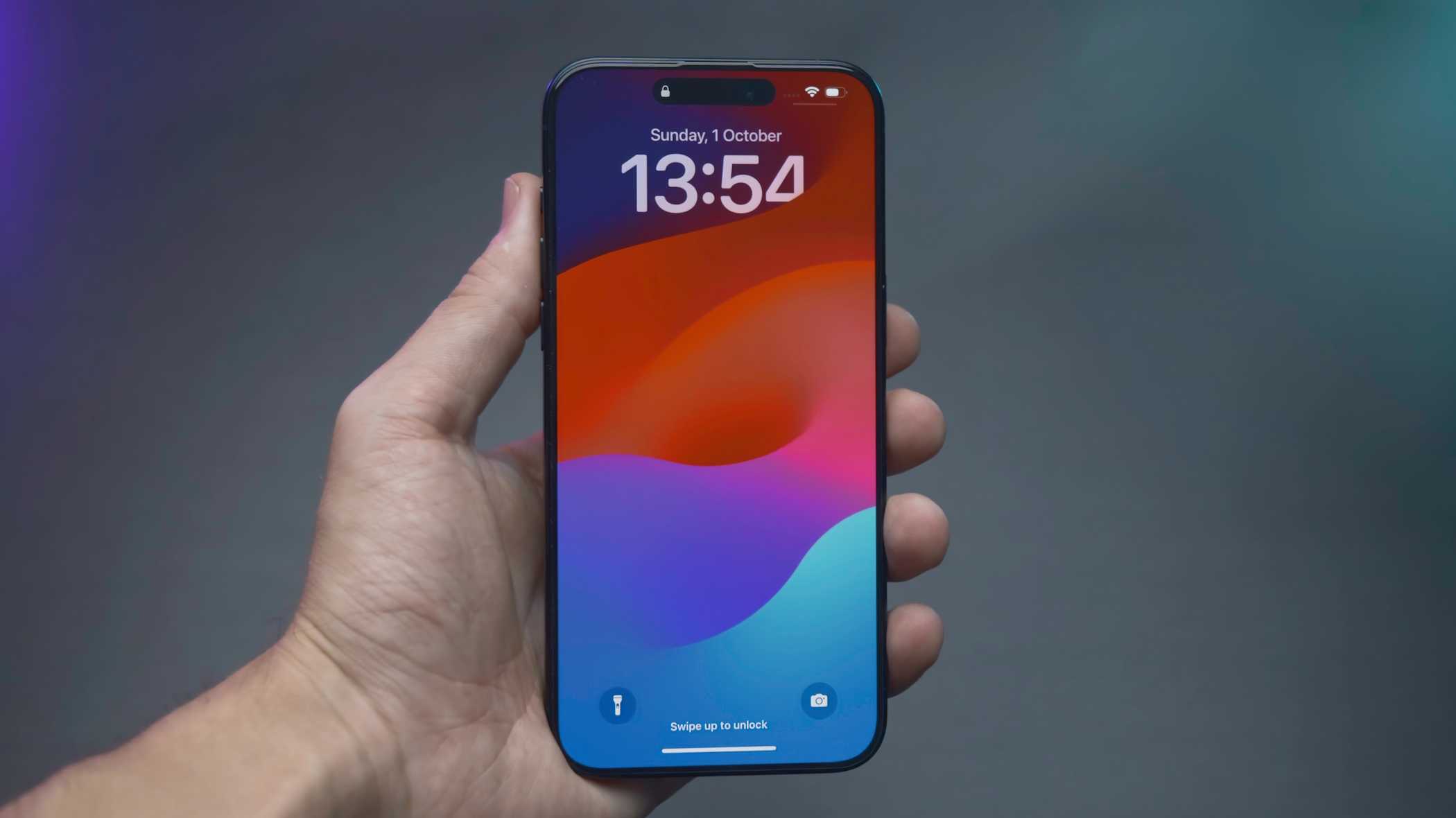
Часовой пояс — регион, который определяет локальное время. iPhone использует местоположение и базу времени, чтобы автоматически обновлять дату и время. Ниже — шаги, проверка и рекомендации для разных сценариев: путешествия, приватность, корпоративные устройства.
Как убедиться, что iPhone меняет время автоматически
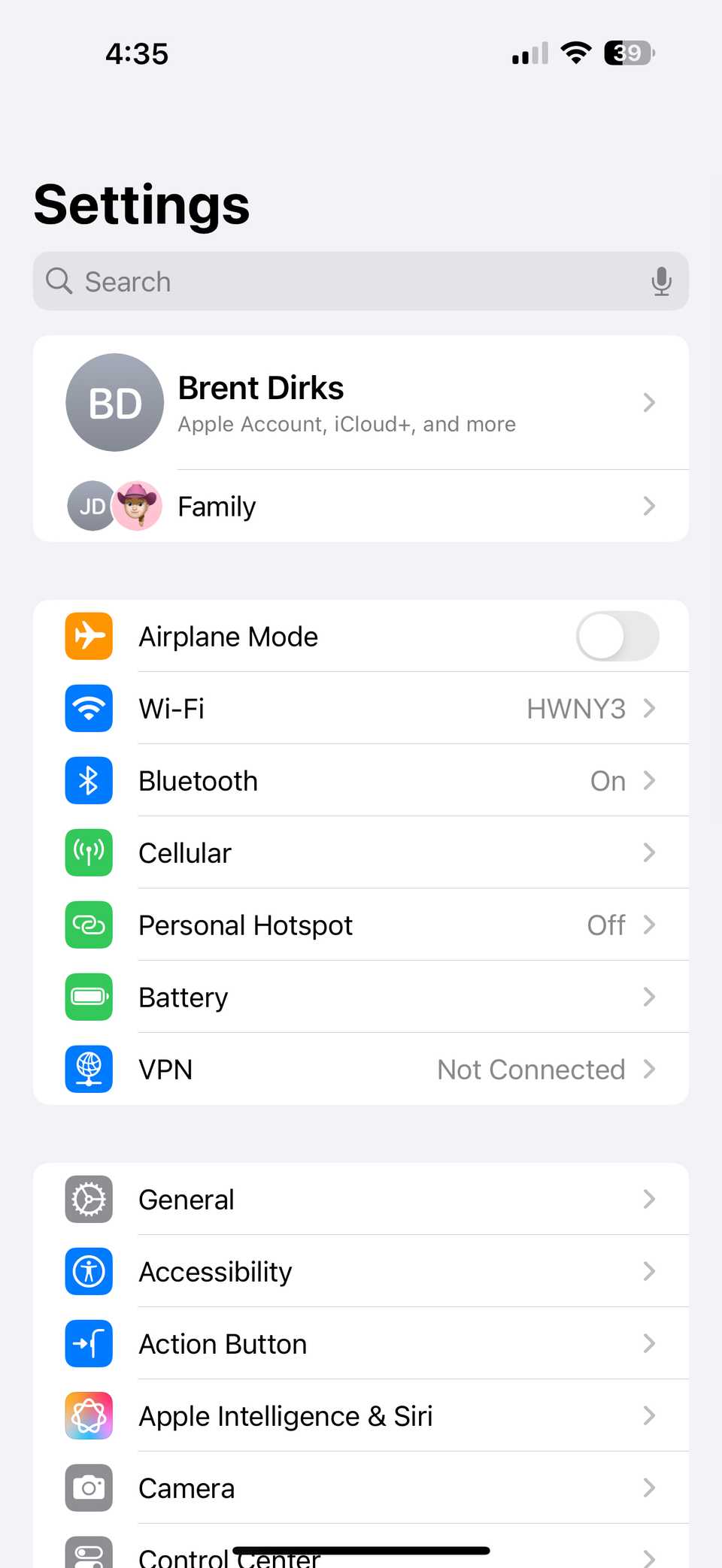
Откройте «Настройки» > «Основные» > «Дата и время». Убедитесь, что переключатель «Устанавливать автоматически» включён.
Если поле «Часовой пояс» крутится и не выбирает город, вернитесь в главное меню «Настройки». Перейдите в «Конфиденциальность и безопасность» > «Службы геолокации» и включите «Службы геолокации», если они выключены.
Прокрутите вниз и откройте «Системные службы». Включите «Установка часового пояса».
После этого вернитесь в «Дата и время» — iPhone должен показать выбранный город и соответствующий часовой пояс.
Important: если iPhone не показывает правильный город, попробуйте перезагрузить устройство или включить/выключить «Службы геолокации» ещё раз.
Как вручную изменить время на iPhone
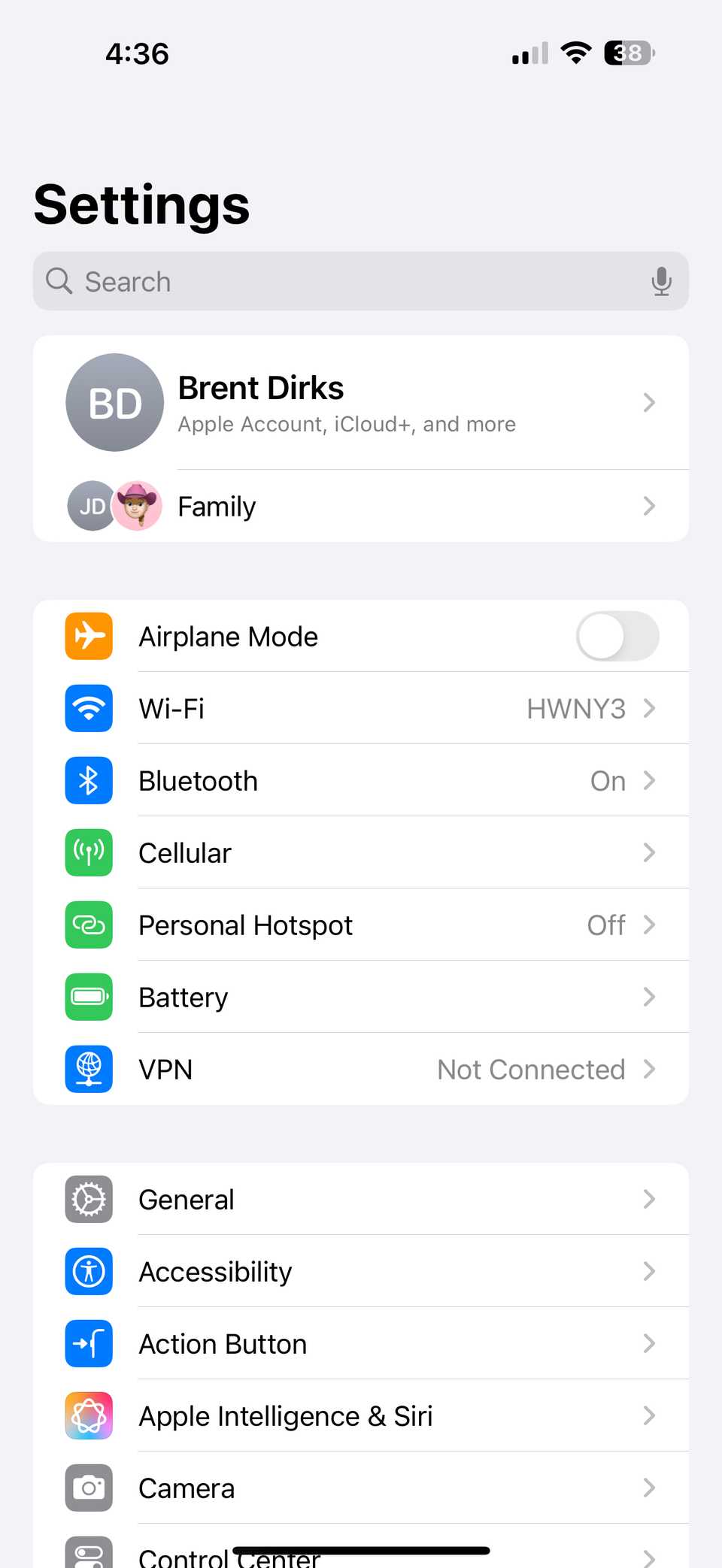
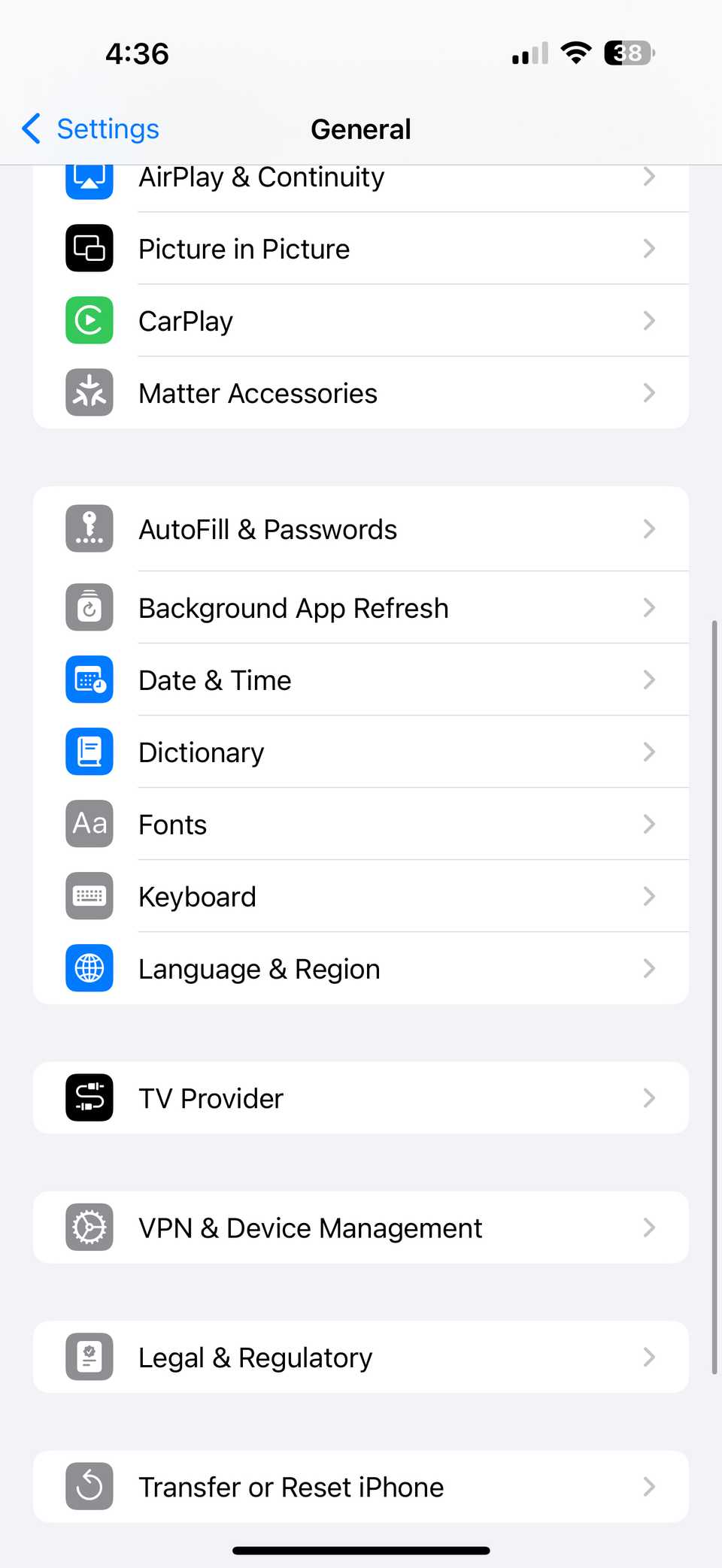
- Откройте «Настройки» > «Основные» > «Дата и время».
- Отключите «Устанавливать автоматически».
- Установите дату и время вручную в появившихся полях.
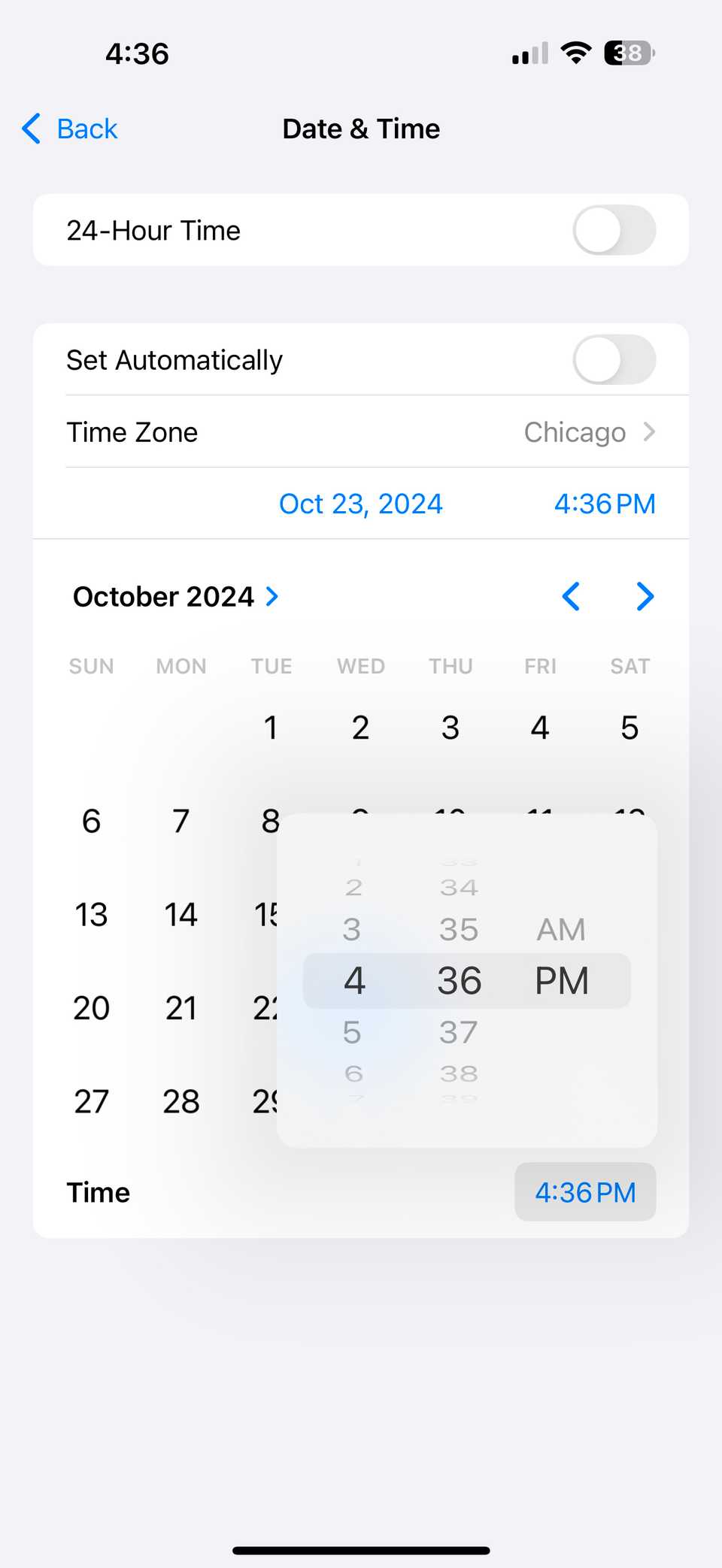
Коротко: ручная настройка полезна при особых требованиях к расписанию или если вы отключаете службы геолокации по соображениям приватности.
Почему «Устанавливать автоматически» может быть недоступно
Если опция затемнена и её нельзя выключить, проверьте следующие причины и решения:
- Экранное время: в настройках «Экранное время» могут быть включены ограничения. Отключите «Экранное время» или измените ограничения.
- Обновление iOS: иногда баги исправляются в обновлениях. Откройте «Настройки» > «Основные» > «Обновление ПО» и установите доступное обновление.
- Ограничения оператора или региона: некоторые операторы или страны не позволяют переключаться между автоматическими и ручными настройками времени.
- Корпоративный профиль: устройство, выданное компанией, может быть настроено с политиками, блокирующими эти изменения.
Если ни одна из рекомендаций не помогла, свяжитесь с оператором или администратором устройства.
Быстрый план действий (SOP) — если время неверно
- Проверить «Настройки > Основные > Дата и время» — включено ли «Устанавливать автоматически».
- Если поле пустое, открыть «Настройки > Конфиденциальность и безопасность > Службы геолокации» и включить службы.
- Включить «Системные службы» > «Установка часового пояса».
- Перезагрузить iPhone.
- Проверить обновления iOS и установить их.
- Проверить «Экранное время» и корпоративные профили.
- При необходимости связаться с оператором или поддержкой Apple.
Критерии приёмки
- Время автоматически обновляется при смене местоположения.
- Опция «Устанавливать автоматически» доступна и не затемнена.
- После включения «Установка часового пояса» в Системных службах поле с городом перестаёт грузиться.
Роль‑ориентированные чеклисты
Путешественник
- Включить «Устанавливать автоматически».
- Разрешить «Службы геолокации» и «Установку часового пояса».
- Проверить местное время после пересечения границы.
Пользователь, заботящийся о приватности
- Отключить «Службы геолокации» при необходимости.
- Если отключили, знайте, что автоматическое время может не сработать; рассмотреть ручную установку.
IT‑администратор / Корпоративный кабинет
- Проверить профили MDM и политики, блокирующие изменения времени.
- Документировать требуемое поведение для всех устройств.
Когда автоматическое время НЕ подойдёт (контрпример)
- Устройства в самолёте без доступа к сети и с отключёнными службами геолокации.
- Устройства с корпоративной политикой, требующей фиксированного часового пояса.
- Сценарии тестирования приложений, где нужно эмулировать другую дату/время.
Диагностика — быстрые тесты
- Включите/выключите «Устанавливать автоматически» и посмотрите, изменится ли отображаемое время.
- Включите VPN и проверьте — VPN не влияет на локальное системное время, но иногда приложения могут показывать время сервера.
- Смените страну/регион в настройках (если нужно) и посмотрите поведение.
Мини‑методология для ведения инцидентов с временем
- Опишите проблему: неверное время, затемнённая опция, отсутствие выбора города.
- Выполните SOP (см. выше).
- Соберите логи: версия iOS, модель iPhone, наличие MDM-профиля, оператор.
- Эскалируйте: оператор/админ/служба поддержки Apple с полным списком действий.
Визуальная памятка: решение проблемы (решение да/нет)
flowchart TD
  A[Проблема с датой/временем] --> B{«Устанавливать автоматически» включено?}
  B -- Да --> C{Показывается часовой пояс?}
  B -- Нет --> D[Включить «Устанавливать автоматически»]
  C -- Да --> E[Проблема решена]
  C -- Нет --> F[Проверить «Службы геолокации» и «Системные службы»]
  F --> G{Службы геолокации включены?}
  G -- Да --> H[Проверить обновления и профили MDM]
  G -- Нет --> I[Включить службы геолокации]
  H --> J[Связаться с оператором или админом]
  I --> E
  D --> E
Часто задаваемые вопросы
Q: Можно ли полностью отключить автоматическое изменение времени и при этом использовать службы геолокации для других приложений?
A: Да. Вы можете отключить «Устанавливать автоматически» и оставить «Службы геолокации» включёнными. Тогда ОС не будет менять системное время, но приложения смогут использовать местоположение, если у них есть разрешение.
Q: Что делать, если «Установка часового пояса» в Системных службах недоступна?
A: Проверьте ограничения «Экранного времени», обновите iOS и проверьте, не установлен ли корпоративный профиль, ограничивающий эту опцию.
Q: Повлияет ли ручная установка времени на работу приложений банка или сервисов безопасности?
A: Да, некоторые банковские приложения, системы двухфакторной аутентификации и сервисы безопасности полагаются на корректный системный час и могут работать некорректно при поддельном времени.
Короткое резюме
iPhone по умолчанию корректно обновляет дату и время при смене часового пояса и при переходе на летнее/зимнее время. Если этого не происходит, проверьте «Настройки > Основные > Дата и время», службы геолокации и «Системные службы». Для корпоративных и защищённых устройств возможны ограничения. Следуйте предложенному SOP, чтобы быстро восстановить корректное время.

Похожие материалы

Несколько аккаунтов Skype: Multi Skype Launcher

Журнал для работы: повысить продуктивность

Персональные звуки уведомлений на Android

Скачивание шоу Hulu для офлайн‑просмотра

Microsoft Start: персонализированная новостная лента
