
Как изменить дату и время на iPhone
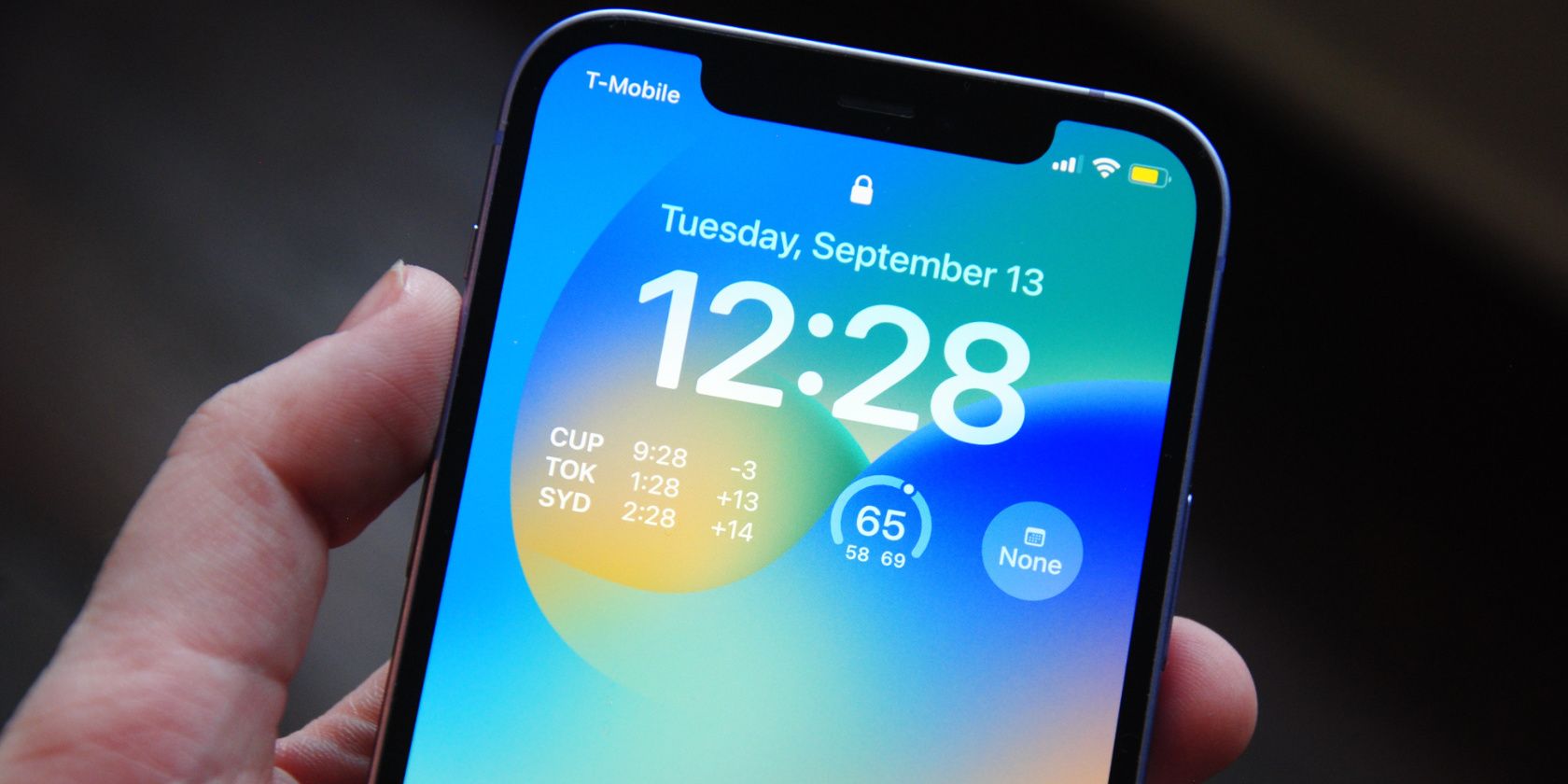
Ниже — подробные и короткие инструкции по двум основным способам: автоматическому и ручному. Также приведены советы на случай, если автоматическая установка не работает, чек-листы для разных ролей и примечания по приватности.
Как автоматически установить время на iPhone
По умолчанию iPhone должен автоматически показывать правильное местное время. Если время неверное, проверьте настройку:
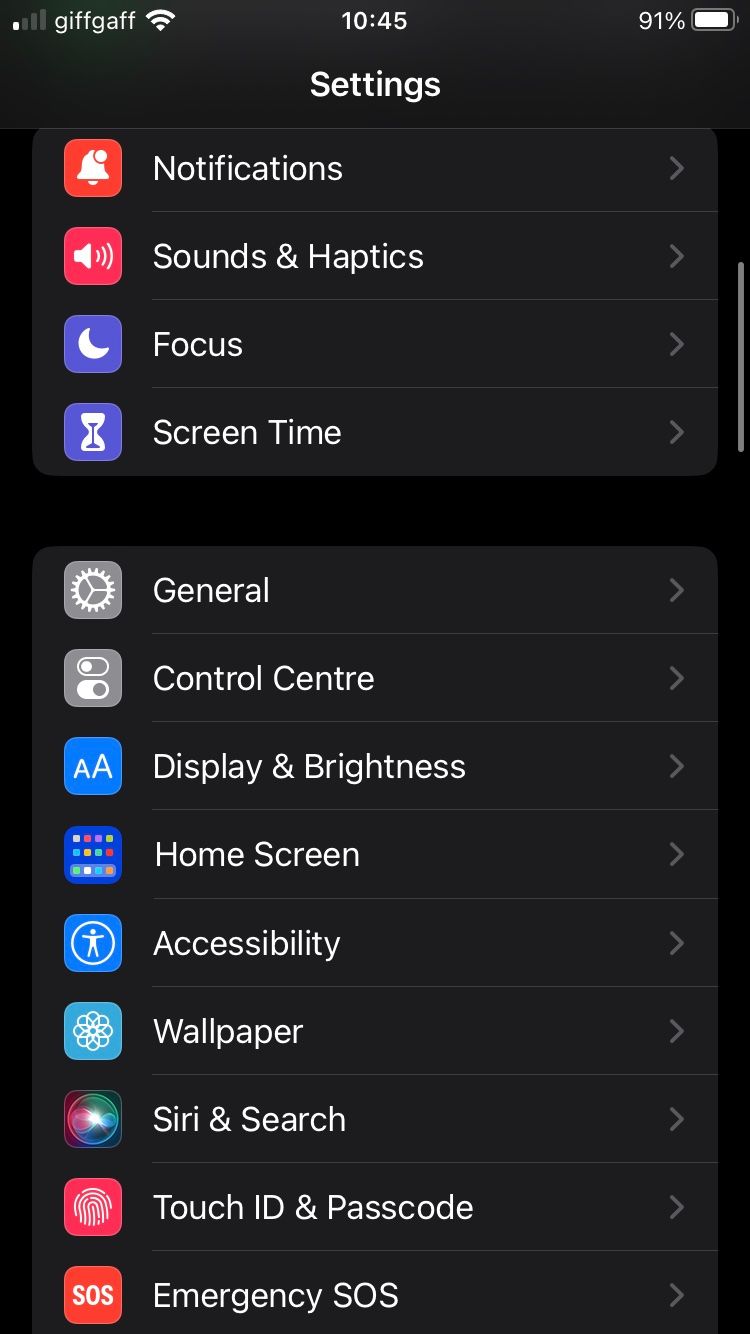
- Откройте приложение Настройки на iPhone.
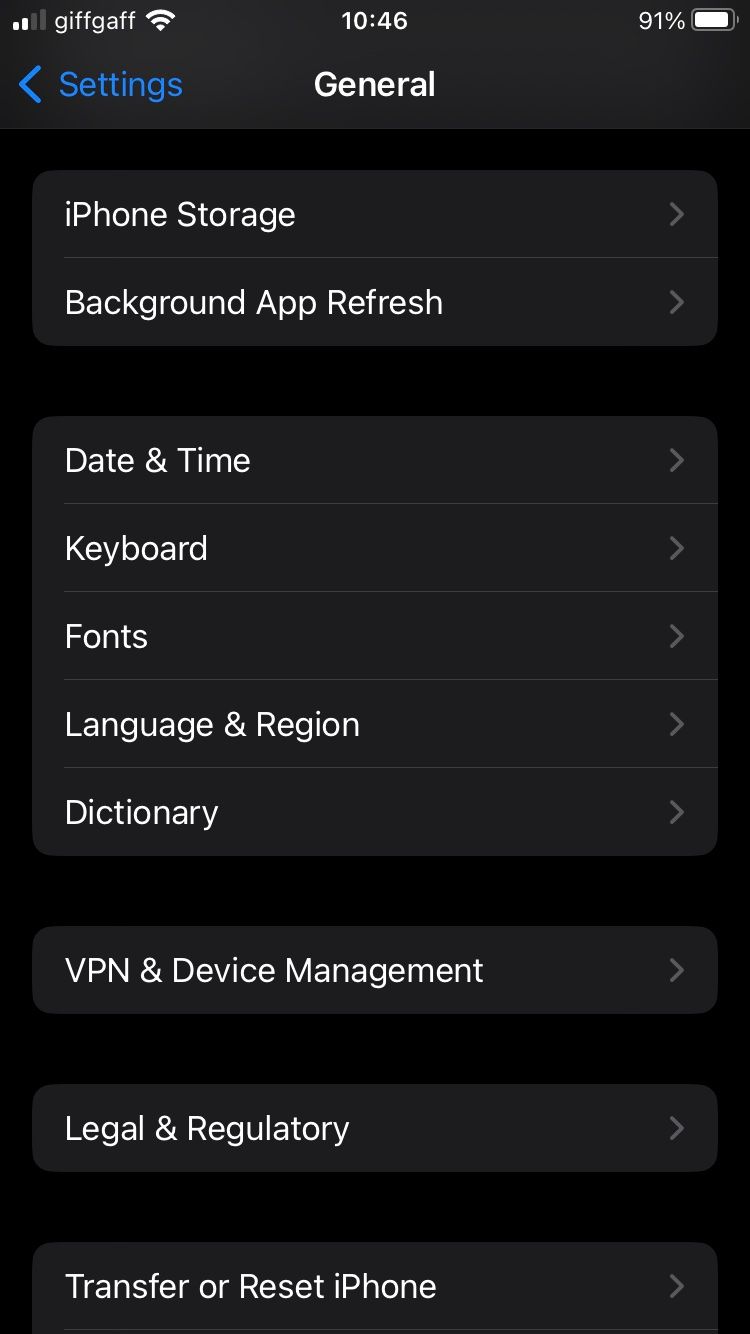
- Перейдите в Основные → Дата и время.
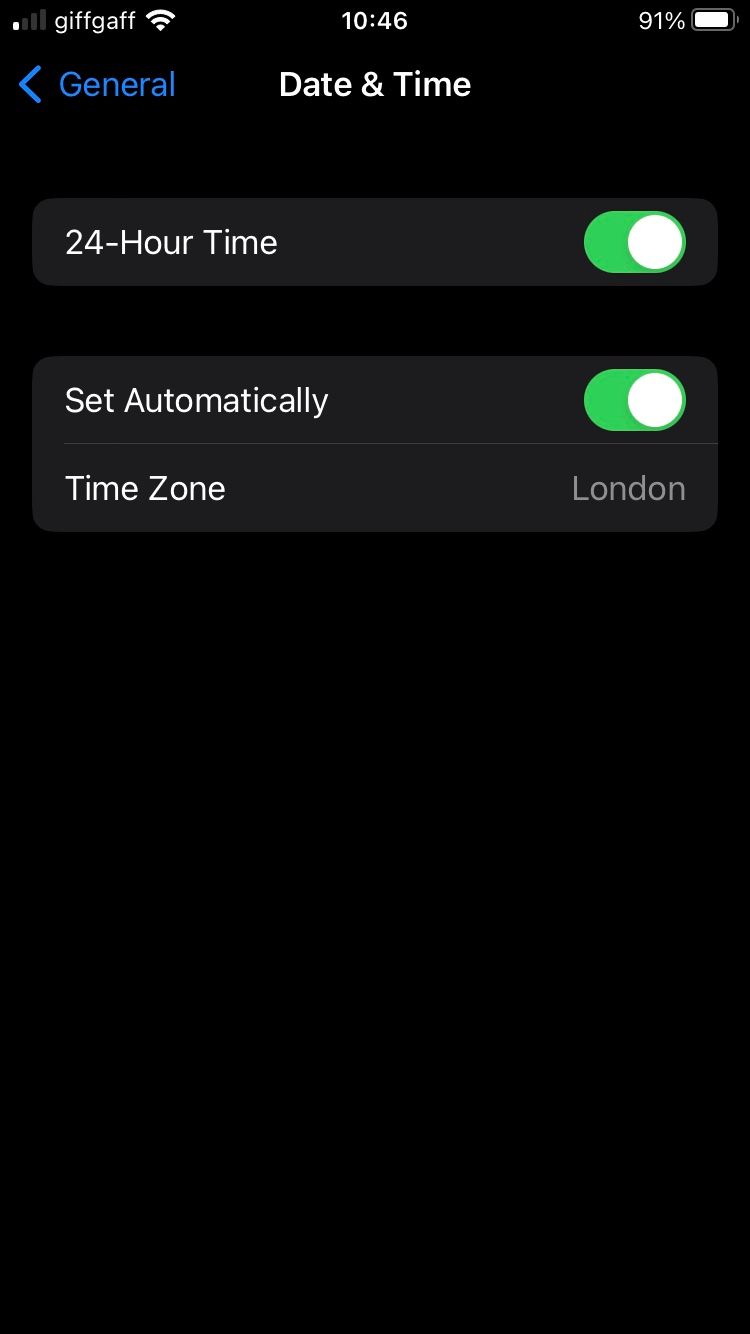
- Включите переключатель Устанавливать автоматически, если он отключён.
Важно: если автоматическая установка включена, но время всё ещё неверное, проверьте часовой пояс и доступ к службе геолокации (см. раздел «Приватность и геолокация»).
Как вручную изменить время на iPhone
Ручная настройка полезна, если вы хотите, чтобы телефон шёл немного вперёд, или если устройство работает вне зоны сети и не может получить данные времени.
- Откройте Настройки.
- Перейдите в Основные → Дата и время.
- Если включён пункт Устанавливать автоматически, отключите его.
- Нажмите на текущее значение даты и времени, чтобы открыть календарь и выбор времени.
- На экране выберите нужную дату и внизу тапните по времени, чтобы изменить часы и минуты.
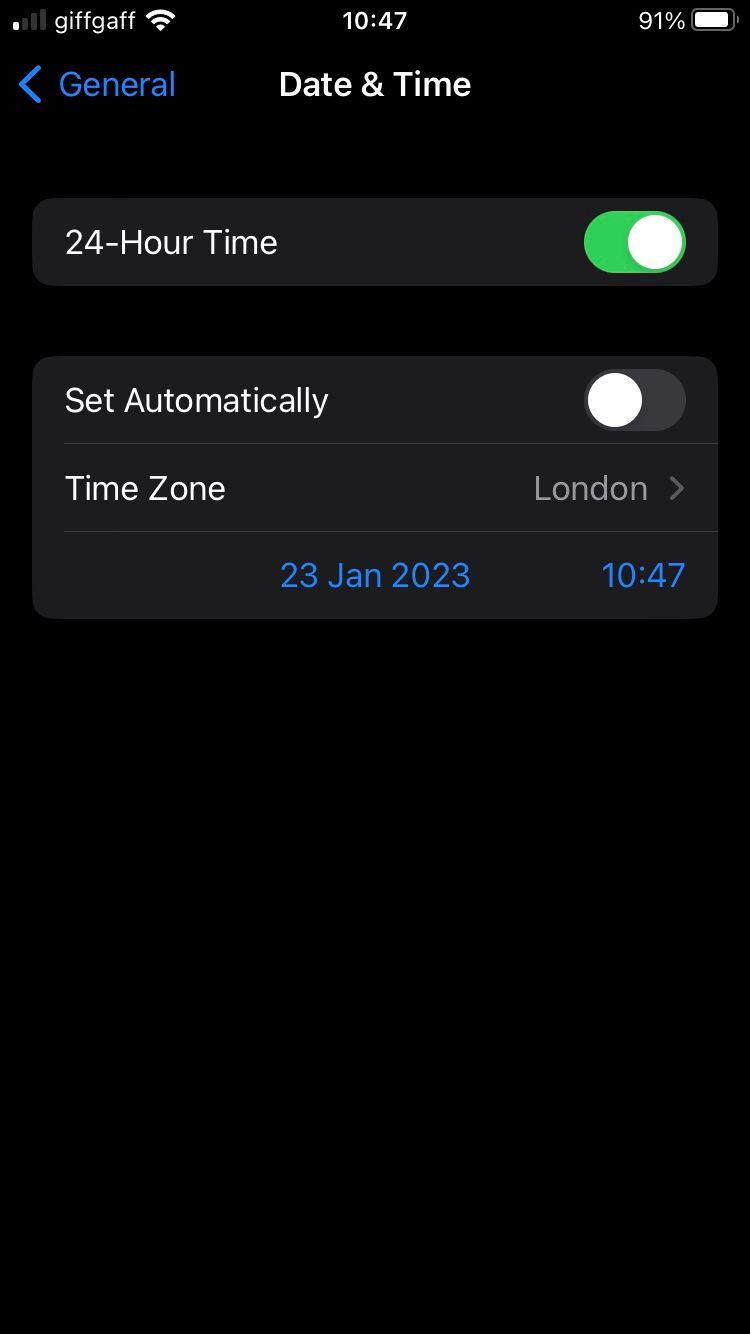
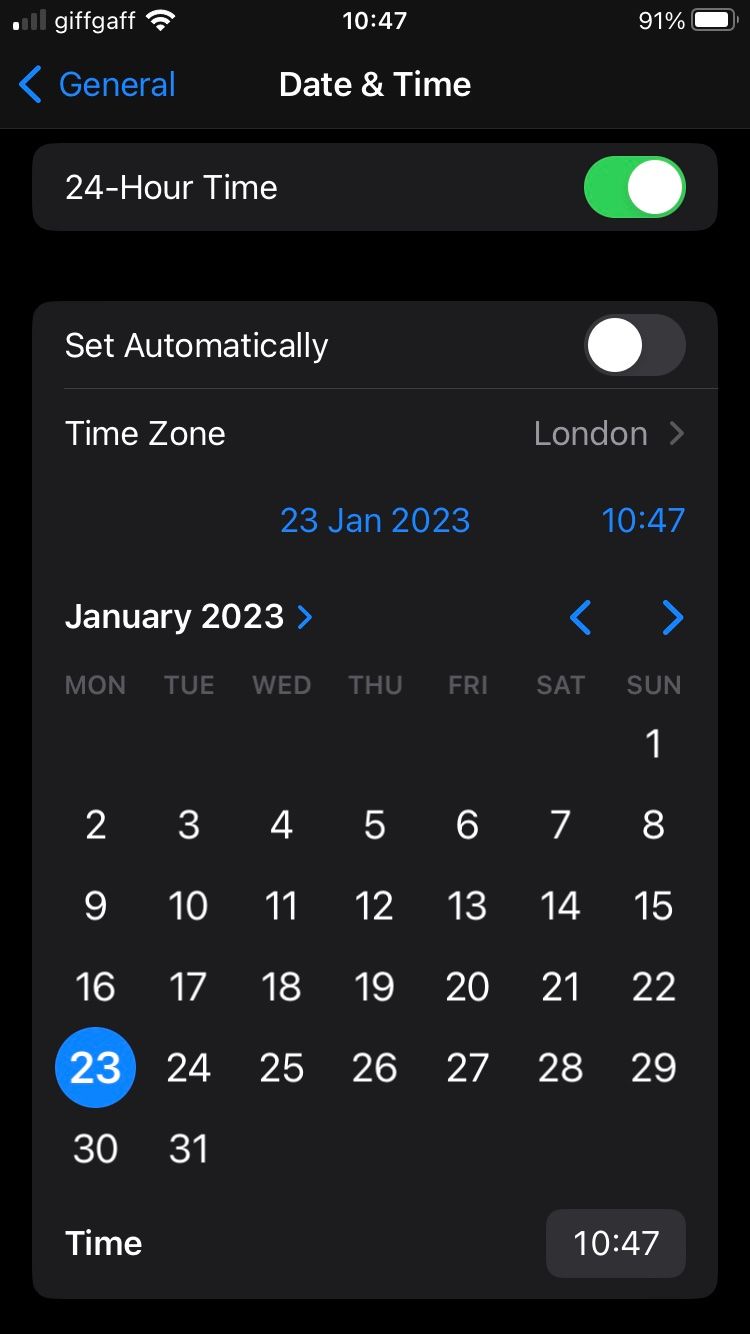
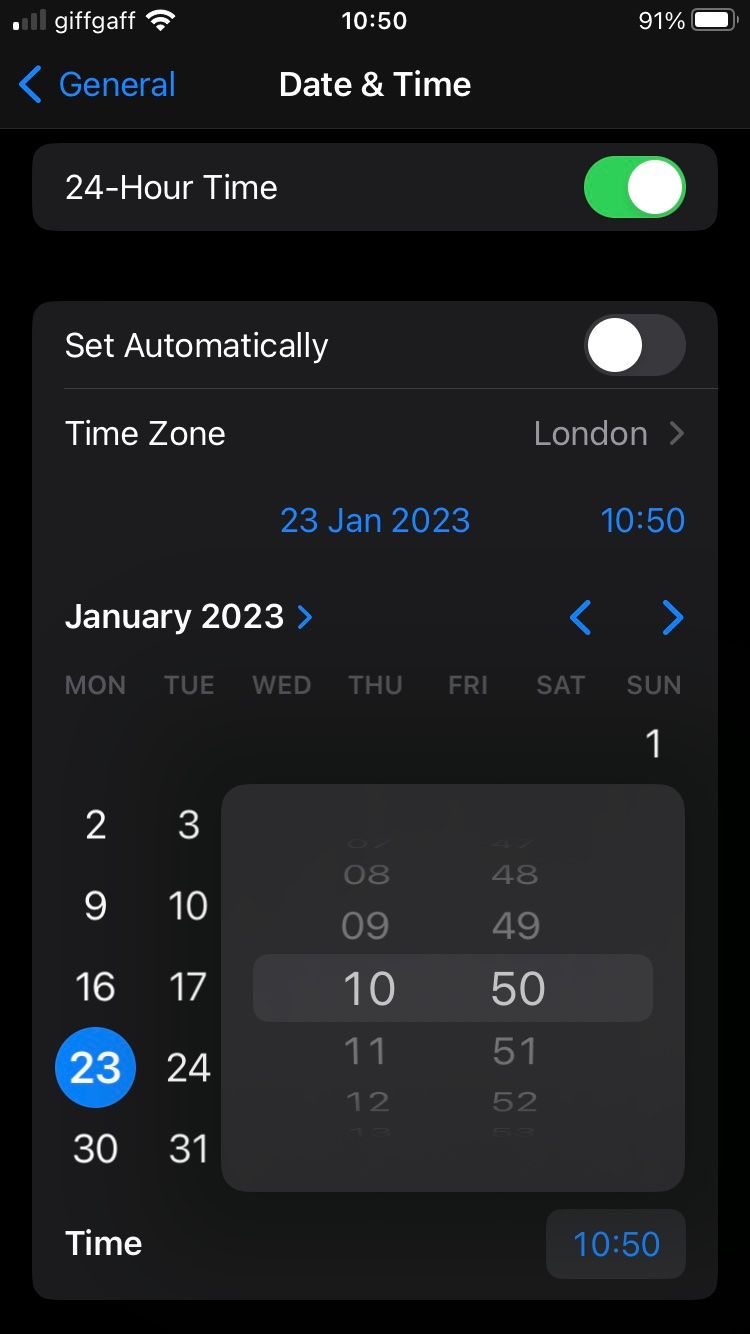
Совет: чтобы не опаздывать, установите время на 2–5 минут вперёд. Это простая поведенческая хитрость — но учтите, что некоторые приложения и службы могут полагаться на точное время.
Переключение на 24-часовой формат
Если вы предпочитаете 24-часовой формат:
- Откройте Настройки → Основные → Дата и время.
- Включите переключатель 24‑часовой формат.
Это меняет отображение часов в системном индикаторе и на экране блокировки.
Когда автоматический режим не срабатывает
Причины и простые проверки:
- Неверный часовой пояс — проверьте в том же разделе «Дата и время».
- Отключён доступ к службам геолокации — без них iPhone не всегда определяет часовой пояс.
- Проблемы оператора связи или Wi‑Fi — при отсутствии сети телефон не получает обновления времени по NTP/оператору.
- Ошибка программного обеспечения — перезагрузите iPhone и проверьте обновления iOS.
Быстрые шаги для устранения:
- Перезагрузите iPhone.
- Включите и выключите «Устанавливать автоматически».
- Разрешите доступ к местоположению для системных служб (см. раздел «Приватность и геолокация»).
- Обновите iOS до последней версии.
Альтернативные подходы и советы
- Использовать часы или другой надёжный источник времени (например, компьютер, привязанный к NTP). Если iPhone целенаправленно идёт вперёд, синхронизируйте остальные устройства.
- Если вы администратор в организации, централизованно контролируйте время через профиль конфигурации (MDM) — это надёжнее, чем ручная настройка на каждом устройстве.
- Для временного «обмана себе» можно использовать виджеты и напоминания вместо изменения системного времени.
Мини‑методология: как быстро проверить и исправить время (3 шага)
- Проверка: Настройки → Основные → Дата и время — включён ли «Устанавливать автоматически»?
- Исправление: если нет — включите; если да, перезагрузите устройство и проверьте геолокацию.
- Тест: откройте часы/календарь и сравните время с надёжным источником.
Короткие чек-листы по ролям
Для обычного пользователя:
- Откройте Настройки → Основные → Дата и время.
- Включите «Устанавливать автоматически» или вручную установите время.
- Перезагрузите при необходимости.
Для администратора (IT/MDM):
- Проверьте политики MDM, связанные с временными зонами и NTP.
- Убедитесь, что устройства получают обновления через корпоративные сети.
- Документируйте случаи ручной смены времени.
Для путешественника:
- Включите «Устанавливать автоматически» при смене страны.
- Если сохраняете старые напоминания, проверьте часы в календаре после смены часового пояса.
Приватность и геолокация
Для корректной автоматической установки времени iPhone может использовать данные о местоположении. Это влияет на приватность:
- Системные службы используют местоположение для определения часового пояса, а не для отслеживания вас постоянно.
- Можно разрешить доступ к местоположению только для системных служб в Настройки → Конфиденциальность → Службы геолокации → Системные службы.
Важно: если вы отключите геолокацию, автоматический выбор часового пояса может не работать корректно.
Глоссарий
- NTP: сетевой протокол времени, который синхронизирует часы устройств с эталоном.
- Часовой пояс: географическая зона с единой системой времени.
- MDM: мобильное управление устройствами — инструмент для централизованной настройки iPhone в компаниях.
Критерии приёмки
- Время на экране блокировки совпадает с надёжным источником (например, NTP или системные часы компьютера).
- При включённой автоматической установке часовой пояс меняется корректно при смене региона.
- После ручной установки устройство отражает выбранное время в интерфейсе и в системных приложениях.
Когда лучше не менять системное время
- Если вы используете банковские или корпоративные приложения, требующие точного времени и меток времени — изменение может нарушить проверку целостности транзакций.
- Для приложений, синхронизирующихся с серверами, лучше использовать автоматическую установку.
Итог
Изменение даты и времени на iPhone — простая задача: включите автоматическую установку, чтобы телефон ставил правильное локальное время, или отключите её, чтобы установить время вручную. Если автоматический режим не действует, проверьте доступ к геолокации, часовой пояс, сеть и обновления iOS.
Важно: перед изменением системного времени подумайте о совместимости со служебными приложениями и о приватности при включении служб геолокации.

Похожие материалы

Несколько аккаунтов Skype: Multi Skype Launcher

Журнал для работы: повысить продуктивность

Персональные звуки уведомлений на Android

Скачивание шоу Hulu для офлайн‑просмотра

Microsoft Start: персонализированная новостная лента
