
Как изменить время на Fitbit
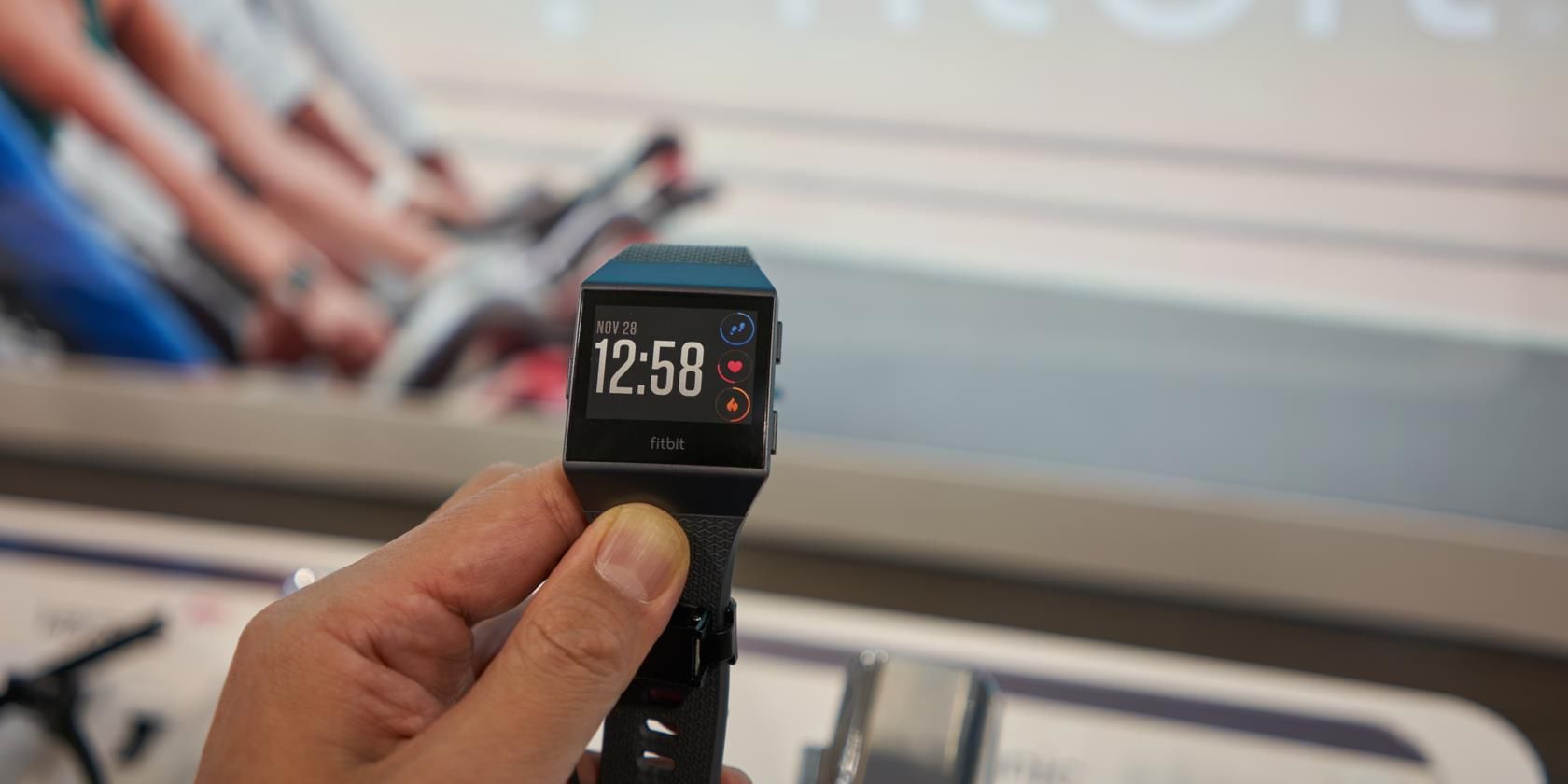
Кратко: Если на вашем Fitbit неверное время — измените часовой пояс или формат времени через мобильное приложение или веб-интерфейс, затем синхронизируйте устройство. Если проблема остаётся — проверьте настройки времени на телефоне, перезапустите устройства или выполните переподключение.
Краткое описание задачи
Если время на вашем фитнес‑трекере Fitbit отображается неверно — например, после смены часового пояса или из‑за сбоя прошивки — вы можете исправить его в пару шагов. Ниже — подробная инструкция для мобильного приложения и веб‑интерфейса, а также практические советы по диагностике и восстановлению корректного времени.
Установка времени через мобильное приложение (Android и iPhone)
Самый удобный способ — приложение Fitbit на смартфоне. Пример ниже показывает интерфейс iOS, но последовательность схожа на Android.
- Откройте приложение Fitbit и убедитесь, что находитесь на вкладке Сегодня в нижнем меню.
- Нажмите на вашу фотографию профиля в левом верхнем углу, чтобы открыть страницу аккаунта с подключёнными устройствами и настройками.
- В меню прокрутите вниз и выберите App Settings (Настройки приложения).
- Нажмите Time Zone (Часовой пояс). Обычно включен переключатель Set Automatically (Устанавливать автоматически).
- Отключите Set Automatically, затем нажмите Time Zone и выберите нужный часовой пояс вручную.
- После выбора часового пояса вернитесь на страницу аккаунта, выберите имя вашего трекера вверху списка и нажмите Sync Now (Синхронизировать сейчас). Дождитесь завершения синхронизации.
После успешной синхронизации на странице устройства появится сообщение с недавним временем обновления, например Synced today.
Важно: при смене часового пояса приложение может предупреждать о возможной потере данных в связке с периодом активности. Читайте предупреждение и при необходимости экспортируйте или сохраните важные данные перед большим изменением.
Как выбрать 12‑ или 24‑часовой формат времени
Формат часов (12/24) меняется на веб‑версии аккаунта Fitbit.
- Перейдите на страницу входа аккаунта Fitbit в браузере и войдите.
- Нажмите значок шестерёнки в правом верхнем углу и выберите Settings (Настройки).
- В боковом меню выберите Personal Info (Личные данные). В блоке Advanced Settings найдите Clock Display Time (Формат времени) и выберите 12 hour или 24 hour.
Там же можно изменить часовой пояс, если вы предпочитаете делать это через сайт, а не через приложение.
Если время и дата всё ещё неверны
Если после изменения настроек и синхронизации устройство показывает неправильное время, выполните следующие шаги диагностики.
- Проверьте настройки телефона:
- iPhone: Настройки > Основные > Дата и время. Включите «Устанавливать автоматически» или убедитесь, что вручную введённые значения верны.
- Android: Настройки > Система > Дата и время. Включите «Использовать сетевое время» и «Использовать сетевой часовой пояс», либо введите вручную при необходимости.
- Перезапустите устройство Fitbit и телефон. Это устраняет временные сбои соединения или приложение‑клиент.
- Убедитесь, что на телефоне установлена последняя версия приложения Fitbit. Обновите через App Store или Google Play.
- При проблемах с синхронизацией попробуйте выключить Bluetooth на телефоне на 10–15 секунд и снова включить, затем выполнить синхронизацию.
- Как альтернативу: удалите устройство из аккаунта в приложении и повторно добавьте его (перепаринг). Это часто решает ошибочные настройки, но может привести к потере некоторых несинхронизированных данных.
- В крайнем случае рассмотрите сброс устройства к заводским настройкам — учтите, что это удалит локальные данные на трекере.
Быстрый чек‑лист действий (шаг за шагом)
- Откройте приложение Fitbit → Сегодня → Профиль.
- Настройки приложения → Time Zone → отключите «Устанавливать автоматически» → выберите нужный часовой пояс.
- Синхронизируйте устройство: Аккаунт → выберите устройство → Sync Now.
- Проверьте время на телефоне и перезапустите устройства при необходимости.
Когда эти способы не работают
- Если ваше устройство сильно устарело или на нём нестабильная версия прошивки, вручную изменить формат времени может быть нельзя — потребуется обновление прошивки через приложение.
- Если проблема повторяется только в одном часовом поясе, возможно, это баг в базе данных часовых поясов — обратитесь в поддержку Fitbit.
- При аппаратной неисправности (например, часы зависают) помогать будет только сброс или сервисный центр.
Альтернативные подходы
- Переподключение (unpair/re-pair) устройства через приложение.
- Очистка кэша приложения (на Android) и повторный вход в аккаунт.
- Использование веб‑интерфейса для изменения формата часов и часового пояса вместо приложения.
Мини‑методология проверки результата
- Изменили настройку → синхронизировали.
- Проверили метку «Синхронизировано» с текущим временем.
- Убедились, что на трекере отображается корректное локальное время и дата.
- Проследили, что фитнес‑данные за текущий день не пропали (шаги, пульс).
Диаграмма принятия решения
flowchart TD
  A[Время на Fitbit неверно] --> B{Телефон показывает правильное время?}
  B -- Да --> C[Попробуйте синхронизировать Fitbit]
  B -- Нет --> D[Включите автоматическое время на телефоне или задайте вручную]
  C --> E{После синхронизации время корректно?}
  E -- Да --> F[Готово]
  E -- Нет --> G[Переподключите устройство / обновите приложение / сброс]
  G --> H[Если не помогло — обратитесь в поддержку Fitbit]
Критерии приёмки
- На устройстве отображается корректное локальное время и дата.
- В приложении у трекера есть отметка «Синхронизировано» с недавним временем.
- Функции трекера (подсчёт шагов, мониторинг сна) работают, данные не потеряны.
Короткий глоссарий
- Синхронизация: процесс передачи настроек и данных между приложением и устройством.
- Часовой пояс: региональная настройка времени, влияющая на отображаемый час.
Рекомендации и предостережения
Important: Не выполняйте сброс устройства, если у вас есть несинхронизированные данные, которые важно сохранить. Переподключение и обновление приложения — более безопасные шаги перед сбросом.
Заключение
Изменить время на Fitbit просто: используйте приложение для смены часового пояса и синхронизации, а формат часов меняйте через сайт. Если стандартная процедура не помогает — проверьте настройки времени на телефоне, перезапустите устройства, попробуйте переподключение или обновление. В редких случаях потребуется сброс устройства или обращение в поддержку.
Источник изображения: Tada Images / Shutterstock

Похожие материалы

Несколько аккаунтов Skype: Multi Skype Launcher

Журнал для работы: повысить продуктивность

Персональные звуки уведомлений на Android

Скачивание шоу Hulu для офлайн‑просмотра

Microsoft Start: персонализированная новостная лента
