
Как изменить время на Fitbit
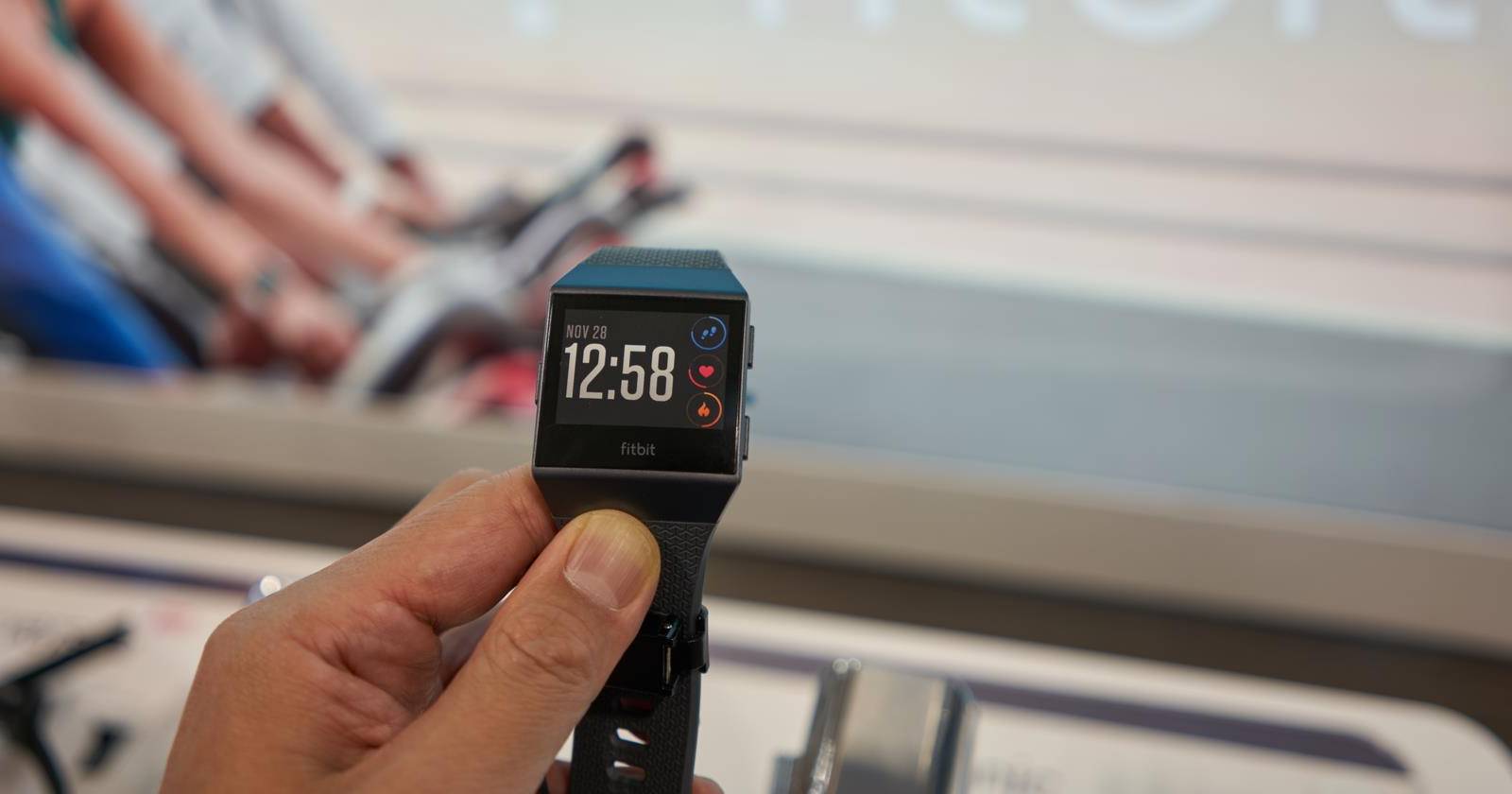

Изменение времени на Fitbit — частая задача после поездки или программного сбоя. Ниже подробная инструкция для приложений iOS и Android, шаги через сайт и советы по устранению неполадок.
Быстрый способ: через мобильное приложение
Самый удобный способ задать правильное время — через официальное приложение Fitbit на Android или iPhone. Пример показан для Fitbit Versa 2 в iOS‑версии приложения, но алгоритм похож для других моделей.
- Откройте приложение Fitbit и убедитесь, что вы на вкладке «Today». Нажмите на вашу фотографию профиля в левом верхнем углу, чтобы открыть страницу аккаунта, где видны подключённые устройства и настройки.
- На странице аккаунта прокрутите вниз и выберите «App Settings» (Настройки приложения).
- Нажмите «Time Zone» (Часовой пояс). Обычно включён переключатель «Set Automatically».
- Выключите «Set Automatically», затем нажмите «Time Zone» и выберите нужный часовой пояс вручную. При смене часового пояса приложение может предупредить о возможной потере данных — это обычное сообщение при изменении времени.
- После выбора часового пояса вернитесь на страницу аккаунта и выберите название вашего трекера вверху списка. Прокрутите и нажмите «Sync Now» (Синхронизировать сейчас). Дайте устройству время для синхронизации.
- Если синхронизация прошла успешно, вы увидите текст «Synced today» с недавней отметкой времени — это подтверждает, что устройство обновило настройки времени.
Совет: если ваш трекер не появляется в списке устройств, перезапустите Bluetooth на телефоне и повторите попытку.
Через веб-интерфейс: формат часов и смена часового пояса
Если хотите поменять формат отображения времени (12 или 24 часа), нужно использовать веб‑версию аккаунта Fitbit:
- Перейдите на страницу входа в аккаунт Fitbit и войдите.
- Нажмите значок шестерёнки (вверху справа) и выберите «Settings» (Настройки).
- В левой боковой панели выберите «Personal Info» (Личные данные). В разделе «Advanced Settings» найдите поле «Clock Display Time».
- Установите «12 hour» или «24 hour» в соответствии с предпочтением.
Примечание: на этой же странице можно изменить часовой пояс, если вы предпочитаете делать это с компьютера.
Если время и дата на Fitbit всё ещё неверны
Если вы уже сменили настройки и синхронизировали устройство, но время по-прежнему ошибочно, проверьте системное время телефона. Fitbit синхронизирует время с телефоном, поэтому неточности на смартфоне передадутся на трекер.
- На iPhone: «Настройки > Основные > Дата и время». Включите «Set Automatically» (Установить автоматически). Если вы вводите время вручную, проверьте правильность часового пояса и времени.
- На Android: «Настройки > Система > Дата и время». Включите «Use network-provided time» и «Use network-provided time zone». Если автоматическое время не работает, временно отключите и введите значения вручную.
Если и это не помогло, перезапустите и телефон, и сам Fitbit — часто это решает «зависшие» настройки. Инструкции по перезагрузке для разных моделей см. в справке Fitbit.
Частые причины, почему время не обновляется
- Bluetooth нестабилен или телефон не подключен к интернету во время синхронизации.
- В приложении включён «Set Automatically», но телефон использует неверный часовой пояс.
- На устройстве Fitbit установлена устаревшая прошивка; требуется обновление через приложение.
- Проблема в конкретной модели или временный баг сервиса Fitbit.
Когда изменение времени не работает: контрпримеры
- Вы находитесь в области с некорректными сетевыми метками времени (редко, но бывает).
- Трекер повреждён: аппаратный сбой модуля часов не позволяет обновить время.
- Ваш аккаунт синхронизации привязан к другому устройству, которое перезаписывает настройки.
Если подозреваете аппаратную неисправность, обратитесь в поддержку Fitbit или в сервисный центр.
Чек‑лист для быстрой проверки (SOP)
- Убедитесь, что на телефоне включён Bluetooth и интернет.
- Откройте приложение Fitbit → вкладка «Today» → профиль → App Settings → Time Zone.
- Выключите «Set Automatically», выберите нужный часовой пояс.
- Перейдите в список устройств → выберите трекер → нажмите «Sync Now».
- Проверьте системное время телефона и повторите перезапуск при необходимости.
Критерии приёмки
- Устройство показывает корректное местное время после синхронизации.
- Статус синхронизации в приложении отображает «Synced today» с недавней меткой.
- Формат времени (12/24 ч) соответствует выбранному значению в веб‑настройках.
Быстрые альтернативы и советы
- Если приложение не синхронизируется, попробуйте временно удалить и заново установить приложение Fitbit (учтите: некоторые локальные данные могут быть утеряны).
- Попробуйте подключиться к другому телефону и выполнить синхронизацию; если время меняется — проблема в первом смартфоне.
- Для частых путешествий используйте ручную установку часового пояса в приложении вместо автоматического режима.
Диагностика: краткая схема принятия решения
flowchart TD
  A[Время на Fitbit неверно] --> B{Пробовали через приложение?}
  B -- Да --> C{Синхронизация прошла?}
  B -- Нет --> D[Откройте приложение, измените часовой пояс, Sync Now]
  C -- Да --> E{Время на телефоне корректно?}
  C -- Нет --> F[Проверьте Bluetooth, перезапустите приложение и трекер]
  E -- Да --> G[Если всё не помогает — служба поддержки Fitbit]
  E -- Нет --> H[Исправьте время на телефоне и повторите синхронизацию]
  F --> D
Резюме
Вы можете быстро исправить время на Fitbit через приложение, отключив автоматический выбор часового пояса и выполнив ручную синхронизацию. Формат часов (12/24) меняется через веб‑интерфейс аккаунта. Если после всех шагов время остаётся неверным, проверьте системное время телефона, перезапустите устройства или обратитесь в поддержку.
Важно: вручную установить часы на произвольное опережение (например, на +5 минут) в Fitbit нельзя — устройство синхронизирует время с телефона и интернетом.
Image Credit: Tada Images/ Shutterstock

Похожие материалы

Несколько аккаунтов Skype: Multi Skype Launcher

Журнал для работы: повысить продуктивность

Персональные звуки уведомлений на Android

Скачивание шоу Hulu для офлайн‑просмотра

Microsoft Start: персонализированная новостная лента
