
Как вручную изменить дату и время на iPhone и что делать, если «Установить автоматически» недоступно
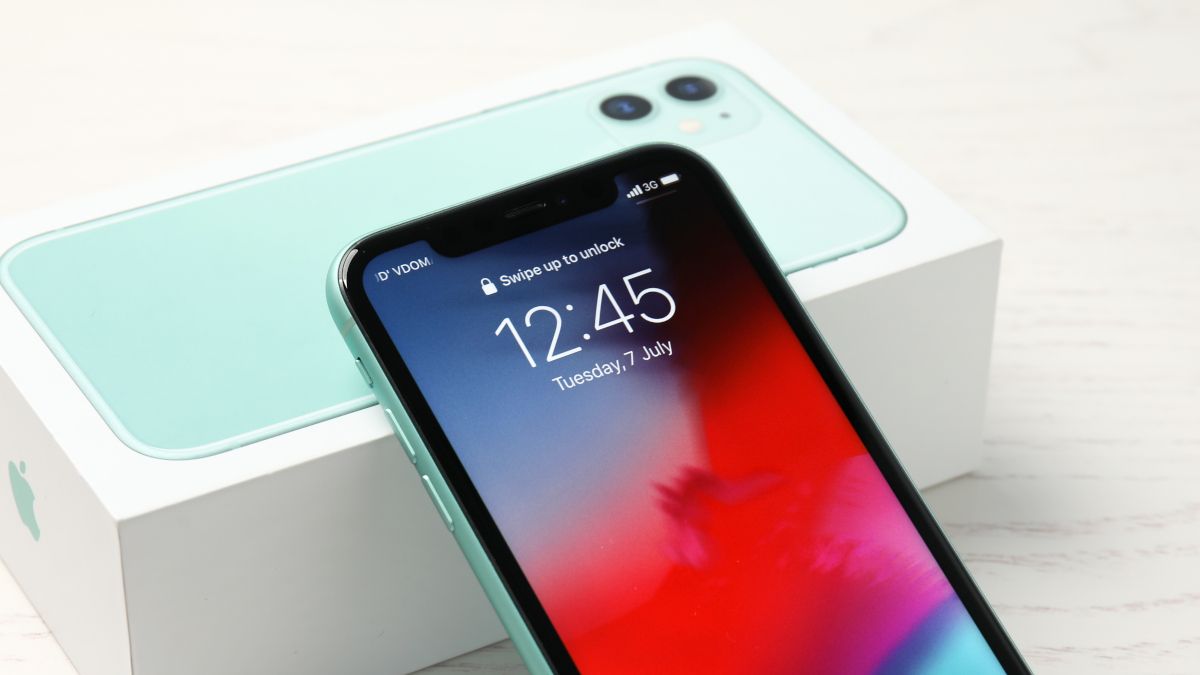
Кратко: Если iPhone выставляет время автоматически, но вы хотите ввести дату или время вручную, отключите «Установить автоматически» в Настройках → Основные → Дата и время. Если этот переключатель недоступен (серая кнопка), отключите «Экранное время». Ниже — пошаговые инструкции, проверки и быстрые решения для пользователей и администраторов.
Быстрая инструкция (микро‑метод)
- Откройте «Настройки» → «Основные» → «Дата и время».
- Отключите «Установить автоматически».
- Нажмите на текущую дату или время и задайте нужные значения.
- Если «Установить автоматически» неактивно — откройте «Настройки» → «Экранное время» и выберите «Отключить экранное время», затем повторите шаги 1–3.
Ниже — подробная версия с иллюстрациями, альтернативами и списками проверки.
Как вручную изменить дату и время на iPhone
Откройте приложение «Настройки» на iPhone. Перейдите в раздел “Основные”.

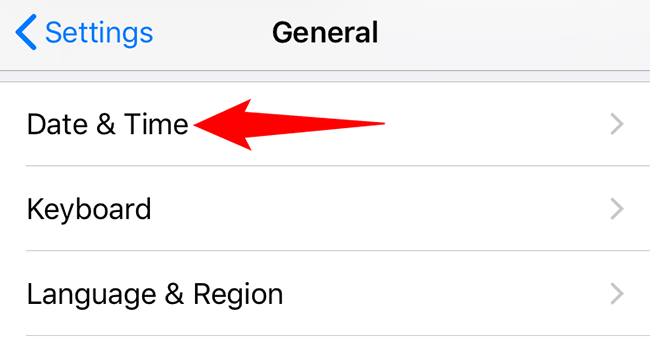
На странице «Основные» выберите «Дата и время».
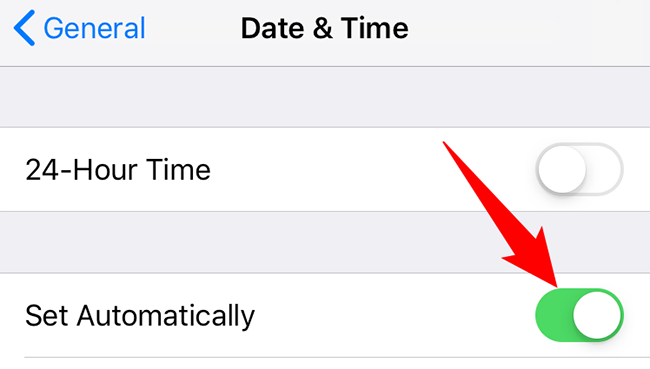
На странице «Дата и время» сначала отключите параметр «Установить автоматически». Это даст доступ к ручному вводу даты и времени.
Чтобы задать дату вручную, нажмите на текущую дату на экране и выберите новую дату. Аналогично — нажмите на текущее время и установите нужное время.
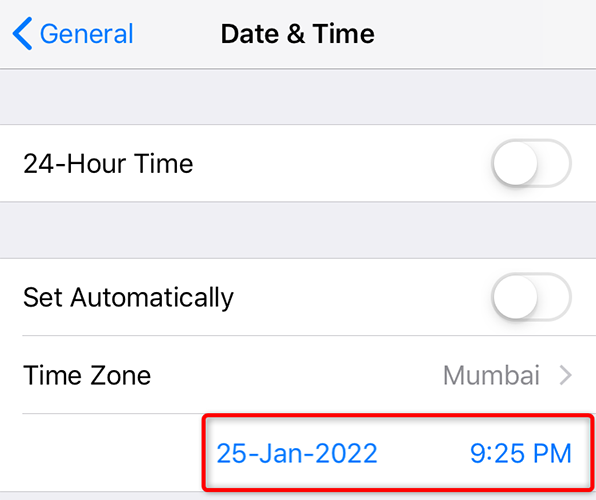
Изменения сохраняются автоматически.
Что делать, если «Установить автоматически» недоступно (серая кнопка)
Если раздел «Установить автоматически» не работает и вы не можете его отключить, причина чаще всего — включённый контроль со стороны «Экранного времени» (Screen Time). Отключите «Экранное время», затем повторите ручную настройку даты и времени.
- Откройте «Настройки».
- Прокрутите и нажмите «Экранное время».

- Внизу страницы нажмите «Отключить экранное время».
- В появившемся диалоге подтвердите «Отключить экранное время». После этого снова откройте «Основные» → «Дата и время» и выключите «Установить автоматически».
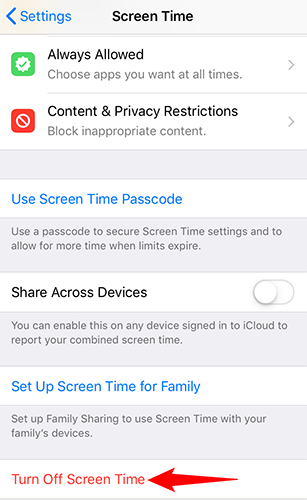
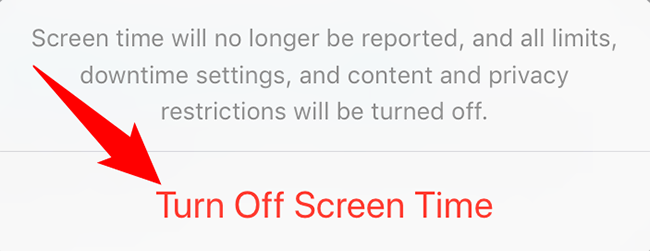
После выключения «Экранного времени» ручная настройка становится доступной.
Альтернативные способы и когда они пригодятся
- Использовать Mac с тем же Apple ID: открыть «Системные настройки» → «Дата и время» и синхронизировать (полезно для устройств в одной экосистеме).
- Переподключиться к другой сети Wi‑Fi или временно отключить VPN/профили — если настройки времени навязывает корпоративная сеть или профиль конфигурации.
- Сбросить настройки сети: «Настройки» → «Основные» → «Перенос или сброс iPhone» → «Сброс» → «Сбросить настройки сети» — если телефон получает неверную информацию о часовом поясе от оператора. (Сброс сетевых настроек удалит Wi‑Fi пароли.)
Когда ручная настройка не сработает (ограничения и исключения)
- Устройство управляется профилем конфигурации или MDM (мобильное управление) — в этом случае только администратор может изменить настройки времени.
- При включённой блокировке «Экранное время» с паролем вы не сможете отключить её без пароля.
- Если iPhone подключён к корпоративной сети, провайдер или администратор могут принудительно синхронизировать время.
Important: если устройство выдано организацией, согласуйте изменения с IT‑поддержкой, чтобы не нарушить политики безопасности.
Чек‑лист: быстрое руководство для пользователя и для администратора
Для пользователя:
- Убедитесь, что знаете пароль от «Экранного времени» (если он есть).
- Откройте «Настройки» → «Основные» → «Дата и время».
- Отключите «Установить автоматически» и введите время.
Для IT‑администратора:
- Проверьте наличие профилей управления (MDM) в «Настройки» → «Основные» → «VPN и управление устройством».
- Если применяется политика, измените параметры на сервере или снимите ограничение.
- Сообщите пользователю последствия ручной смены времени (логирование, SSO, синхронизация с серверами).
Краткая методика проверки (микро‑тесты)
- После ручной смены времени откройте приложение «Часы» → «Мировые часы», проверьте корректность.
- Попробуйте запустить приложение, требующее актуального времени (например, банковское приложение) и проверить вход.
- Перезагрузите iPhone — изменения должны сохраниться.
Конфиденциальность и безопасность
Изменение времени может влиять на временные метки в логах, авторизацию с токенами и расписание резервных копий. Не меняйте время, если этого требует безопасность корпоративных приложений или внешних сервисов.
Часто задаваемые вопросы
Почему мой iPhone автоматически меняет время при каждом подключении к сети?
Автоматическая синхронизация времени идёт через сотового оператора и сетевые источники. Если включено «Установить автоматически», iPhone будет корректировать время при смене сети или местоположения.
Нужно ли отключать “Экранное время” навсегда, чтобы менять время вручную?
Нет. Достаточно временно отключить «Экранное время», внести изменения, затем при желании снова включить его. Если «Экранное время» защищено паролем и вы его не знаете, обратитесь к владельцу устройства или IT‑администратору.
Могут ли неверные дата/время повлиять на приложения?
Да. Неправильные дата и время могут нарушить работу авторизации, платежей, синхронизации сообщений и резервного копирования.
Итог
Ручная настройка даты и времени на iPhone проста: Настройки → Основные → Дата и время → отключить «Установить автоматически» и ввести значения. Если опция недоступна — проверьте «Экранное время» и профили управления. Для устройств, выданных организацией, согласуйте изменения с администратором.
Факт‑бокс: основные проверки
- Отключить «Установить автоматически» — основной шаг для ручной настройки.
- Если серая кнопка — проверьте «Экранное время» и MDM.
- Сброс сетевых настроек помогает при проблемах с часовым поясом, но удалит Wi‑Fi пароли.
Социальный превью: «Как вручную изменить дату и время на iPhone и что делать, если опция недоступна».

Похожие материалы

RDP: полный гид по настройке и безопасности

Android как клавиатура и трекпад для Windows

Советы и приёмы для работы с PDF

Calibration в Lightroom Classic: как и когда использовать

Отключить Siri Suggestions на iPhone
