
Изменение размера текста в iOS 15 для отдельных приложений
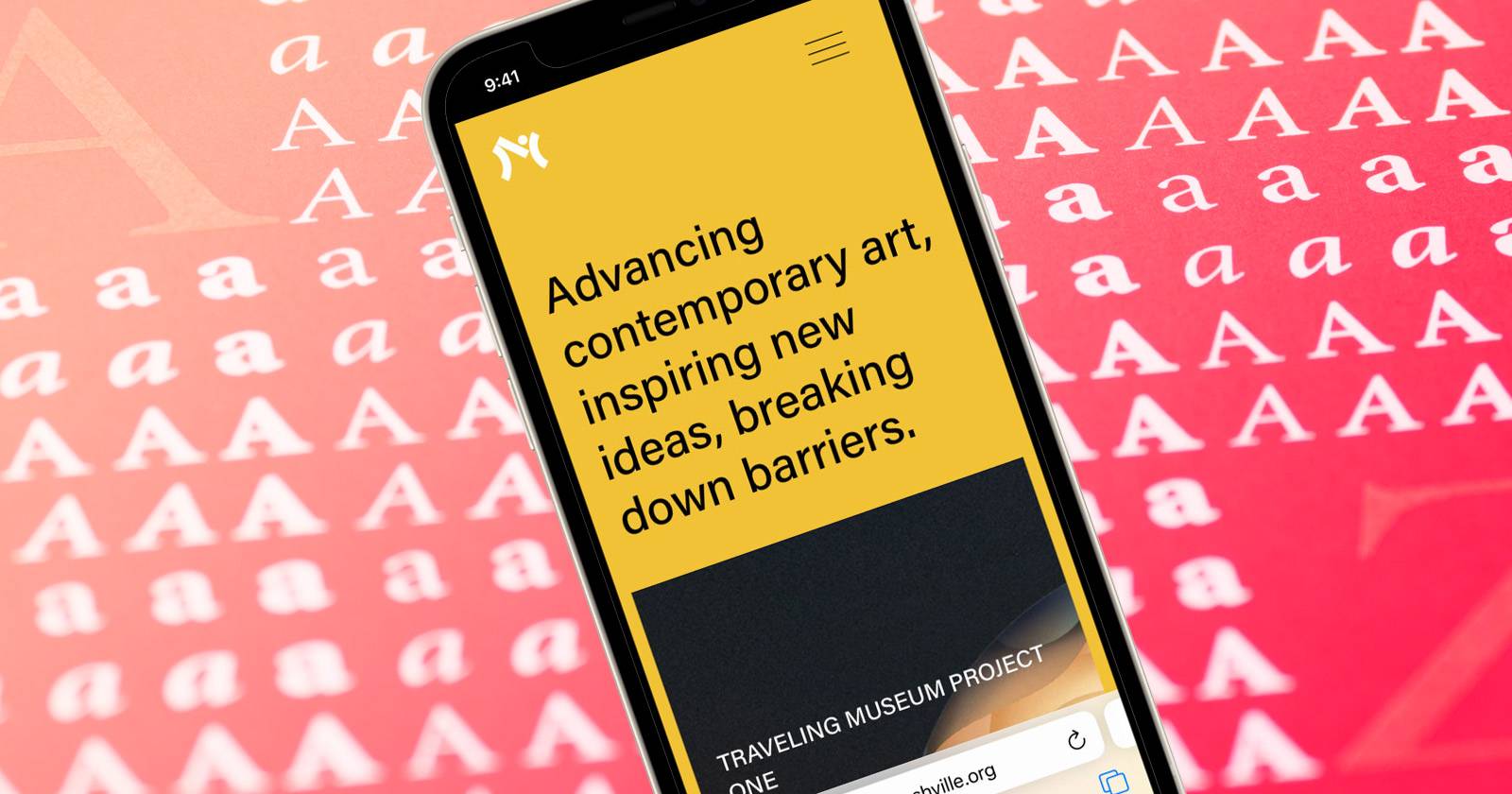
Раньше, в iOS 14, изменение размера текста влияло на весь iPhone — все приложения, экран «Домой», уведомления и настройки. Начиная с iOS 15 Apple дала пользователям гибкость: теперь можно увеличить или уменьшить шрифт только в конкретном приложении, не затрагивая остальную систему.
Как это работает
Ключевая идея: кнопка «Размер текста» в Пункте управления теперь умеет применять настройки либо ко всей системе, либо только к текущему приложению. Это основано на поддержке Dynamic Type со стороны приложения: если приложение поддерживает адаптивные шрифты, оно изменит отображение согласно новому значению.
Короткие определения:
- Dynamic Type — механизм iOS для масштабирования шрифтов в приложениях.
- Пункт управления — экран быстрых переключателей (Control Center).
- «AA» — значок, открывающий управление размером текста.
Шаг за шагом: как задать разный размер текста для отдельных приложений
- Откройте Настройки → Пункт управления.
- Найдите и добавьте контрол «Размер текста» в раздел «Включённые элементы».
- Закройте Настройки и откройте приложение, для которого хотите изменить размер шрифта.
- Вызовите Пункт управления: на iPhone с Face ID — свайп вниз из правого верхнего угла; на iPhone с кнопкой Home — свайп вверх от нижней грани экрана.
- Нажмите значок AA (Контрол «Размер текста»).
- Выберите Только [название приложения] и передвиньте ползунок вверх или вниз, чтобы увеличить или уменьшить шрифт.
После этого выбранное приложение будет показывать текст в новом размере, в то время как остальные элементы системы сохранят прежний масштаб.
Как вернуть стандартный размер текста
Если нужно отменить индивидуальную настройку: откройте то же приложение, вызовите Пункт управления, нажмите AA и выберите Все приложения. Размер текста вернётся к системному значению.
Важно: некоторые приложения могут не поддерживать индивидуальный размер, либо использовать собственные настройки внутри приложения. В таких случаях изменение через Пункт управления не повлияет на текст.
Когда это не работает (примеры и причины)
- Приложения без поддержки Dynamic Type: разработчик не реализовал адаптивные шрифты — изменения игнорируются.
- Устаревшие приложения, не обновлённые под iOS 15: возможны визуальные ошибки или даже аварийное завершение работы при попытке изменить размер шрифта.
- Встроенные элементы интерфейса iOS (например, иконки на Домашнем экране) — не затрагиваются индивидуальной настройкой приложения.
Альтернативные способы и дополнительные настройки
- Системный размер: Настройки → Экран и яркость → Размер текста — влияет на все приложения сразу.
- Больший шрифт для доступности: Настройки → Универсальный доступ → Дисплей и текст → Более крупный текст — включает более широкий диапазон размеров, но тоже глобально.
- Внутри приложения: некоторые приложения (например, ридеры, мессенджеры) имеют собственные настройки шрифта в меню «Настройки» приложения.
Мини‑методология: что проверить после изменения
- Открыть приложение и изменить размер через Пункт управления.
- Просмотреть основные экраны приложения (списки, статьи, меню) на предмет обрезанного текста или налезания элементов.
- Проверить, не влияют ли изменения на читаемость элементов управления (кнопок, лейблов).
- При проблемах вернуть параметр в «Все приложения» или использовать системные настройки.
Критерии приёмки
- Текст в приложении изменился в соответствии с ползунком.
- Макет интерфейса остался читабельным: текст не обрезается, кнопки доступны.
- Приложение не зависает и не аварийно завершается при изменении размера.
Советы по откату и устранению неисправностей
- Если приложение не реагирует: проверьте наличие обновлений в App Store.
- Если приложение начинает падать после изменения шрифта: откройте App Switcher и закройте приложение, затем заново откройте; если проблема сохраняется — откатите настройку на «Все приложения».
- Если ничего не помогает — обратитесь в техподдержку разработчика приложения и укажите модель iPhone и версию iOS.
Кому это полезно
- Людям с ухудшенным зрением, которым нужно увеличить текст в читаемых приложениях, но сохранить компактность интерфейса в остальных.
- Тем, кто хочет больше информации на экране в одних приложениях (например, почта) и меньше в других (например, навигация).
1‑строчный глоссарий
- Dynamic Type — система iOS для масштабирования текста в приложениях.
- Пункт управления — экран быстрых переключателей (Control Center).
- «AA» — контрол изменения размера текста.
Краткое резюме
Изменение размера текста для отдельных приложений в iOS 15 даёт точечный контроль над читаемостью без изменения системных элементов. Добавьте контрол «Размер текста» в Пункт управления, откройте приложение, вызовите Пункт управления, нажмите AA, выберите Только [название приложения] и настройте ползунок. Если приложение не поддерживает Dynamic Type или не обновлено под iOS 15, изменения могут не примениться или вызвать проблемы — в таких случаях используйте внутренние настройки приложения или верните «Все приложения».
Примечание: если вы готовите руководство для нескольких пользователей, включите в инструкцию скриншоты и простую чеклист‑инструкцию для быстрого воспроизведения шага.

Похожие материалы

Несколько аккаунтов Skype: Multi Skype Launcher

Журнал для работы: повысить продуктивность

Персональные звуки уведомлений на Android

Скачивание шоу Hulu для офлайн‑просмотра

Microsoft Start: персонализированная новостная лента
