
Как задать разный размер шрифта для отдельных приложений в iOS 15
В iOS 14 изменение размера текста применялось ко всей системе — ко всем приложениям, Экрану «Домой», уведомлениям и настройкам. В iOS 15 Apple добавила возможность изменять размер шрифта для каждого приложения отдельно. Это удобно, если вы хотите увеличить шрифт в приложении с большим количеством текста, но оставить стандартный размер в других местах.
Как изменить размер шрифта для отдельного приложения
Стандартный путь изменить размер шрифта в iPhone: откройте «Настройки» > «Экран и яркость» > «Размер текста». Это влияет на всю систему. Чтобы изменить размер только в одном приложении, выполните следующие шаги:
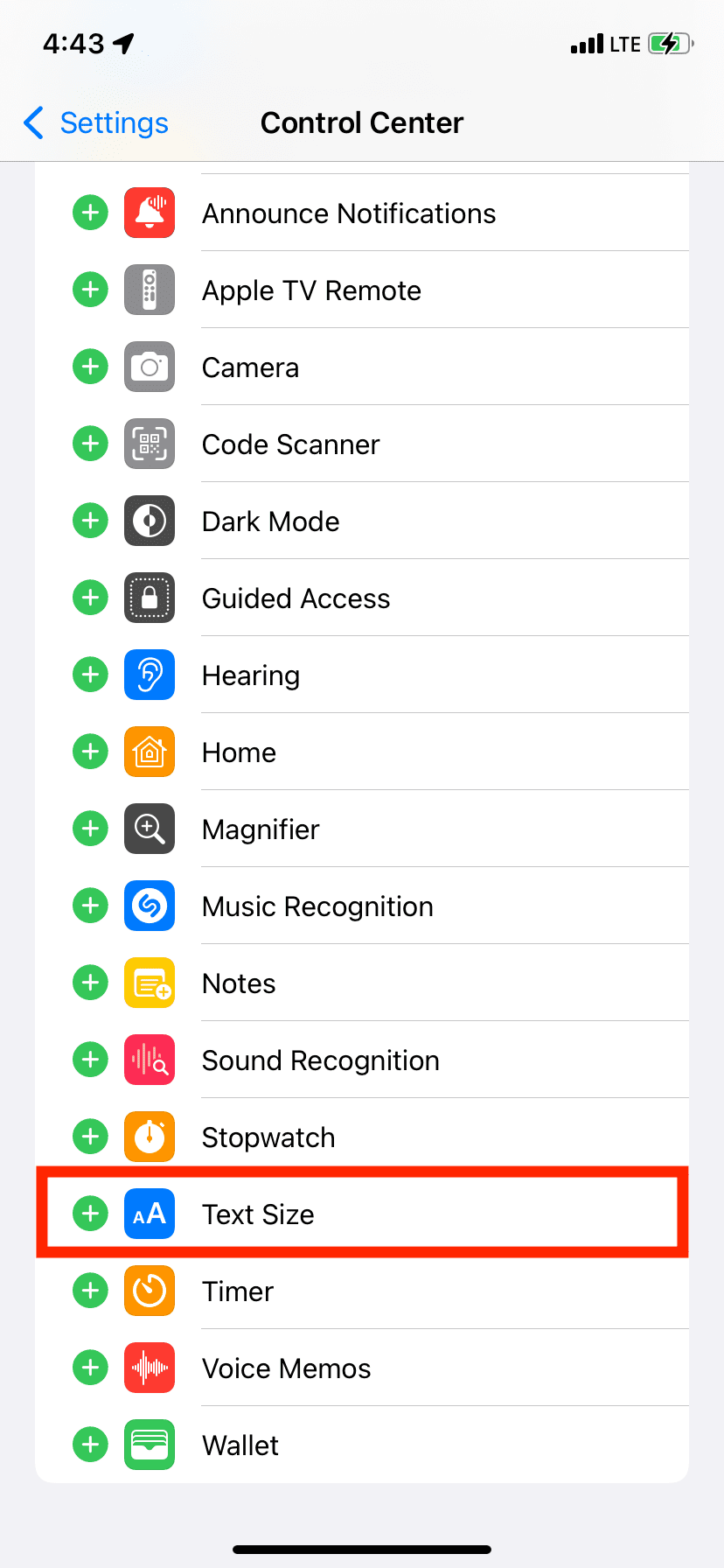
- Откройте «Настройки» > «Пункт управления» и добавьте элемент «Размер текста» в список включённых элементов. После этого можно выйти из «Настроек».
- Откройте приложение, для которого хотите изменить шрифт.
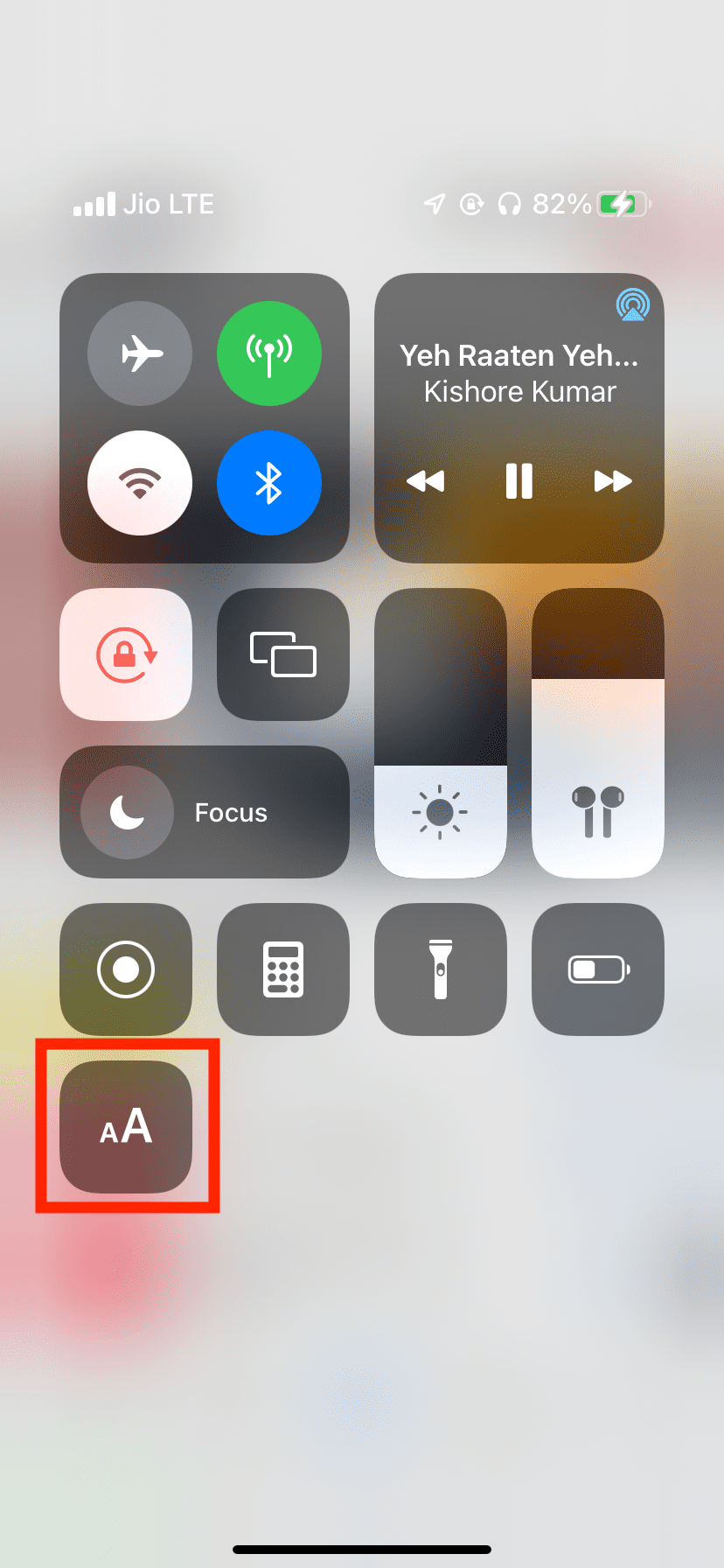
- Вызовите Пункт управления: на iPhone с Face ID — проведите вниз от правого верхнего угла; на iPhone с кнопкой «Домой» — проведите вверх от нижней части экрана.
- Нажмите значок «AA» (иконка размера текста).
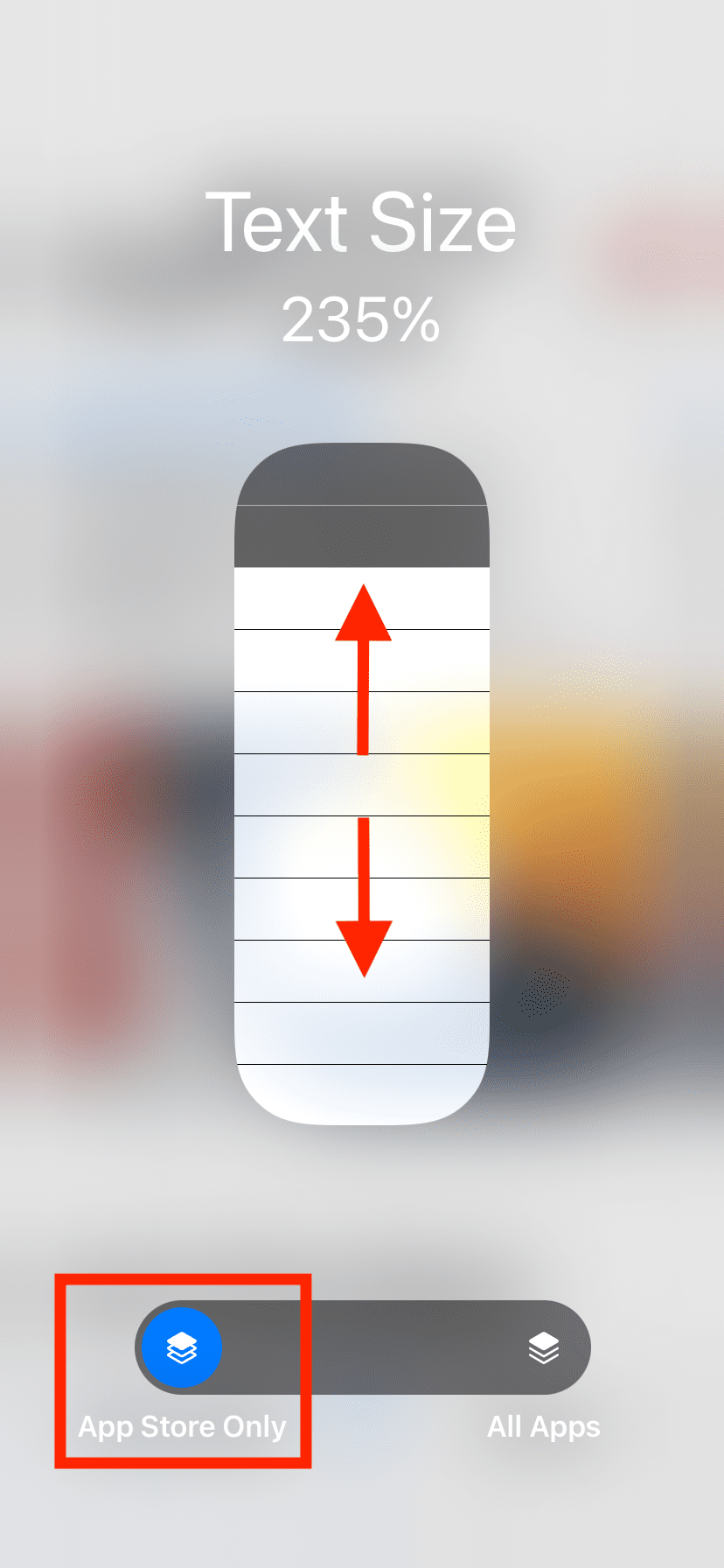
- Нажмите «Только [название приложения]» и перетащите ползунок вверх или вниз, чтобы увеличить или уменьшить размер шрифта в этом приложении.
Как вернуть стандартный размер
Если вы хотите отменить индивидуальную настройку и вернуть приложение к системному размеру текста, откройте приложение, вызовите Пункт управления, нажмите «AA» и выберите «Все приложения». Приложение снова будет использовать размер шрифта, установленный в «Настройках» → «Экран и яркость» → «Размер текста».
Важно: изменения применяются только к интерфейсу, который поддерживает Dynamic Type. Некоторые элементы интерфейса или сторонние приложения могут игнорировать системные настройки шрифта.
Почему изменение шрифта может не сработать и как действовать
- Не все приложения поддерживают Dynamic Type. В этом случае приложение может игнорировать изменения, и вам придётся искать опцию размера шрифта внутри настроек самого приложения.
- Устаревшие приложения, не обновлённые под iOS 15, могут некорректно реагировать на смену шрифта и даже приводить к сбоям. Если приложение падает после изменения шрифта — закройте его и сообщите разработчику.
- Некоторые элементы интерфейса (иконки, графические заголовки) не меняются вместе с системным текстом.
Что делать, если приложение крашится:
- Закройте приложение полностью и перезапустите его.
- Попробуйте вернуть шрифт в «Все приложения». Если это не помогает, обновите приложение через App Store.
- Если проблема сохраняется — удалите и заново установите приложение (с предварительным резервным копированием нужных данных) или обратитесь в поддержку разработчика.
Советы и альтернативные подходы
- Если вам нужен крупный текст везде, вместо индивидуальной настройки используйте «Настройки» > «Экран и яркость» > «Размер текста» или «Настройки» > «Универсальный доступ» > «Шрифты и доступность» > «Более крупный текст». Это применит одно значение ко всей системе.
- Для временного увеличения целого экрана используйте функцию «Увеличение» в «Универсальном доступе». Это масштабирует содержимое, а не меняет размер шрифта.
- Если вы дизайнер или тестировщик, проверяйте интерфейс на устойчивость к разному размеру текста (Dynamic Type). Приложение должно корректно переносить строки и не обрезать элементы.
Ментальная модель: представьте системный размер текста как «базовый», а выбор «Только [приложение]» как локальную переопределяющую настройку, действующую поверх базовой.
Роль‑ориентированные чеклисты
Пользователь:
- Добавить «Размер текста» в Пункт управления.
- Открыть нужное приложение и изменить шрифт через AA.
- Вернуть «Все приложения», если нужно.
Служба поддержки:
- Запросить версию iOS и версию приложения при жалобе.
- Попросить привести шаги воспроизведения и логи, если приложение падает.
Разработчик приложения:
- Проверить поддержку Dynamic Type и автолэйаута при увеличенном шрифте.
- Тестировать под iOS 15 и предусмотреть обработку изменений размера шрифта во время работы приложения.
Критерии приёмки
- При выборе «Только [приложение]» текст внутри приложения изменяется ожидаемо.
- Элементы интерфейса не перекрывают друг друга и не обрезаются.
- При возврате «Все приложения» отображение вернулось к системному.
- Приложение не падает и не теряет данных после изменения размера шрифта.
Быстрый план действий для поддержки пользователей
- Убедитесь, что в «Пункте управления» добавлен элемент «Размер текста».
- Попросите пользователя продемонстрировать шаги воспроизведения (видео или скриншоты).
- Если приложение не поддерживает Dynamic Type — подсказать путь в настройках самого приложения.
- При падении приложения — собрать логи и отправить их разработчикам.
Краткое резюме
- iOS 15 позволяет менять размер шрифта отдельно для каждого приложения через Пункт управления и кнопку AA.
- Не все приложения поддерживают индивидуальный размер; в таком случае используйте внутренние настройки приложения или системные параметры доступности.
- При проблемах с совместимостью обновите приложение или обратитесь в поддержку.
Важно: если при изменении шрифта вы видите некорректное поведение интерфейса, сообщайте об этом разработчику — это помогает улучшить доступность для всех пользователей.

Похожие материалы

Несколько аккаунтов Skype: Multi Skype Launcher

Журнал для работы: повысить продуктивность

Персональные звуки уведомлений на Android

Скачивание шоу Hulu для офлайн‑просмотра

Microsoft Start: персонализированная новостная лента
