
Как поменять градусы, систему измерений и формат даты на iPhone
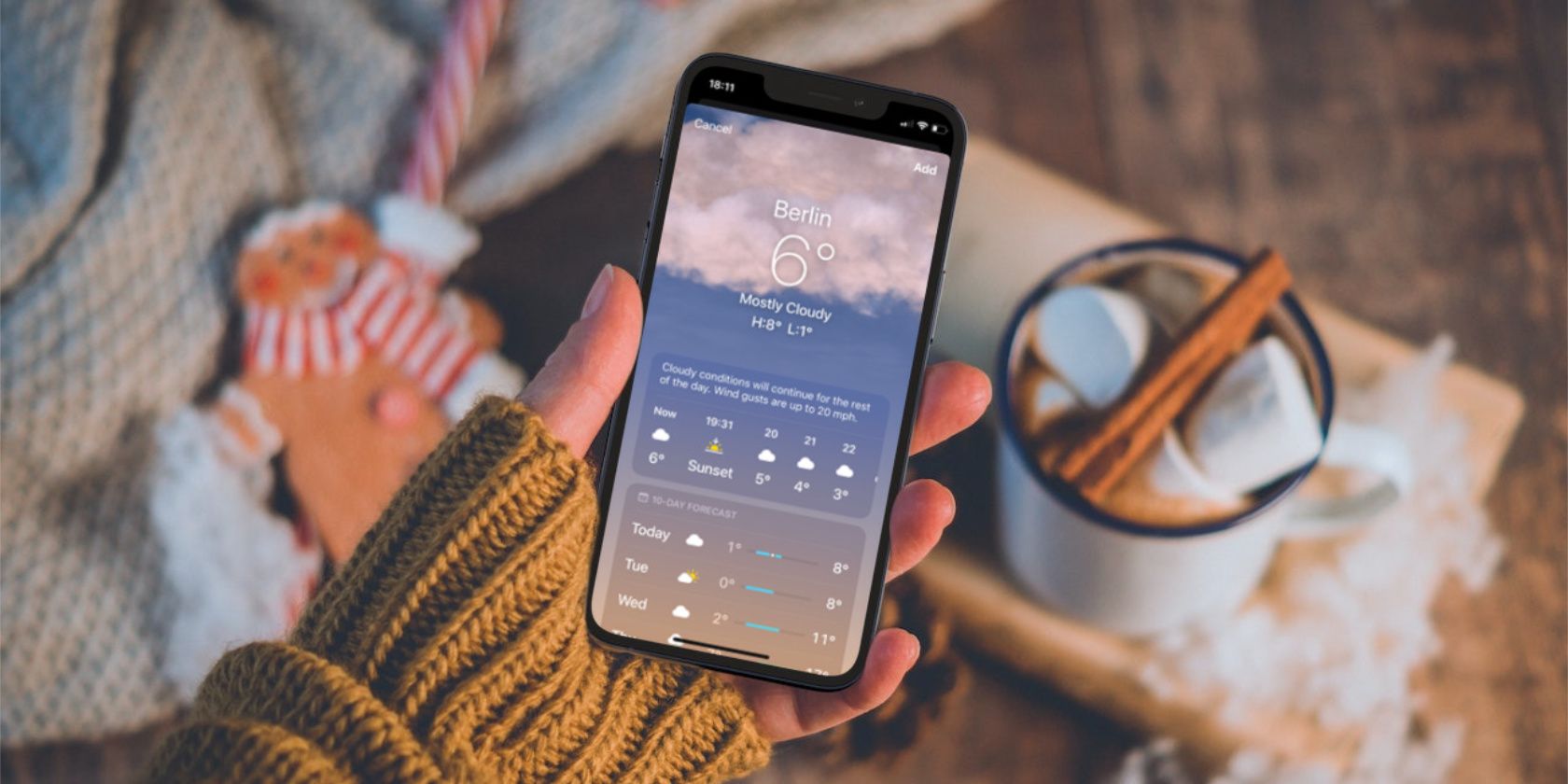
В путешествии между странами удобно, чтобы iPhone показывал привычную систему измерений и формат даты. Ниже — пошагово о том, как поменять температуру (°C/°F), систему измерений и формат даты, а также советы, когда это не сработает, альтернативы и контрольный список для путешественников.
Как переключать Цельсий и Фаренгейт на iPhone
Чтобы быстро читать температуру в привычных единицах, установите на iPhone отображение Цельсия (°C) или Фаренгейта (°F).
- Откройте приложение «Настройки».
- Перейдите в «Основные» → «Язык и регион».
- Нажмите на пункт Температура и выберите Цельсий (°C) или Фаренгейт (°F).
Важно: это изменение главным образом влияет на стандартное приложение «Погода» и системные виджеты. Сторонние погодные приложения иногда имеют собственную настройку единиц — проверьте их параметры, если видите другое отображение.
Как сменить метрическую и имперскую системы измерений
Если вы привыкли к километрам, сантиметрам или граммам, убедитесь, что iPhone использует нужную систему:
- Откройте «Настройки».
- Перейдите в «Основные» → «Язык и регион».
- Выберите Система измерений и установите Metric, US или UK в зависимости от предпочтений. (US и UK используют разные комбинации метрической и имперской систем.)
Совет: если вы отправляетесь в страну на короткое время, переключать систему можно по мере необходимости. При длительном переезде лучше сменить регион полностью — это также влияет на формат денежных единиц и календарь.
Как изменить формат даты на iPhone
Различные страны используют разные форматы даты (DD/MM/YYYY, MM/DD/YYYY, YYYY-MM-DD). Чтобы выбрать удобный:
- Откройте «Настройки».
- Перейдите в «Основные» → «Язык и регион».
- Нажмите Формат даты и выберите подходящий вариант. Под каждой опцией показывается пример, чтобы вы могли сразу понять результат.
Когда изменения не применяются или работают иначе
- Сторонние приложения: некоторые приложения используют собственные настройки единиц и форматов. Если после изменения в «Язык и регион» значения не поменялись, проверьте настройки самого приложения.
- Локальные настройки аккаунта: учётные записи и сервисы (почта, календарь) иногда подчиняются настройкам аккаунта, а не устройства.
- Время и часовой пояс: часовой пояс может обновляться автоматически при включённых Службах геолокации, но формат даты и система измерений меняются только вручную.
Важно: для автоматического обновления часового пояса нужен доступ к местоположению. Если вы не хотите делиться геоданными, часовой пояс можно менять вручную.
Быстрые альтернативы и лайфхаки
- Конвертеры: используйте встроенный поиск в Safari или сторонние приложения‑конвертеры для единичных преобразований.
- Виджеты и Центр уведомлений: добавьте погодный виджет в предпочитаемый формат и проверьте отображение без постоянного захода в Настройки.
- Запишите формулу для быстрой оценки: приближённый перевод °C → °F = (°C × 9/5) + 32.
Контрольные списки по ролям
Путешественник (короткие поездки):
- Смените только Температуру и Систему измерений при необходимости.
- Проверьте погодные приложения перед выходом.
Переезд за границу (долгосрочно):
- Задайте новый Регион и Систему измерений.
- Проверьте формат даты и календарные настройки.
- Обновите настройки банковских и платёжных приложений, если нужно.
Разработчик / техподдержка:
- Проверьте, как ваше приложение реагирует на системные изменения «Язык и регион».
- Добавьте в приложение явный переключатель единиц, если ожидается международная аудитория.
Краткая методика принятия решения
- Короткая поездка? Меняем только Температуру и Систему измерений.
- Долгое пребывание или переезд? Меняем Регион + Формат даты + Систему измерений.
- Если приложение показывает иначе — проверьте его локальные настройки.
flowchart TD
  A[Нужно ли менять единицы?] -->|Нет| B[Оставить как есть]
  A -->|Да: короткая поездка| C[Поменять Температуру и Систему измерений]
  A -->|Да: переезд| D[Поменять Регион, Формат даты, Систему измерений]
  C --> E[Проверить сторонние приложения]
  D --> E
Однострочный глоссарий
- Цельсий (°C): метрическая единица температуры.
- Фаренгейт (°F): имперская единица температуры.
- Metric / US / UK: варианты систем измерений, влияющие на расстояния, массу и объём.
Безопасность и конфиденциальность
Изменение часового пояса может работать автоматически только при включённых Службах геолокации. Это означает отправку данных о местоположении к сервисам Apple — при желании можно отключить автоматическое обновление и выставлять часовой пояс вручную.
Итог
Поменять отображение температуры, систему измерений и формат даты на iPhone просто: всё находится в «Настройки» → «Основные» → «Язык и регион». Для путешествий достаточно менять только нужные пункты, для длительного переезда имеет смысл обновить Регион целиком. Помните о сторонних приложениях — они могут иметь собственные параметры единиц.
Важно: всегда проверяйте параметры конкретных приложений и, при необходимости, включайте или отключайте автоматические обновления часового пояса в зависимости от конфиденциальности.
Краткое резюме ниже содержит основные шаги и рекомендации.

Похожие материалы

Несколько аккаунтов Skype: Multi Skype Launcher

Журнал для работы: повысить продуктивность

Персональные звуки уведомлений на Android

Скачивание шоу Hulu для офлайн‑просмотра

Microsoft Start: персонализированная новостная лента
