
Как изменить фон в Microsoft Teams до и во время встречи
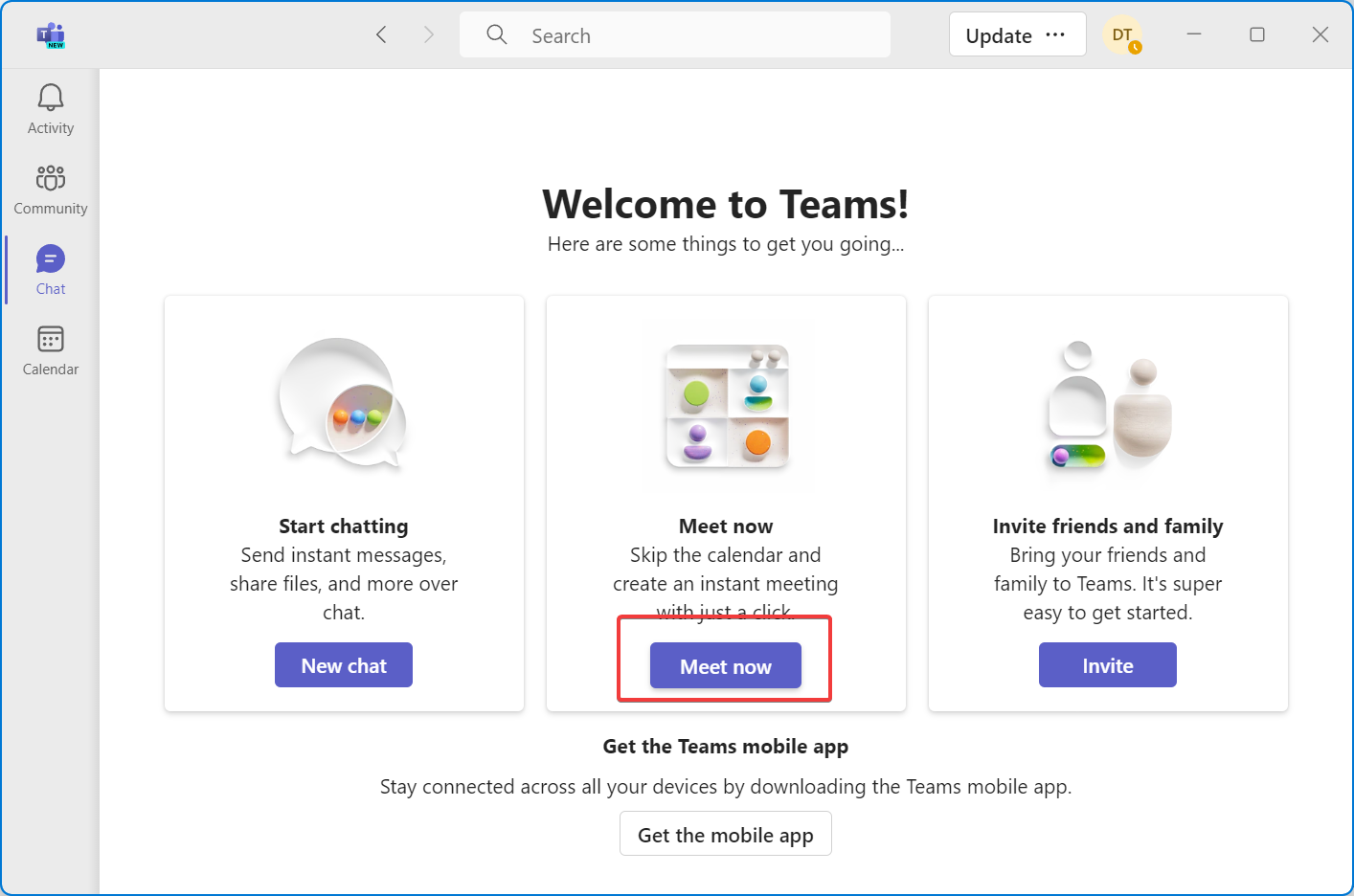
Быстрое руководство
- До встречи: нажмите «Присоединиться» → включите камеру → Фильтры фона → выберите фон или «Добавить новый» → «Присоединиться сейчас».
- Во время встречи: откройте меню с тремя точками (Ещё) → Применить эффекты фона → выберите/загрузите фон → Готово.
- Мобильное приложение: «Присоединиться» → Фоновые эффекты → выбрать → Готово → Присоединиться.
Важно: минимальное разрешение фона 360×360 px, максимально рекомендуемое 2048×2048 px; поддерживаются PNG, JPEG, JPG, BMP.
Как изменить фон до встречи
- Нажмите «Meet» или «Join», чтобы начать или присоединиться к видео-встрече.
- Включите камеру и откройте «Фильтры фона».
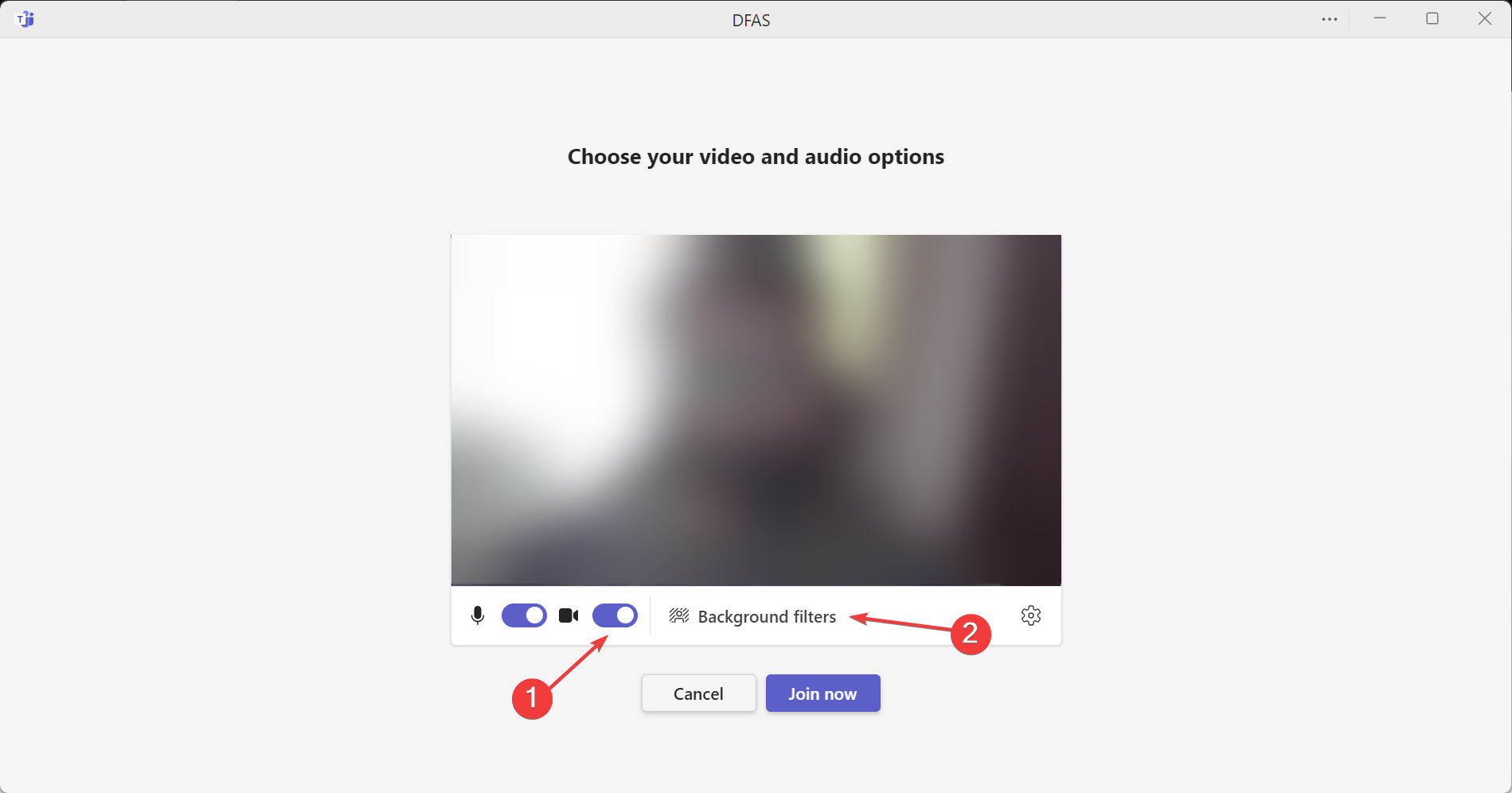
- Выберите подходящее изображение из правой панели или нажмите «Добавить новый» для собственного файла.
- Нажмите «Присоединиться сейчас» — выбранный фон останется активным, пока вы не смените его вручную.

Как размыть фон в Teams
- Запустите встречу и дождитесь окна «Выбор видео и аудио».
- Выберите фильтр «Размытие» и нажмите «Присоединиться сейчас».
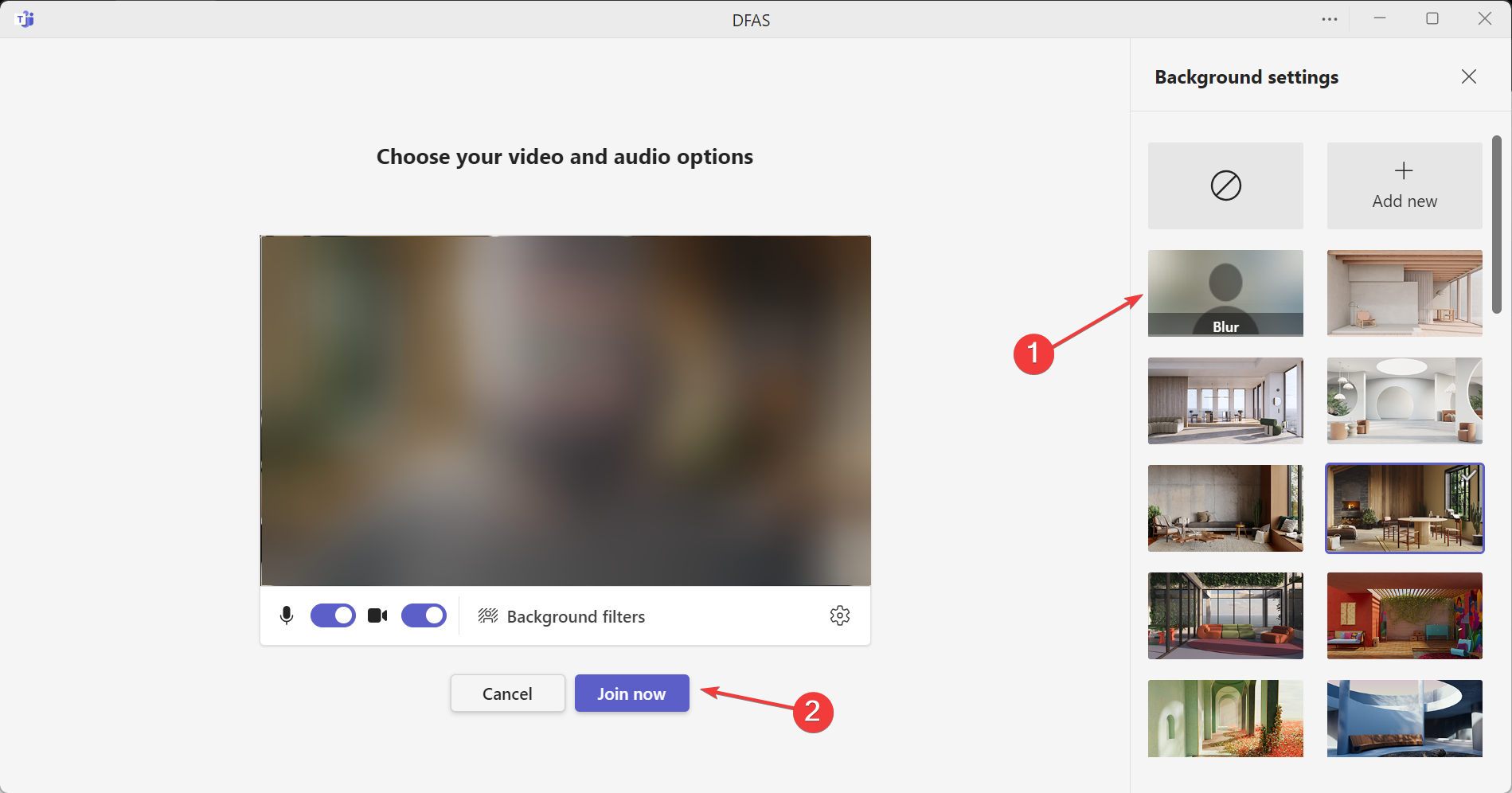
Размытие удобно, когда фон беспорядочный или вы не хотите показывать личные предметы.
Как изменить фон в мобильном приложении Teams
- Откройте мобильное приложение Teams → нажмите «Присоединиться» → выберите «Фоновые эффекты» → выберите фильтр → нажмите «Готово» → затем «Присоединиться сейчас».
Опция доступна на Android и iOS; интерфейс может незначительно отличаться в зависимости от версии приложения.
Как загрузить и установить собственные фоны
- В пред-оконечном экране включите камеру.
- Откройте «Фильтры фона» → «Добавить новый» → найдите файл изображения → выберите → нажмите «Открыть» → начните встречу.
При загрузке обратите внимание на ограничения (ниже). Анимационные фоны в Teams поддерживаются не всегда — лучше проверять совместимость на устройстве.
Ограничения и требования к пользовательским фонам
- Файловый размер/разрешение: минимально 360×360 px, максимально 2048×2048 px.
- Форматы: PNG, JPEG, JPG, BMP.
- Соотношение сторон: ширина:высота меньше 4:1.
Файлы за пределами этих ограничений могут обрезаться или не загружаться.
Где взять хорошие фоны
Microsoft публикует коллекции фоновых изображений и тематические пакеты (например, к праздникам). На сайте можно скачать отдельные изображения или архивы ZIP. 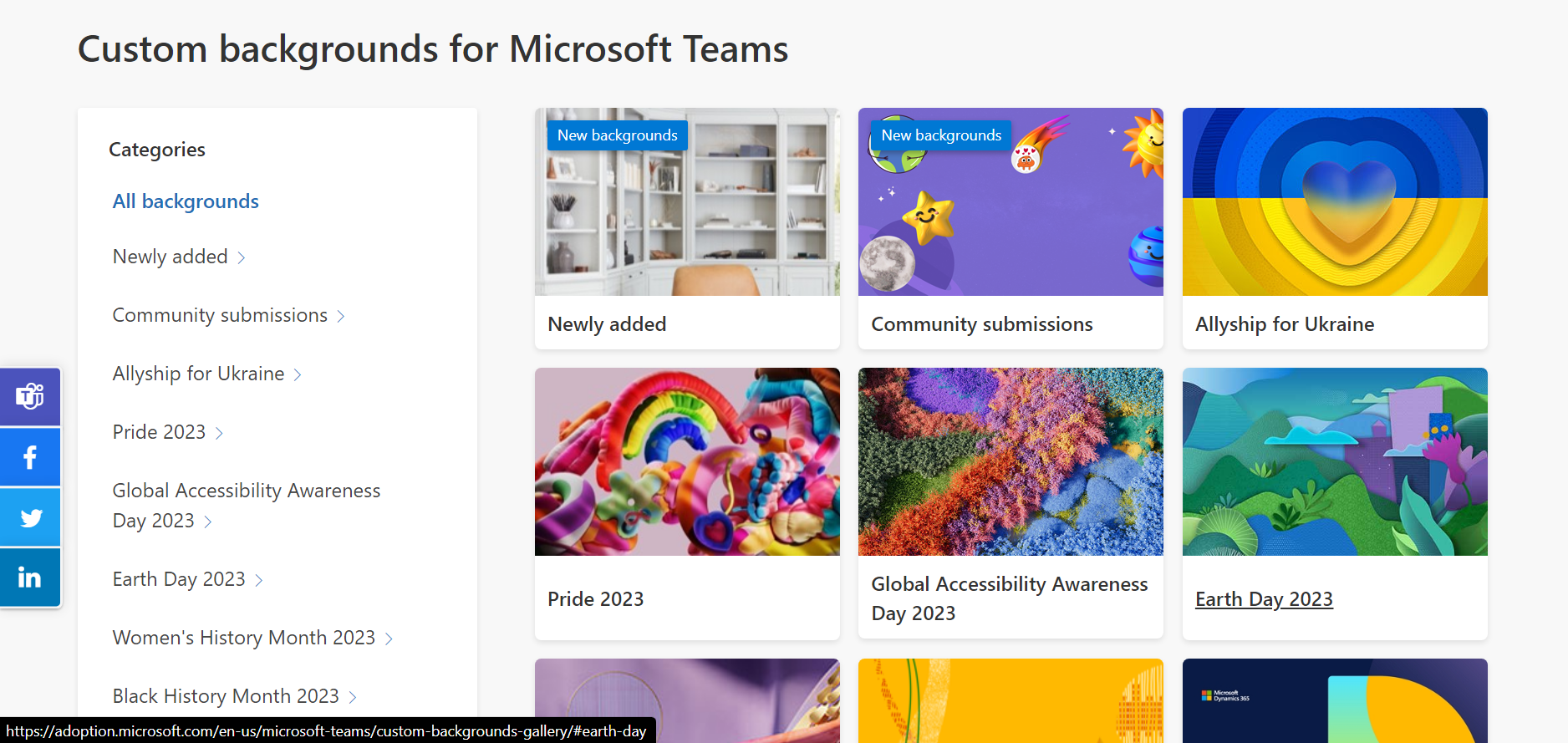
Практические советы по созданию кастомного фона (мини-методология)
- Разрешение: готовьте изображения от 1280×720 px и выше для хорошей четкости.
- Композиция: оставляйте центр нейтральным — там будет ваше видео; ключевые элементы смещайте в сторону.
- Контраст: избегайте слишком яркого или бликующего фона, чтобы автоэкспозиция камеры не реагировала резко.
- Формат: используйте PNG или JPEG, убирайте лишние альфа-каналы, если возникают проблемы.
- Именование: используйте понятные имена файлов, например teams-background-office-01.jpg.
Роли и чек-листы (кто что должен сделать)
Для выступающего:
- Проверить фон до начала трансляции.
- Убедиться, что лицо хорошо освещено.
- Держать запасной нейтральный фон на случай сбоев.
Для организатора/администратора:
- Разрешить использование пользовательских фонов в политике (если применимо).
- Подготовить брендовые фоны для официальных встреч.
Для участника:
- Использовать «Размытие» при необходимости приватности.
- Проверить мобильный фон заранее, если присоединяетесь с телефона.
Когда смена фона не работает — устранение неполадок
- Камера не обнаружена: проверьте разрешения ОС и Teams.
- Фон не применяется или искажается: попробуйте уменьшить разрешение изображения и заново загрузить.
- Опция недоступна: проверьте версию Teams и ограничения корпоративной политики — администратор мог запретить пользовательские фоны.
Короткий чек-лист устранения неисправностей:
- Перезапустите Teams.
- Обновите приложение до последней версии.
- Проверьте совместимость формата файла.
- Свяжитесь с администратором, если проблема в политике организации.
Безопасность и приватность
Использование фоновых изображений не передаёт дополнительные персональные данные Microsoft помимо видео-потока. Тем не менее:
- Избегайте фоновых изображений с личной информацией (скриншоты с документами, номера и т. п.).
- При создании брендированных фонов контролируйте права на изображения (лицензии, авторское право).
Когда не стоит использовать пользовательский фон (примеры)
- Наблюдается сильное мерцание или ухудшение качества видео при движении — вернитесь к «Размытие» или стандартному фону.
- На слабом процессоре виртуальный фон перегружает систему и вызывает задержки — используйте физический фон или простое размытие.
Критерии приёмки
- Фон корректно отображается у всех участников.
- Изображение не искажено и не размыто некорректно.
- Наличие запасного варианта фонового изображения для экстренных случаев.
Быстрая памятка (cheat sheet)
- Добавить фон: Фильтры фона → Добавить новый → выбрать файл.
- Размыть: Размытие → Присоединиться.
- Мобильный: Присоединиться → Фоновые эффекты → Готово.
Примеры ошибок и решения (галерея крайних случаев)
- Фон обрезается по бокам: проверьте соотношение сторон изображения.
- Заметные артефакты вокруг головы: уменьшите сложность фона (меньше тонких деталей).
- Анимация тормозит: замените анимированный фон на статичный.
FAQ
Можно ли использовать видео в качестве фонового изображения?
На большинстве платформ Teams официально не поддерживает произвольные видеофоны; используйте статичные изображения или встроенные анимированные фоновые наборы, если они доступны.
Какие форматы и размеры поддерживаются?
PNG, JPEG, JPG, BMP; минимальное разрешение 360×360 px, максимальное 2048×2048 px; соотношение сторон ширина:высота < 4.
Где хранятся загруженные мной фоновые изображения?
Пользовательские фоновые изображения обычно сохраняются в локальной папке профиля Teams на компьютере (зависят от ОС и версии клиента).
Заключение
Смена фона в Microsoft Teams — быстрый способ улучшить визуальный стиль ваших встреч, скрыть личную обстановку и усилить бренд. Следуйте требованиям к файлам, держите запасной нейтральный фон и проверяйте работу на том устройстве, с которого будете выступать.
К нам интересно узнать: какой фон вы используете чаще — фирменный, тематический или размытие? Поделитесь опытом.

Похожие материалы

Несколько аккаунтов Skype: Multi Skype Launcher

Журнал для работы: повысить продуктивность

Персональные звуки уведомлений на Android

Скачивание шоу Hulu для офлайн‑просмотра

Microsoft Start: персонализированная новостная лента
