
Скорость обновления Диспетчера задач в Windows 11
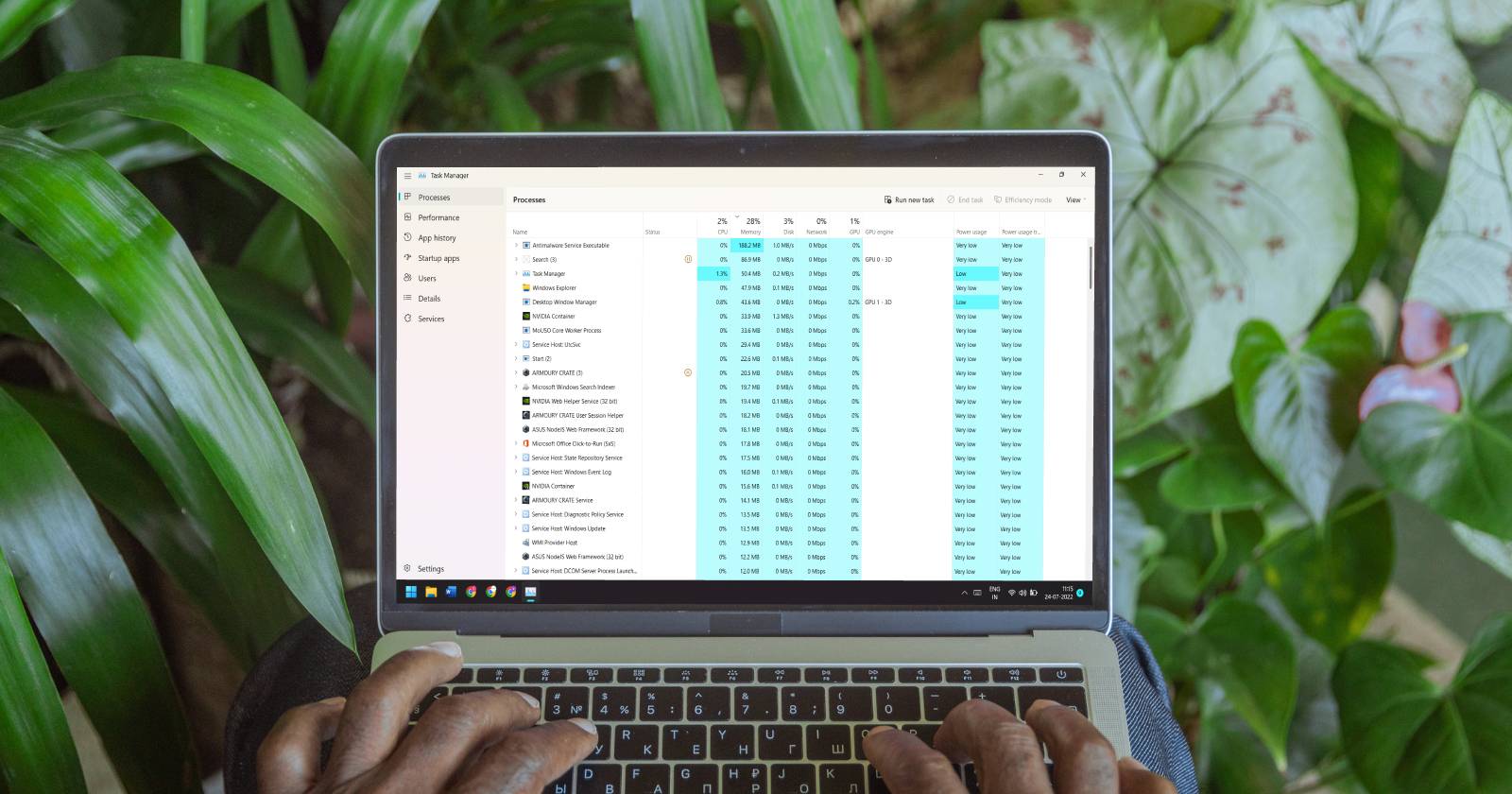
Что такое скорость обновления в реальном времени?
Скорость обновления в реальном времени — это частота, с которой Диспетчер задач обновляет данные о приложениях, фоновых процессах и службах, а также о влиянии этих компонентов на аппаратные ресурсы: процессор (CPU), память, диск и сеть. Проще: это как часто программа «подмигивает» вам новыми числами.
Краткое определение: скорость обновления — интервал между двумя последовательными обновлениями информации в Диспетчере задач.
Стандартные варианты:
- Высокая: обновления два раза в секунду (каждые ~0.5 с).
- Нормальная: обновление раз в секунду (1 с).
- Низкая: обновление раз в 4 секунды (4 с).
- Пауза: обновления приостановлены.
Важно: слишком частые обновления сами по себе потребляют небольшую долю ресурсов. В редких случаях это может повлиять на точность измерений или привести к визуальным артефактам — особенно при съёмке экрана.
Для кого это полезно
- Если вы делаете скриншоты или записи экрана, поставьте «Пауза» для стабильного снимка.
- Если вы отлаживаете кратковременные всплески нагрузки, поставьте «Высокая» для лучшей детализации.
- Если ваш ноутбук находится в режиме энергосбережения — «Низкая» снизит активность интерфейса.
Как изменить скорость обновления в Диспетчере задач Windows 11
По умолчанию в Windows 11 скорость установлена на «Нормальную». Чтобы изменить её, выполните шаги:
- Щёлкните правой кнопкой по кнопке Пуск и выберите Диспетчер задач. Если пункт отсутствует, посмотрите инструкции по добавлению Диспетчера задач в контекстное меню.
В окне Диспетчера задач в левом нижнем углу нажмите Настройки.
Разверните выпадающий список Скорость обновления в реальном времени и выберите Высокая, Нормальная, Низкая или Пауза.
После выбора Диспетчер задач начнёт обновлять данные с новой частотой. Изменение вступает в силу мгновенно — дополнительных подтверждений не требуется.
Краткая пошаговая инструкция (SOP)
- Открыть Пуск → Диспетчер задач.
- Открыть Настройки в левом нижнем углу.
- В разделе Скорость обновления в реальном времени выбрать нужный режим.
- При необходимости: поставить Пауза для статической съёмки состояния системы.
Критерии приёмки
- Выбранный режим виден в настройках.
- Показатели в Диспетчере задач обновляются реже/чаще в соответствии с режимом.
- При «Пауза» значения не меняются, пока не выбран другой режим.
Когда изменение скорости не поможет: типовые ограничения
- Если мониторинг нужен для длительного сбора метрик (логов, трендов), Диспетчер задач не заменит специализированные утилиты вроде Performance Monitor или сторонних APM-инструментов.
- Если проблема вызвана драйвером или аппаратным сбоем, изменение частоты отображения не устранит причину.
- Для ретроспективного анализа потребуются логи: Диспетчер задач показывает только текущие состояния.
Альтернативные подходы
- Performance Monitor (perfmon): позволяет собирать метрики с заданной частотой в лог-файлы.
- PowerShell / Get-Process и скрипты: для автоматизированной съёмки состояния в нужные интервалы.
- Сторонние инструменты мониторинга (Resource Monitor, Process Explorer, специализированные APM): дают больше детализации и исторических данных.
Шпаргалка — когда какой режим выбирать
- Высокая: анализ кратковременных всплесков, тестирование реакций приложений.
- Нормальная: повседневный мониторинг и диагностика.
- Низкая: экономия ресурсов и плавная визуализация.
- Пауза: съёмка статичных снимков для отчётов или документации.
Роль‑ориентированные чек‑листы
- Для инженера поддержки: Подключиться к проблемной машине → Открыть Диспетчер задач → Выставить «Высокая» → Воспроизвести проблему → Сделать запись/скриншоты.
- Для системного администратора: При массовом мониторинге использовать perfmon/скрипты вместо ручного Диспетчера задач.
- Для конечного пользователя: Если всё работает стабильно — оставьте «Нормальная» или «Низкая».
Примеры ошибок и варианты действий
- Симптом: метрики «скачут», тяжело зафиксировать пик. Действие: переключитесь на «Высокая» и повторите сценарий.
- Симптом: интерфейс Диспетчера задач влияет на отклик системы. Действие: переключитесь на «Низкая» или «Пауза», используйте системные логи.
Короткое резюме
Диспетчер задач Windows 11 позволяет гибко управлять частотой обновления показателей в реальном времени: используйте «Высокая» для точного мониторинга, «Нормальная» для повседневного использования, «Низкая» чтобы снизить нагрузку, и «Пауза» для статичных снимков. Изменение выполняется через Пуск → Диспетчер задач → Настройки → Скорость обновления в реальном времени.
Важно: для длительного и детального мониторинга используйте специализированные инструменты; Диспетчер задач удобен для оперативной диагностики и быстрых проверок.
FAQ
Q: Требуется ли перезапуск Диспетчера задач после изменения?
A: Нет, изменение применяется сразу.
Q: Повлияет ли это на точность замеров CPU/RAM?
A: В большинстве случаев нет. Частые обновления добавляют минимальную нагрузку, но в редких сценариях это может незначительно влиять на измерения.
Q: Доступна ли настройка в сборках Windows 11 старше 22557?
A: Новый дизайн и связанные с ним настройки появились в сборке 22557 и позднее. На более старых сборках интерфейс и опции могут отличаться.

Похожие материалы

Несколько аккаунтов Skype: Multi Skype Launcher

Журнал для работы: повысить продуктивность

Персональные звуки уведомлений на Android

Скачивание шоу Hulu для офлайн‑просмотра

Microsoft Start: персонализированная новостная лента
