
Скорость обновления Диспетчера задач в Windows 11 — как изменить
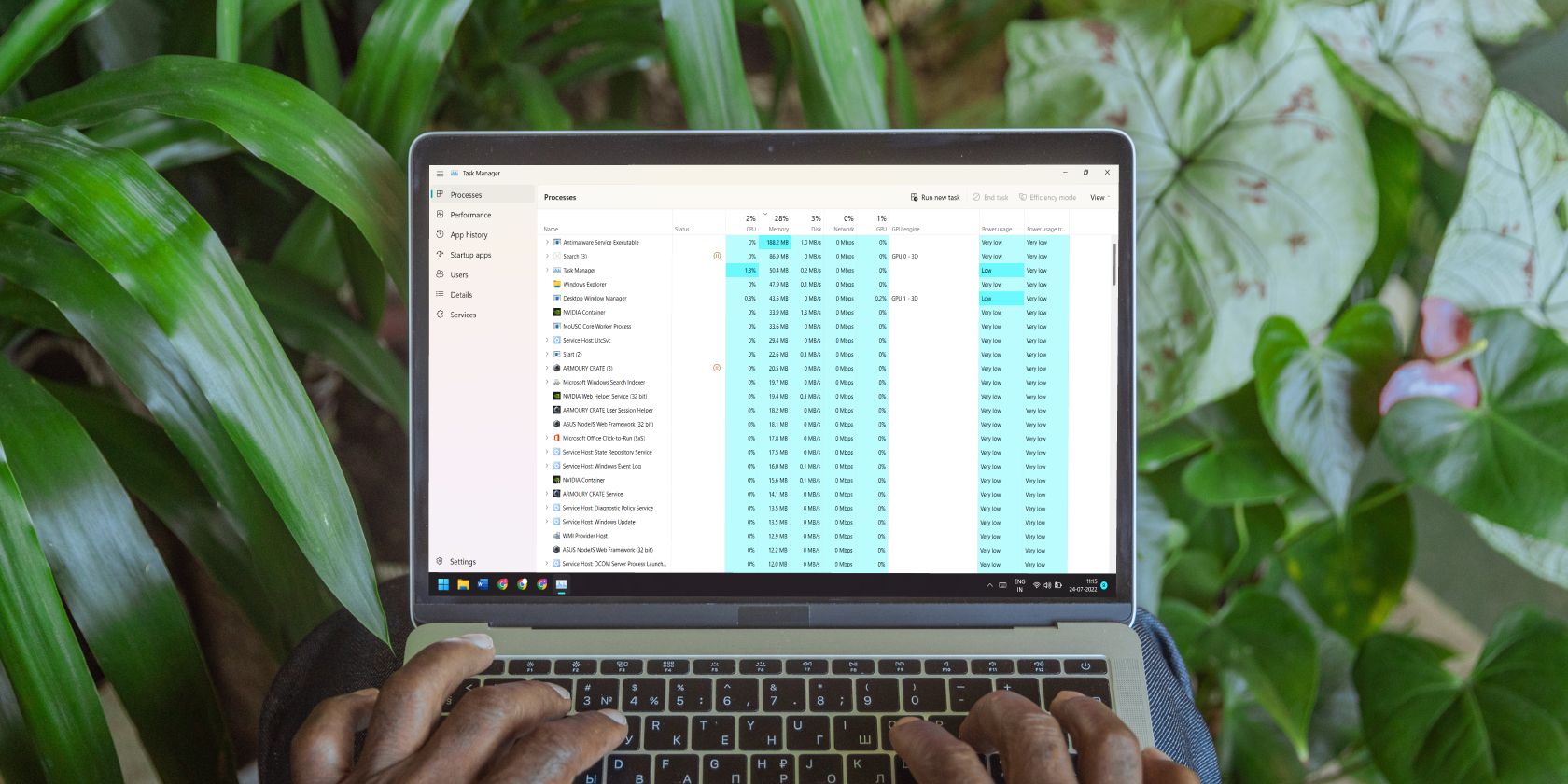
Что такое скорость обновления в реальном времени Диспетчера задач?
Определение: скорость обновления в реальном времени — это частота, с которой Диспетчер задач обновляет информацию о приложениях, фоновых процессах и их влиянии на аппаратные ресурсы (ЦП, память, диск).
Коротко — это интервал между снимками состояния процессов и системных счётчиков.
Пояснение по вариантам (локализованные метки):
- Обычная: обновление раз в 1 секунду.
- Высокая: обновление каждые 0,5 секунды (дважды в секунду).
- Низкая: обновление каждые 4 секунды.
- Приостановлено: все обновления приостанавливаются.
Важно: изменение скорости не добавляет новых метрик — оно лишь меняет частоту обновления отображаемых данных.
Когда это пригодится
- Наблюдаете быстрые всплески загрузки ЦП/диска и хотите ловить пиковые значения — выберите Высокая.
- Хотите снизить частоту перерисовки интерфейса и сэкономить минимальную дополнительную нагрузку — выберите Низкая.
- Нужен статичный снимок интерфейса для скриншота или отчёта — выберите Приостановлено.
Как изменить скорость обновления Диспетчера задач в Windows 11
По умолчанию установлен вариант Обычная. Чтобы изменить:
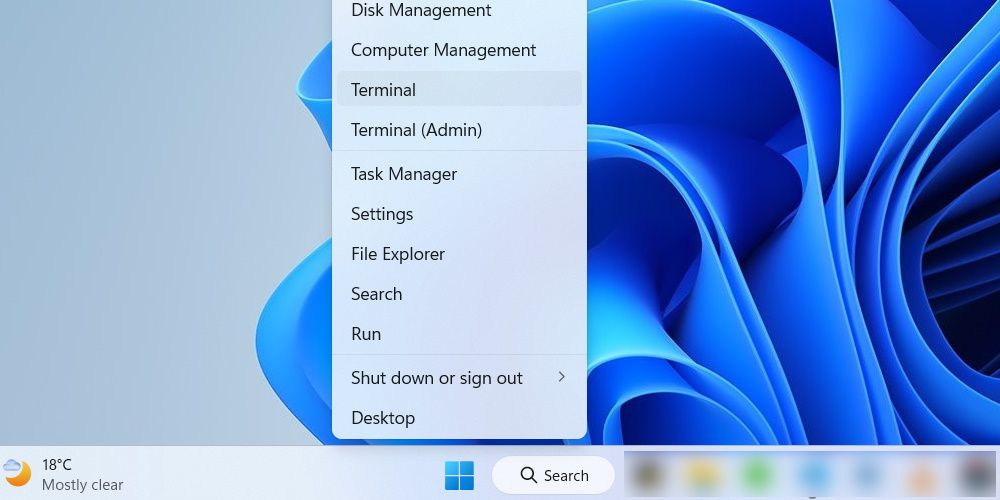
- Нажмите правой кнопкой мыши по кнопке Пуск и выберите Диспетчер задач в появившемся меню.
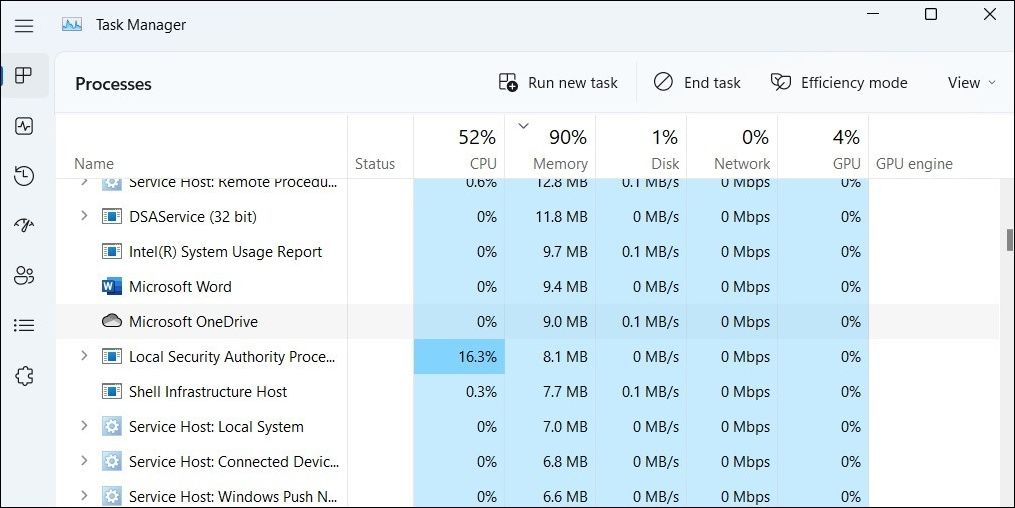
- В окне Диспетчера задач нажмите Параметры в левом нижнем углу.
- Разверните выпадающий список Скорость обновления в реальном времени и выберите Высокая, Обычная, Низкая или Приостановлено.
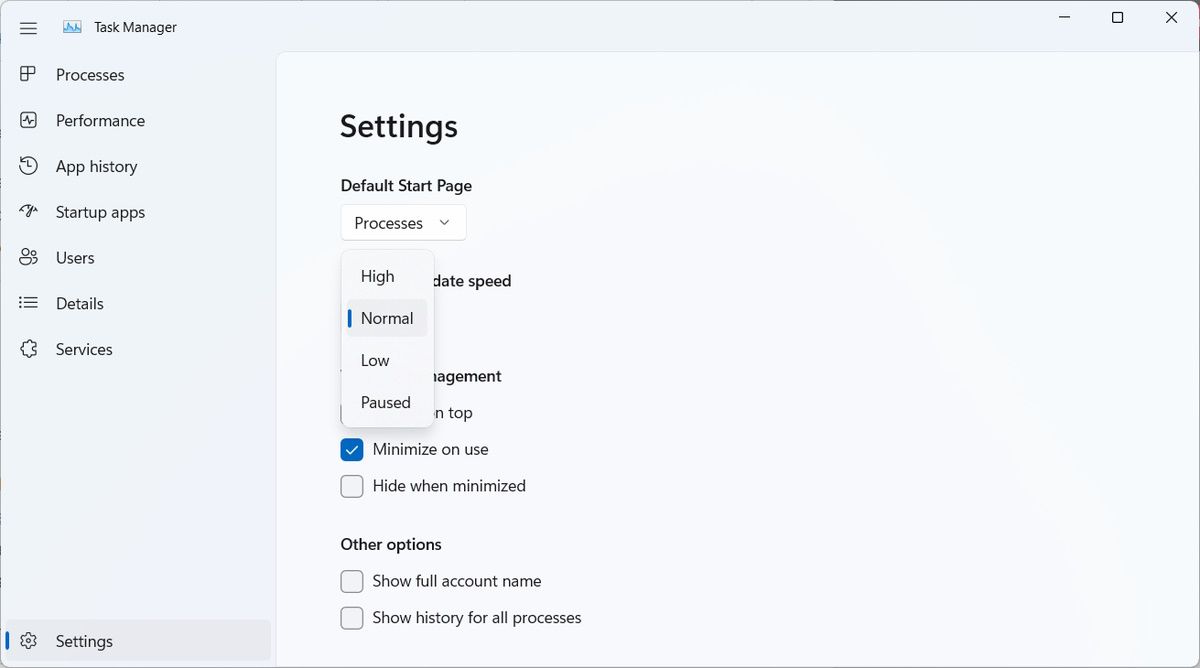
Это всё — изменения вступают в силу сразу.
Важно: функция доступна в Windows 11 начиная с сборки 22557. Если в вашей системе нет этой настройки, обновите ОС или проверьте сборку.
Проверка и критерии приёмки
- Диспетчер задач должен обновлять показатели примерно с указанной частотой (0,5 с / 1 с / 4 с).
- При выборе «Приостановлено» значения на экране остаются статичными до смены опции.
- Интерфейс не должен зависать при смене параметра.
Что делать, если настройка недоступна или не работает
Распространённые причины и шаги устранения:
- Старая сборка Windows: проверьте номер сборки в Параметры → Система → О системе. Обновите Windows.
- Проблемы с правами: запустите Диспетчер задач от имени пользователя и убедитесь, что изменения применяются.
- Графические артефакты / задержки: установите последние драйверы видеокарты и перезапустите систему.
- Если Диспетчер задач вообще не запускается: проверьте целостность системных файлов (sfc /scannow) и журналы событий Windows.
Если после базовой диагностики проблема остаётся — обратитесь к администратору или в техподдержку.
Альтернативные подходы для мониторинга в реальном времени
- Performance Monitor (PerfMon): позволяет собирать метрики с произвольной частотой и сохранять их в логи.
- Resource Monitor: удобен для подробного просмотра использования диска, сети и памяти на уровне процессов.
- Process Explorer (Sysinternals): расширенные сведения о процессах, полезно для глубокого анализа.
Выбор зависит от цели: быстрый визуальный контроль — Диспетчер задач; длительный сбор и анализ — PerfMon; разбор поведения процесса — Process Explorer.
Метод выбора оптимальной частоты (мини-методология)
- Определите цель наблюдения (ловля пиков, снижение нагрузки, создание снимка).
- Выберите частоту: для пиков — Высокая, для обычного мониторинга — Обычная, для минимальной активности — Низкая, для снимка — Приостановлено.
- Оцените влияние на систему: если интерфейс начинает потреблять заметные ресурсы, понижайте частоту.
- Зафиксируйте выбор в документации или чек-листе для повторения.
Контрольный чек-лист для ролей
Для обычного пользователя:
- Убедиться в наличии сборки 22557 или новее.
- Открыть Диспетчер задач и выбрать удобную скорость.
Для продвинутого пользователя / тестировщика:
- Сравнить поведение при разных скоростях (скриншоты/логи).
- Использовать PerfMon для подтверждения пиков.
Для администратора:
- Документировать рекомендуемые настройки для команды.
- Настроить периодические проверки состояния системы и драйверов.
Короткий словарь
- Диспетчер задач — штатный инструмент Windows для просмотра процессов и использования ресурсов.
- Частота обновления — интервал между обновлениями данных на экране.
Итог
Смена скорости обновления в Диспетчере задач — простой способ адаптировать мониторинг под ваши нужды: ловить быстрые пики, уменьшать частоту перерисовки или «замораживать» экран для снятия скриншота. Если опция недоступна — проверьте версию Windows и обновления, а при проблемах выполните базовые шаги диагностики.
Важно: выбирайте частоту осознанно — «Высокая» удобна для отладки, «Низкая» и «Приостановлено» — для снижения нагрузки или подготовки отчёта.

Похожие материалы

Несколько аккаунтов Skype: Multi Skype Launcher

Журнал для работы: повысить продуктивность

Персональные звуки уведомлений на Android

Скачивание шоу Hulu для офлайн‑просмотра

Microsoft Start: персонализированная новостная лента
