
Как изменить стартовую страницу Диспетчера задач в Windows 11
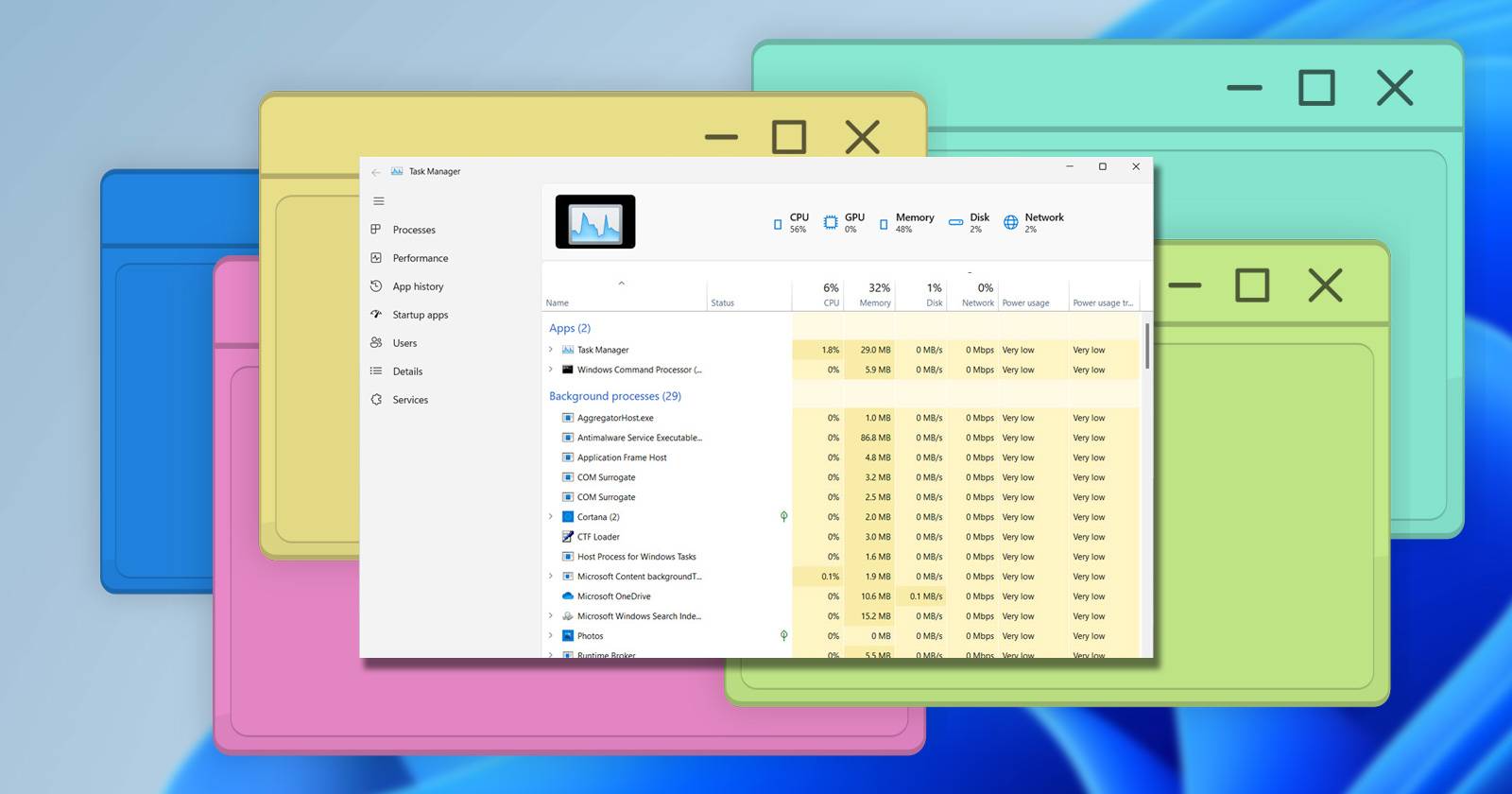
Коротко: вы можете установить любую страницу как стартовую для Диспетчера задач в Windows 11 через его настройки, правку реестра или импорт .reg-файла. Настройки — самый простой и безопасный путь; реестр и .reg подходят для массового развёртывания или автоматизации.

Диспетчер задач показывает текущее состояние системы: запущенные приложения и фоновые процессы, загрузку CPU и память и другую важную информацию. Его стартовая страница — это первая вкладка, которая открывается при запуске. В этой статье подробно описаны три способа изменить стартовую страницу: через настройки Диспетчера задач, с помощью редактора реестра и с помощью .reg-файла.
Важно: перед изменениями в реестре создайте резервную копию реестра или точку восстановления системы.
Когда менять стартовую страницу
- Если вы регулярно анализируете производительность — выберите «Производительность».
- Если вы контролируете автозагрузку — выберите «Автозагрузка».
- Если вы системный администратор и хотите единую конфигурацию для нескольких машин — используйте .reg.
1. Изменение через настройки Диспетчера задач
Это самый безопасный и быстрый способ — не требует прав администратора и не трогает реестр вручную.
Шаги:
- Нажмите Win + R, чтобы открыть окно Выполнить.
- Введите taskmgr и нажмите Enter, чтобы запустить Диспетчер задач.
- В окне Диспетчера задач нажмите значок шестерёнки — Настройки.
- Вверху откроется выпадающее меню Default Start Page — выберите страницу, которую хотите видеть при запуске.
Доступные варианты (названия на русском):
- Процессы
- Производительность
- Журнал приложений
- Автозагрузка
- Пользователи
- Подробности
- Службы
После выбора Диспетчер задач запомнит настройку и будет открываться с выбранной страницей.
2. Изменение через Редактор реестра
Редактор реестра даёт ту же настройку, но подходит для администраторов и сценариев, где нужно точечное управление. Будьте внимательны: неверные изменения в реестре могут ухудшить работу системы.
Пошагово:
- Нажмите Win + R, введите regedit и нажмите Enter.
- Если появится запрос контроля учётных записей (UAC), подтвердите запуск от имени администратора.
- В левой панели перейдите по ключу:
Computer\HKEY_CURRENT_USER\Software\Microsoft\Windows\CurrentVersion\TaskManager- В правой панели найдите значение StartUpTab. Если его нет — создайте: правый клик по разделу TaskManager → New → DWORD (32-bit) Value и назовите его StartUpTab.
- Дважды кликните StartUpTab и установите «Значение» (Value data) в одно из чисел из таблицы ниже.
Соответствие значений и страниц:
0 = Процессы
1 = Производительность
2 = Журнал приложений
3 = Автозагрузка
4 = Пользователи
5 = Подробности
6 = Службы- Нажмите ОК и закройте Редактор реестра. Изменение вступит в силу при следующем запуске Диспетчера задач.
Совет: используйте эту технику, если хотите вернуть настройки после политики групп или массово настроить несколько учётных записей.
3. Изменение с помощью .reg-файла
Этот способ удобен для автоматизации и развёртывания на нескольких машинах: достаточно создать текстовый файл с расширением .reg и импортировать его.
Пример содержимого .reg-файла (для установки «Процессы»):
Windows Registry Editor Version 5.00

[HKEY_CURRENT_USER\Software\Microsoft\Windows\CurrentVersion\TaskManager]
"StartUpTab"=dword:00000000
Значение dword определяет стартовую страницу по той же таблице, что выше (00000000 = Процессы, 00000005 = Подробности и т.д.).
Шаги:
- Откройте Блокнот или другой текстовый редактор.
- Вставьте содержимое, соответствующее желаемой странице.
- Файл → Сохранить как → в поле “Тип файлов” выберите “Все файлы” и укажите имя с расширением .reg, например TaskManagerStartPage.reg.
- Дважды кликните на файле и подтвердите добавление в реестр.
- Перезапустите Диспетчер задач.
Если нужно отменить изменения — удалите соответствующее значение StartUpTab из реестра или создайте .reg с удалением записи.
Альтернативные подходы и когда что выбрать
- Настройки Диспетчера задач: безопасно, быстро, для одиночных пользователей.
- Редактор реестра: гибкость и контроль, хорош для администраторов, требует прав администратора.
- .reg-файл: автоматизация и массовое развёртывание.
Когда это не сработает:
- Политики группы (GPO) или сторонние инструменты управления конфигурацией могут принудительно переопределять значение.
- Повреждённый профиль пользователя: реестр может не применяться корректно.
Модель принятия решения (быстрое дерево):
flowchart TD
  A[Нужно изменить стартовую страницу?] --> B{Вы один пользователь или админ?}
  B -->|Один пользователь| C[Использовать настройки Диспетчера задач]
  B -->|Админ / Несколько ПК| D{Есть доступ к реестру?}
  D -->|Да| E[Использовать реестр]
  D -->|Нет или нужно массово| F[Использовать .reg-файл и разослать]
Проверка и критерии приёмки
Критерии приёмки:
- Открыть Диспетчер задач и убедиться, что он стартует на выбранной странице.
- Перезагрузить Диспетчер задач и перепроверить поведение.
- Для .reg-файла: проверить наличие записи StartUpTab в реестре с ожидаемым значением.
Риск и меры смягчения
- Риск: случайное изменение других веток реестра. Меры: делать экспорт ветки TaskManager перед изменением.
- Риск: политика Группы (GPO) перезапишет настройки. Меры: проверить наличие локальных/корпоративных политик.
- Риск: отсутствие админских прав. Меры: использовать метод настроек или обратиться к администратору.
Роль‑ориентированные чек‑листы
Для обычного пользователя:
- Открыть Диспетчер задач (Win + R → taskmgr).
- Через Настройки выбрать нужную стартовую страницу.
- Перезапустить Диспетчер задач и проверить.
Для администратора:
- Решить стратегию (по одной машине или массово).
- Если массово — подготовить .reg или скрипт для распространения.
- Создать резервную копию реестра (экспорт ветки TaskManager).
- Применить изменение, проверить на тестовой машине, затем развернуть.
Небольшой глоссарий
- Диспетчер задач — встроенный инструмент Windows для управления процессами и ресурсами.
- Реестр — иерархическое хранилище конфигурации Windows.
- .reg-файл — текстовый файл, который добавляет/изменяет записи в реестре.
Примеры значений и быстрый чек‑шит
- 0 — Процессы
- 1 — Производительность
- 2 — Журнал приложений
- 3 — Автозагрузка
- 4 — Пользователи
- 5 — Подробности
- 6 — Службы
Используйте .reg с нужным dword или установите значение через regedit.
Заключение
Менять стартовую страницу Диспетчера задач просто: для большинства пользователей достаточно настроек внутри приложения, а для администраторов доступны реестр и .reg-файлы для автоматизации. Всегда сохраняйте резервные копии реестра перед изменениями и проверяйте, не перекрывают ли ваши настройки политики группы.
Коротко: выберите способ, подходящий под ваш сценарий — настройки для единичных изменений, реестр или .reg для управления и автоматизации.

Похожие материалы

Несколько аккаунтов Skype: Multi Skype Launcher

Журнал для работы: повысить продуктивность

Персональные звуки уведомлений на Android

Скачивание шоу Hulu для офлайн‑просмотра

Microsoft Start: персонализированная новостная лента
