
Как изменить начальную страницу Диспетчера задач в Windows 11
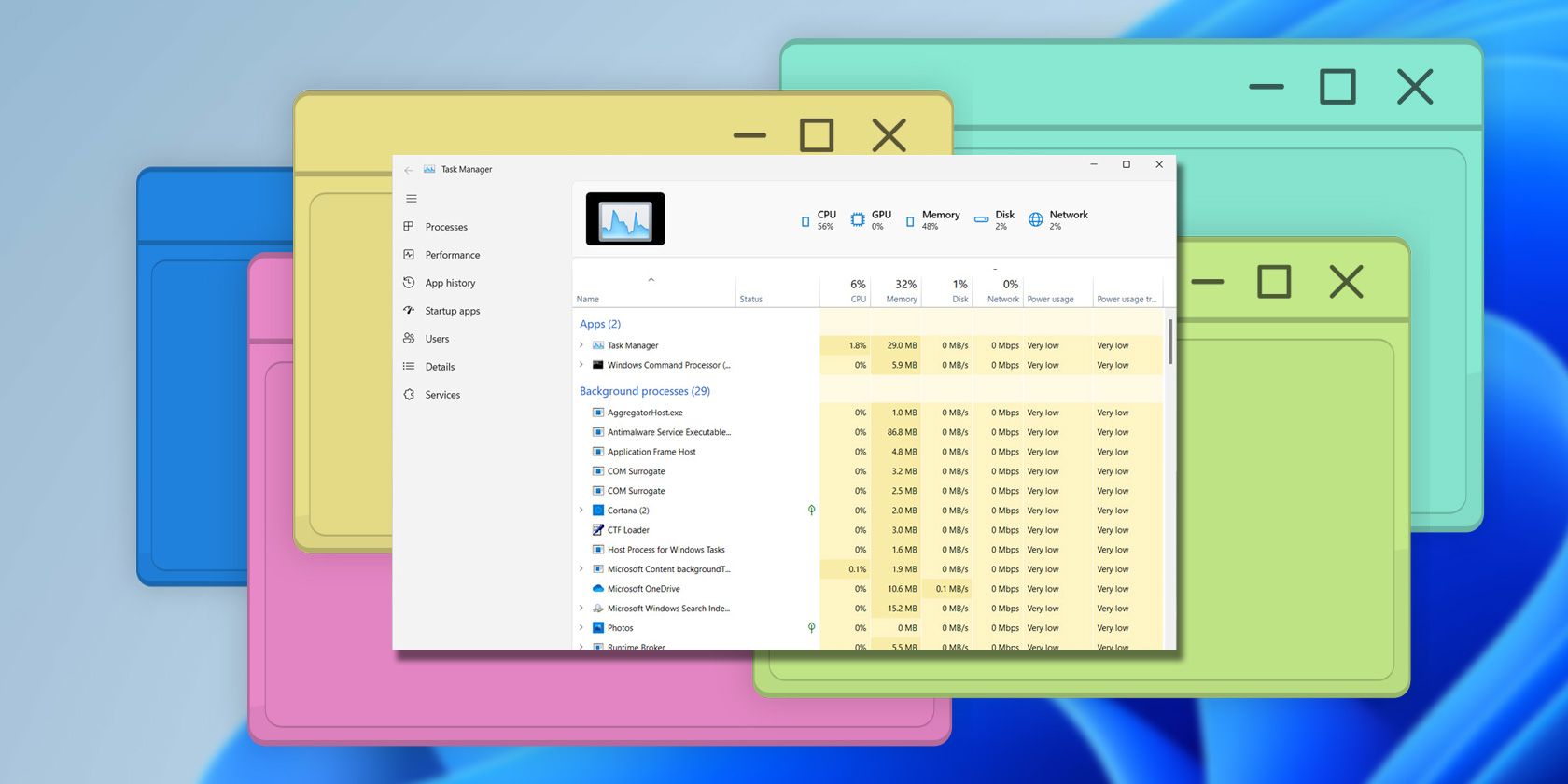
Диспетчер задач даёт быстрый обзор состояния системы: активные процессы, приложения, загрузка CPU и память. Стартовая (начальная) страница показывает ту вкладку, которую вы видите при запуске. В Windows 11 её можно поменять тремя способами: через Параметры самого Диспетчера задач, через Редактор реестра и через готовый .reg-файл. Ниже — подробные инструкции, варианты возврата и рекомендации по безопасности.
Что означает «начальная страница»?
Начальная страница — это вкладка, которую Диспетчер задач открывает по умолчанию при запуске. Например, «Процессы» или «Производительность». Если вы часто мониторите нагрузку на CPU, логично сделать «Производительность» стартовой.
1. Изменение через Параметры Диспетчера задач (самый простой способ)
Преимущества: быстро, безопасно, не требует прав администратора. Подходит большинству пользователей.
Шаги:
- Нажмите Win + R, чтобы открыть окно «Выполнить».
- Введите taskmgr и нажмите Enter, чтобы запустить Диспетчер задач.
- В окне Диспетчера задач нажмите на значок шестерёнки — «Параметры». (Это внутренняя панель настроек.)
- В верхней части найдите выпадающее меню «Страница по умолчанию» и выберите нужную вкладку.
Доступные опции:
- Процессы
- Производительность
- История приложений
- Приложения при запуске
- Пользователи
- Подробности
- Службы
После выбора Диспетчер задач запомнит настройку и будет открывать указанную вкладку при следующем запуске.
2. Изменение через Редактор реестра (для продвинутых пользователей)
Когда использовать: если необходимо массово применить настройку для нескольких аккаунтов или автоматизировать через скрипт. Требует прав администратора. Обязательно создайте резервную копию реестра.
Важно: неправильное изменение реестра может привести к нестабильности системы. Выполните резервное копирование и действуйте аккуратно.
Пошаговая инструкция:
- Откройте Редактор реестра (regedit). Нажмите Win, введите regedit и запустите от имени текущего пользователя.
- Если появится запрос UAC, подтвердите действия нажатием «Да».
- В левой панели перейдите по ключу:
Computer\HKEY_CURRENT_USER\Software\Microsoft\Windows\CurrentVersion\TaskManager- В правой панели найдите или создайте параметр StartUpTab (DWORD (32-bit)). Если пункта нет — щёлкните правой кнопкой мыши по ключу TaskManager → New → DWORD (32-bit) Value → назовите его StartUpTab.
- Дважды щёлкните StartUpTab и задайте значение (в десятичном или шестнадцатеричном виде) в соответствии с нужной вкладкой. Примеры значений:
0 = Processes
1 = Performance
2 = App history
3 = Startup apps
4 = Users
5 = Details
6 = Services- Нажмите OK и закройте Редактор реестра. При следующем запуске Диспетчера задач откроется выбранная вкладка.
Советы по безопасности и резервному копированию реестра:
- Перед изменениями: Файл → Экспорт → сохраните ветку TaskManager или весь HKCU в .reg.
- Если что-то пошло не так: Файл → Импорт → выберите экспортированную .reg и восстановите.
- Альтернатива экспорту: создать точку восстановления системы.
3. Использование .reg файла (удобно для автоматизации)
Когда использовать: нужно применить настройку на нескольких компьютерах или вы предпочитаете двойной щелчок по файлу вместо ручного правления реестра.
Пример содержимого .reg-файла для установки «Процессы» как стартовой страницы:
Windows Registry Editor Version 5.00

[HKEY_CURRENT_USER\Software\Microsoft\Windows\CurrentVersion\TaskManager]

"StartUpTab"=dword:00000000
Пояснение: последние цифры указывают тип страницы (0..6). Для «Подробности» используйте dword:00000005, для «Производительность» — dword:00000001 и т.д.
Как создать и применить .reg:
- Откройте Блокнот.
- Вставьте текст .reg (см. выше).
- Файл → Сохранить как → в поле “Тип файла” выберите “Все файлы” и укажите расширение .reg, например TaskManagerStartPage.reg.
- Сохраните на рабочем столе и дважды щёлкните файл. Подтвердите изменение в UAC.
Важно: чтобы удалить настройку и вернуть поведение по умолчанию, удалите параметр StartUpTab в реестре или импортируйте .reg с удалением ключа (или восстановите экспорт).
Дополнительно: когда способ может не сработать
- Ограничения доменных политик: если ПК управляется групповой политикой (GPO), локальные изменения могут быть перезаписаны.
- Учетные записи без прав: некоторые методы требуют прав администратора (регистры и .reg). Параметры внутри самого Диспетчера задач обычно доступны для обычных пользователей.
- Повреждённый профиль: если профиль пользователя повреждён, настройка может не сохраняться.
Проверка и тестирование (Критерии приёмки)
- Откройте Диспетчер задач. Граничный критерий: отображаемая вкладка соответствует выбранной.
- Перезагрузите систему и откройте Диспетчер задач повторно. Настройка сохраняется.
- Если использовался .reg-файл: убедитесь, что в реестре присутствует StartUpTab с нужным значением.
Руководство по откату (Rollback)
- Если вы создавали .reg — удалите его файл (не влияет на реестр) и в regedit удалите параметр StartUpTab.
- Если экспортировали ключ перед изменением — импортируйте сохранённый .reg.
- При проблемах — восстановите точку восстановления системы.
Быстрый план действий для разных ролей (Чек-листы)
- Обычный пользователь:
- Откройте Диспетчер задач → Параметры → выберите Страницу по умолчанию.
- Администратор (несколько ПК):
- Создайте .reg с нужным значением.
- Тестируйте на образце ПК.
- Распространите через скрипт или GPO.
- IT-слесарь/техподдержка:
- Экспорт ветки реестра перед правкой.
- Инструктируйте пользователя о возврате изменений.
Простая методика принятия решения (Mental model)
- Нужна ли настройка только вам? — Если да, используйте Параметры в Диспетчере задач.
- Нужно массово применить? — Создайте .reg или используйте GPO.
- Требуется тонкая настройка или автоматизация? — Редактор реестра или скрипт.
Таблица соответствия значений (Факт-бокс)
- 0 — Процессы
- 1 — Производительность
- 2 — История приложений
- 3 — Приложения при запуске
- 4 — Пользователи
- 5 — Подробности
- 6 — Службы
Тест-кейсы
- Установить значение 1 (Производительность) → открыть Диспетчер задач → ожидаемый результат: открыт раздел «Производительность».
- Установить значение 5 через .reg → перезагрузить → открыть Диспетчер задач → ожидаемый результат: открыт «Подробности».
- Удалить StartUpTab → перезагрузить → ожидание: Диспетчер возвращается к поведению по умолчанию.
Безопасность и конфиденциальность
- Изменение реестра требует аккуратности и привилегий. Не импортируйте .reg-файлы из ненадёжных источников.
- Локальные параметры пользователя не передают персональные данные; тем не менее, работая в корпоративной сети, согласуйте изменения с администратором.
Краткое резюме
Вы можете быстро изменить начальную страницу Диспетчера задач через его встроенные Параметры, вручную править реестр или применить .reg-файл. Для домашних пользователей оптимален первый метод. Для массового развёртывания удобнее .reg или GPO. Всегда делайте резервную копию реестра и проверяйте результат после изменения.
Словарь (1 строка на термин)
- Диспетчер задач — системный инструмент для мониторинга процессов и производительности.
- Редактор реестра (regedit) — средство для просмотра и правки системного реестра Windows.
- .reg — файл, который добавляет или меняет значения в реестре.

Похожие материалы

Несколько аккаунтов Skype: Multi Skype Launcher

Журнал для работы: повысить продуктивность

Персональные звуки уведомлений на Android

Скачивание шоу Hulu для офлайн‑просмотра

Microsoft Start: персонализированная новостная лента
