
Как изменить язык системы в Windows 8
Изменение языка системы в Windows 8 может показаться сложным, особенно если вы не понимаете текущий язык интерфейса. Если вы сели за компьютер и увидели незнакомую локализацию, поиск нужных пунктов в меню займёт время. Начиная с Windows 8 все пользователи могут установить язык интерфейса — в отличие от Windows 7, где для этого требовалось издание Ultimate.
Это руководство шаг за шагом показывает, как изменить язык интерфейса Windows 8. Даже если система сейчас на другом языке, щёлкайте в тех же местах, где показано на скриншотах — пункты интерфейса находятся в одних и тех же местах для всех языков. Инструкция также применима к Windows RT.
Откройте панель Charms
Сначала откройте панель Charms с рабочего стола: она появляется на правом краю экрана, как показано на скриншоте ниже.
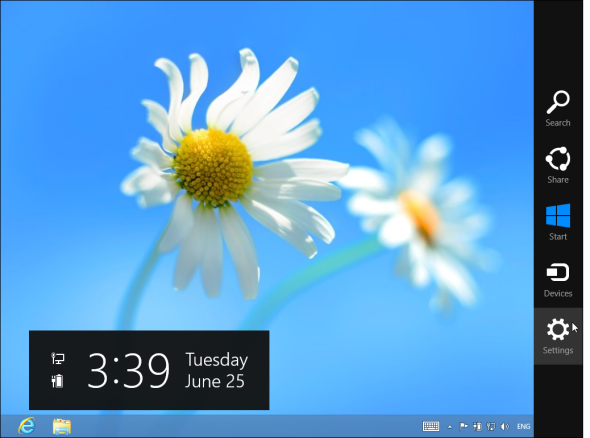
Чтобы открыть панель Charms, нажмите клавиши Windows + C, проведите пальцем от правого края экрана на сенсорном устройстве или подвигайте мышью в верхний или нижний правый угол экрана и подтяните курсор вверх.
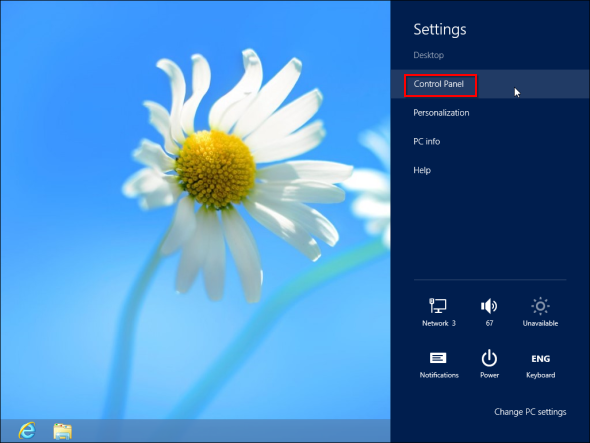
Нажмите или коснитесь пункта Settings на панели Charms, затем выберите Control Panel. Это первый пункт вверху.
Есть и другие способы открыть Панель управления: например, щёлкните правой кнопкой в левом нижнем углу экрана и в появившемся меню выберите Control Panel.
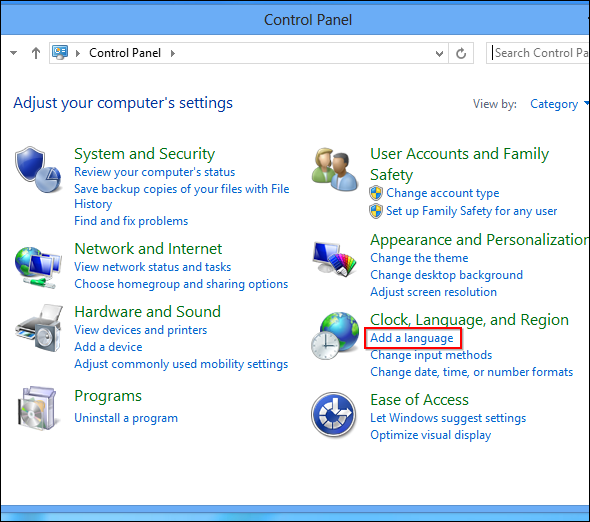
В Панели управления выберите раздел Clock, Language, and Region, затем нажмите «Add a language». Если интерфейс на другом языке, ищите значок с изображением глобуса и часов и выберите первый пункт в списке под заголовком.
Добавление нового языка отображения
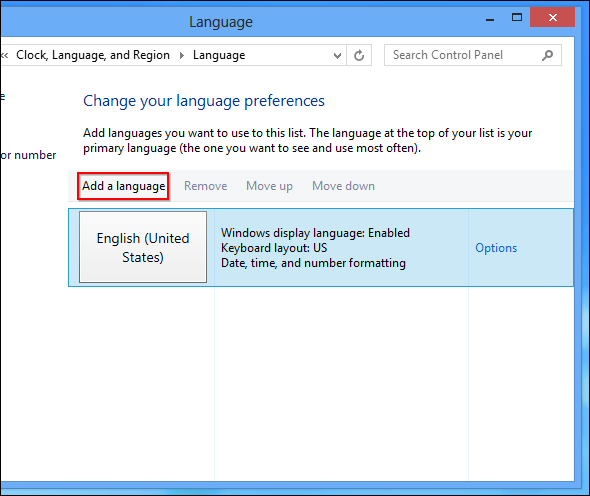
Если нужный язык отсутствует в списке, нажмите «Add a language» в верхнем левом углу. Если язык уже есть в списке — переходите далее.
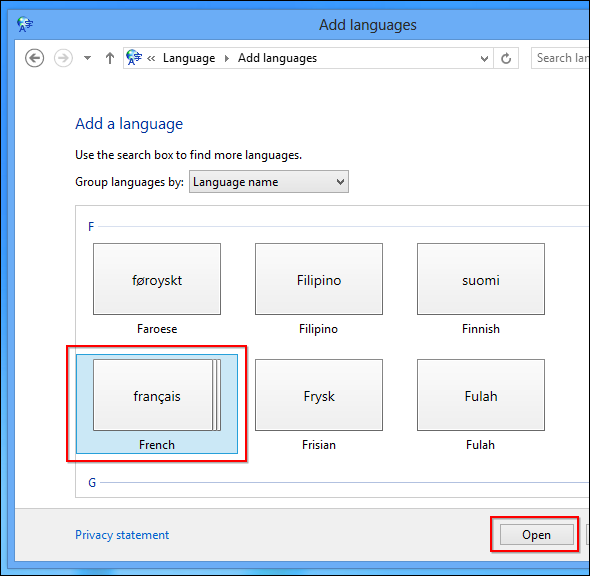
Выберите язык, который хотите установить, и нажмите кнопку Open. Для удобства используйте поле поиска в правом верхнем углу окна.
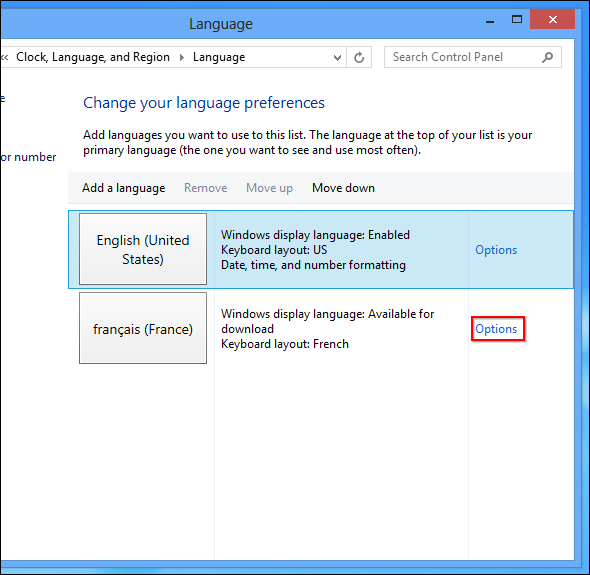
Добавленный язык появится в списке. Он станет доступен как язык ввода, но рядом должно появиться примечание Windows display language: Available for download — это означает, что на компьютере ещё нет языкового пакета для интерфейса. Чтобы загрузить поддержку отображения, нажмите ссылку Options справа от языка.
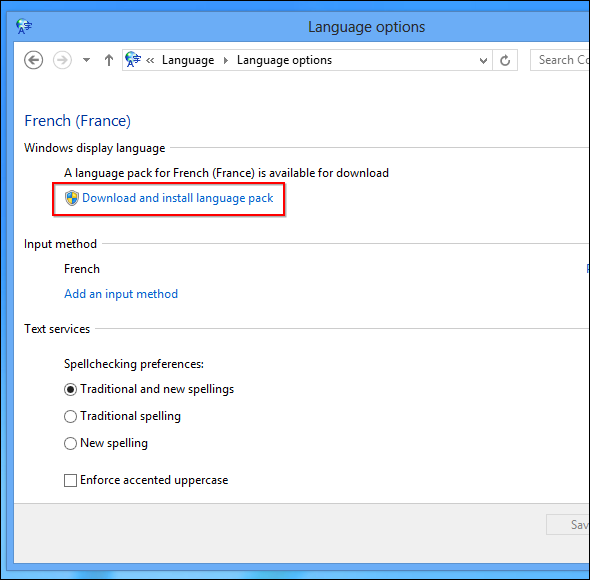
Нажмите ссылку Download and install language pack — это скачает языковой пакет с серверов Microsoft и установит его. Рядом стоит значок щита: установка требует прав администратора.
Появится индикатор прогресса загрузки и установки. После завершения процесса может потребоваться перезагрузка компьютера. Перезагрузите систему, войдите в учётную запись и снова откройте панель «Language».
Установка языка отображения
Выберите нужный язык и нажмите кнопку Move up (третья слева), чтобы поднять его в начало списка. Язык, расположенный первым, имеет высший приоритет и будет использоваться в качестве языка отображения при условии, что для него установлен языковой пакет.
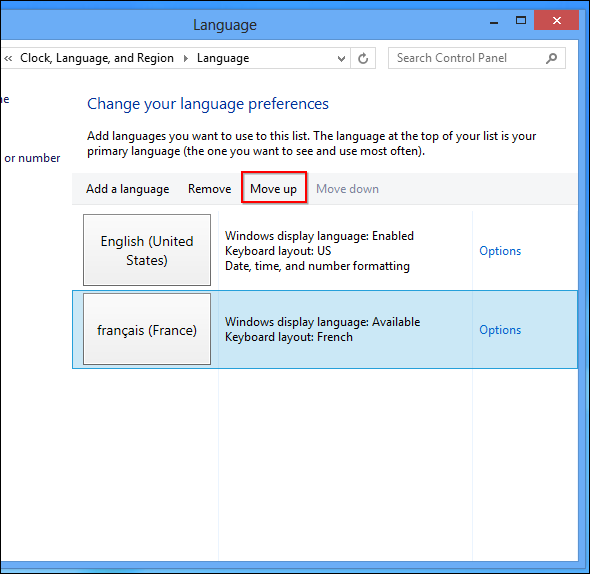
Изменение не вступит в силу сразу — нужно выйти из системы и снова войти, чтобы Windows применила новый язык интерфейса.
Чтобы выйти, откройте Start screen (кнопка Windows), нажмите на имя пользователя в правом верхнем углу и выберите пункт «Sign out» — он третий в списке.
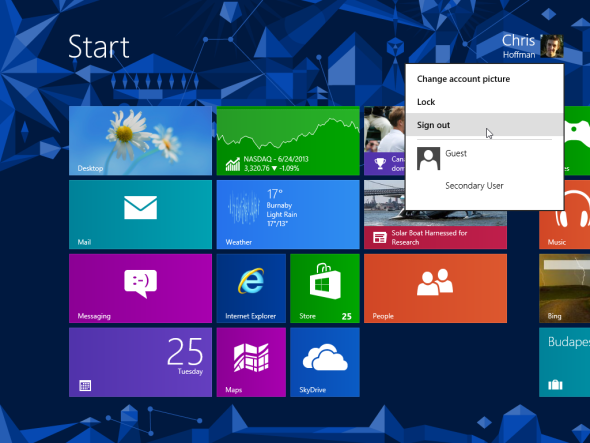
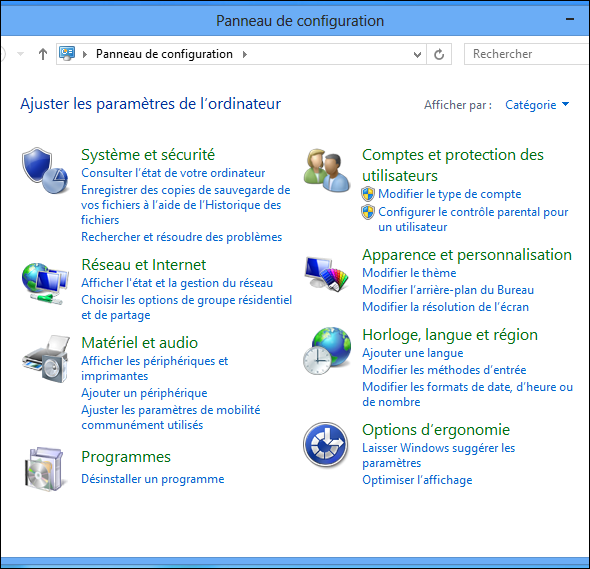
Войдите снова — система будет отображаться на выбранном языке. Чтобы поменять язык обратно, вернитесь в панель «Language», перетащите другой язык в начало списка и повторите выход/вход.
Ограничения и важные замечания
Важно: выбранный язык отображения применяется только к текущей учётной записи пользователя. Другие пользователи компьютера могут использовать свои собственные настройки языка.
Установка множества языков может повлиять на производительность системы. Устанавливайте только те языки, которые действительно собираетесь использовать. Для удаления языка зайдите в панель «Language», выберите язык и нажмите Remove.
Когда этот способ не работает
- Если для языка нет пакета отображения, его нельзя сделать языком интерфейса до тех пор, пока Microsoft не предоставит пакет для вашей сборки Windows.
- Если у вас нет прав администратора, вы не сможете загрузить или установить языковой пакет. Обратитесь к администратору или используйте учётную запись с правами администратора.
- В корпоративных компьютерах политики (Group Policy) могут запрещать изменение языка для пользователей.
Альтернативные методы
- Установка через Центр обновления Windows: иногда языковой пакет доступен как отдельное обновление и устанавливается через Windows Update.
- Установка локального языкового пакета (.cab) с помощью DISM/LPKSetup (требует повышенных привилегий и файла пакета). Команда LPKSetup /i <путь_к_cab> /r /s запускает установку локально, а DISM используется для интеграции пакета в образ — применимо для опытных пользователей и администраторов.
- В корпоративной среде — развертывание языковых пакетов через SCCM или инсталляционные сценарии.
Короткая методика (mini-methodology)
- Откройте Charms → Settings → Control Panel → Clock, Language, and Region → Add a language.
- Добавьте язык и, если нужно, скачайте языковой пакет через Options → Download and install language pack.
- Переместите язык вверх и выйдите/войдите в систему.
Ранжирование зрелости подхода (maturity levels)
- Новичок: использовать GUI-метод через Панель управления.
- Продвинутый: применять Windows Update или локальные .cab файлы через LPKSetup.
- Администратор: централизованное развертывание языков через SCCM/GPO.
Роль‑ориентированные чек-листы
Чек-лист для конечного пользователя:
- Найти пункт Add a language.
- Добавить язык и проверить наличие «Available for download».
- Скачать пакет, перезагрузить и выйти/войти.
Чек-лист для администратора:
- Проверить, разрешена ли установка в GPO.
- При необходимости подготовить .cab и скрипт установки.
- Тестировать на эталонной машине перед массовым развёртыванием.
Чек-лист для ИТ‑поддержки:
- Подтвердить права пользователя.
- Уточнить версию Windows и наличие обновлений.
- Проверить логи установки, при ошибках — установить вручную .cab или через Windows Update.
Критерии приёмки
- Пользователь установил желаемый язык в начало списка языков.
- Языковой пакет успешно скачан и установлен без ошибок.
- После выхода и повторного входа интерфейс отображается на новом языке.
- Другие учётные записи сохраняют свои языковые настройки.
Тестовые случаи и приёмочные критерии
- TC1: Добавление языка, загрузка пакета, установка — интерфейс меняется после входа: ОК.
- TC2: Попытка установки без прав администратора — ожидаемо: установка блокируется.
- TC3: Удаление языка — язык удалён и больше не отображается в списке.
Устранение неполадок — пошагово
- Проверка прав: если установка прерывается, запустите Панель управления от имени администратора.
- Проверка соединения: загрузка пакета требует доступа к серверам Microsoft. Убедитесь, что интернет подключён и не блокируется прокси/файрволом.
- Централизованные политики: если пункты недоступны — проверьте GPO, обратитесь в ИТ.
- Локальная установка: при проблемах с автоматической загрузкой попробуйте получить .cab пакет и установить его вручную.
Безопасность и конфиденциальность
Установка языковых пакетов требует прав администратора и использует официальный канал Microsoft Update. Процесс не отправляет дополнительных личных данных; однако в сетевых корпоративных настройках обмен пакетами может логироваться. Всегда скачивайте языковые пакеты из доверенных источников.
Короткое объявление для пользователей (100–200 слов)
Установить новый язык интерфейса в Windows 8 просто: через Панель управления добавьте язык, скачайте языковой пакет и переместите язык в начало списка. После выхода и повторного входа Windows будет работать на выбранном языке. Учтите, что языковые настройки привязаны к каждой учётной записи отдельно, а установка языков требует прав администратора. Для корпоративных компьютеров возможны ограничения, и в таких случаях обратитесь в службу поддержки IT.
Социальный предпросмотр (рекомендации)
OG заголовок: Как поменять язык в Windows 8 OG описание: Быстрое пошаговое руководство по установке языкового пакета и смене языка интерфейса в Windows 8 — с проверками и альтернативными методами.
Краткое резюме:
- Меняйте язык через Панель управления → Clock, Language, and Region → Add a language.
- Скачайте и установите языковой пакет, переместите язык в начало списка и выполните выход/вход.
- Для администраторов: возможна ручная установка .cab и централизованное развёртывание.
Обновлено Тиной Зибер.

Похожие материалы

Несколько аккаунтов Skype: Multi Skype Launcher

Журнал для работы: повысить продуктивность

Персональные звуки уведомлений на Android

Скачивание шоу Hulu для офлайн‑просмотра

Microsoft Start: персонализированная новостная лента
