
Как изменить язык в Windows 11
Введение
Microsoft разработала Windows 11 с акцентом на удобство и быстрый доступ к настройкам. Одной из часто возникающих задач у пользователей является смена языка интерфейса или раскладки клавиатуры. Эта инструкция объясняет, как быстро переключать язык, как установить новый языковой пакет и что делать, если язык постоянно меняется сам по себе.
Важно: многие шаги требуют прав пользователя на изменение системных настроек. Если вы работаете на рабочем компьютере, администратор может ограничивать установку языков.
Быстрая навигация по разделам
- Переключить язык интерфейса (существующий пакет)
- Установить новый языковой пакет и сделать его языком отображения
- Сменить раскладку клавиатуры (панель задач и горячие клавиши)
- Восстановление панели языка, если она пропала
- Техники устранения неполадок, чеклисты и рекомендации для администраторов
Как сменить язык отображения Windows 11 (установленный пакет)
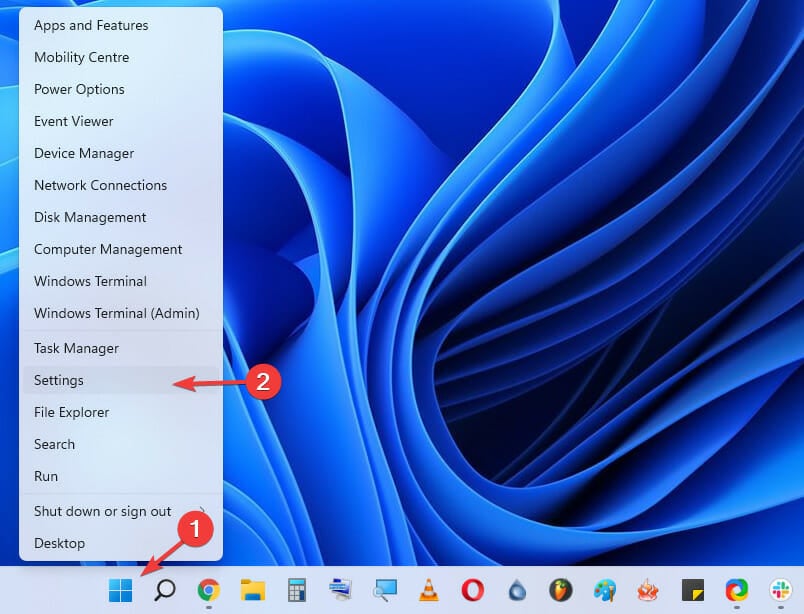
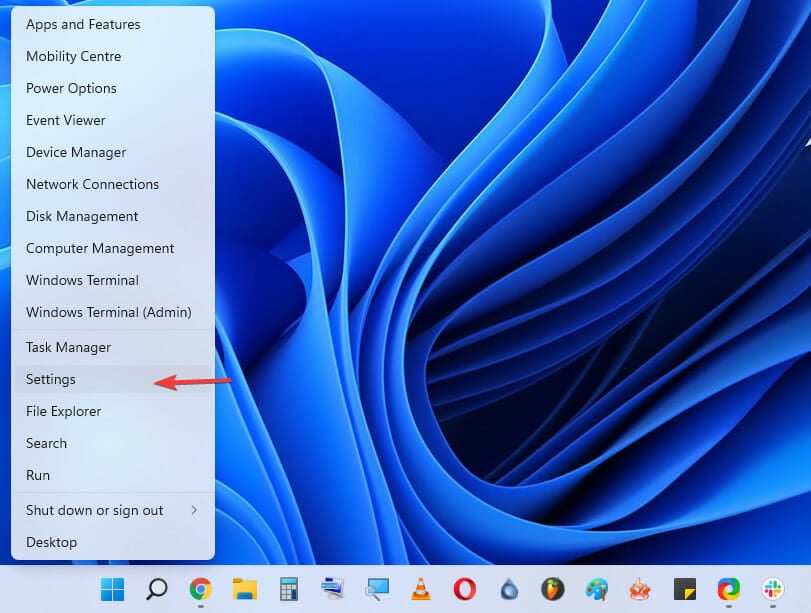
- Нажмите правой кнопкой по кнопке “Пуск” и выберите «Параметры».
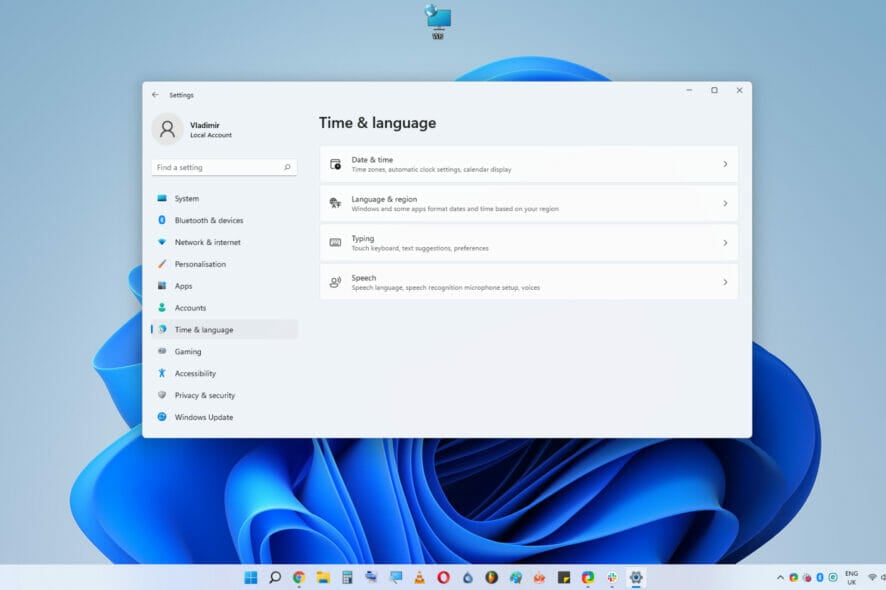
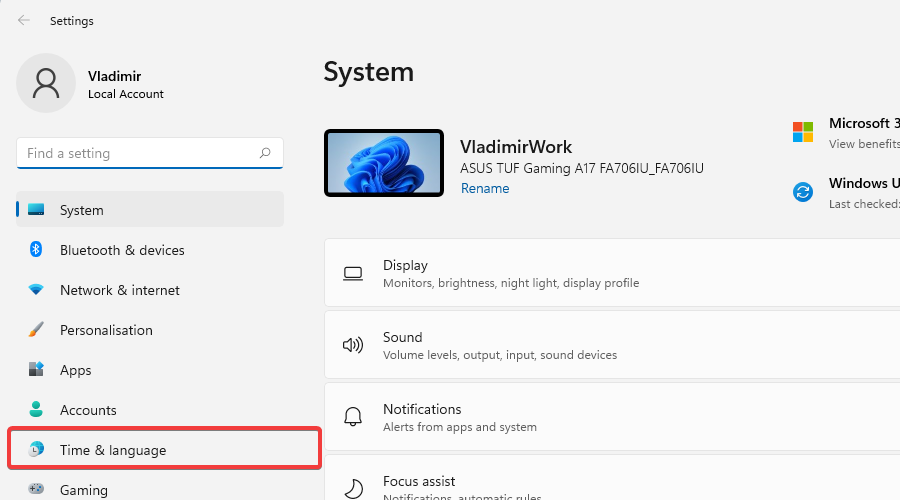
- Перейдите в раздел «Время и язык».

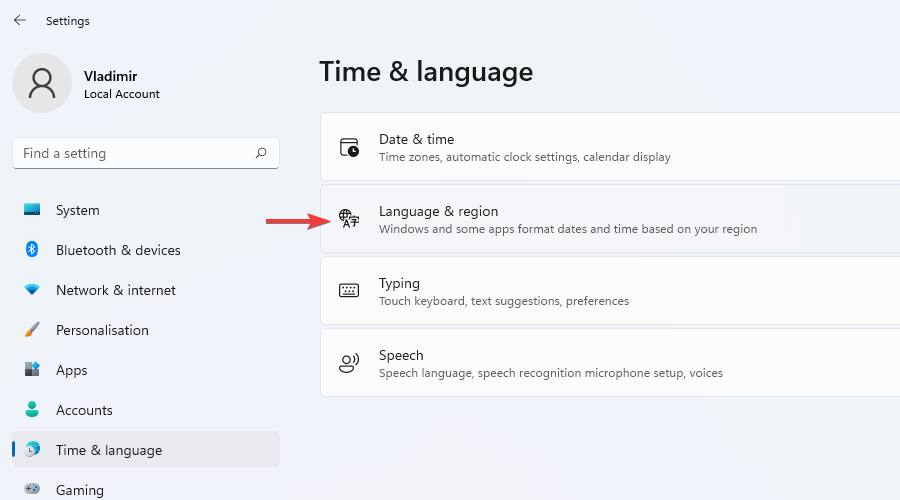
- Откройте «Язык и регион».
- В блоке «Язык отображения Windows» разверните выпадающий список и выберите нужный язык.

После выбора Windows может предложить выйти из учётной записи или перезагрузиться, чтобы изменения вступили в силу. Сохраните работу перед выходом.
Как установить новый языковой пакет и сделать его языком отображения
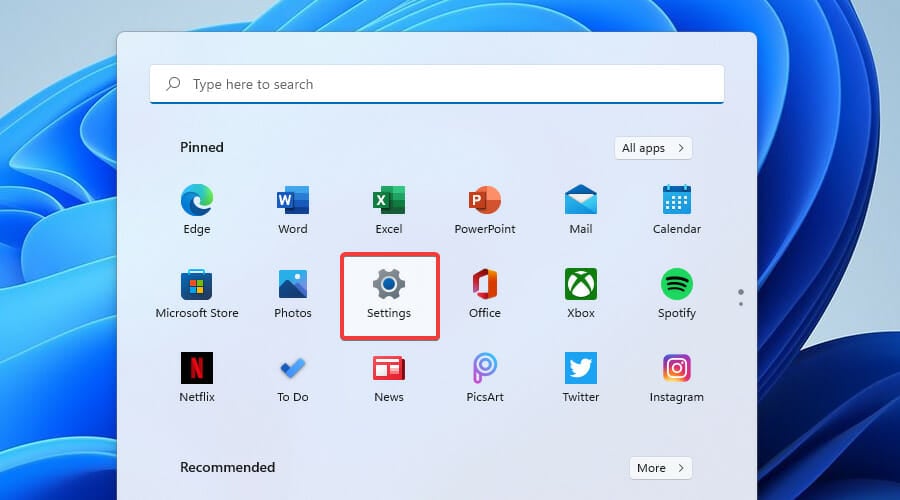
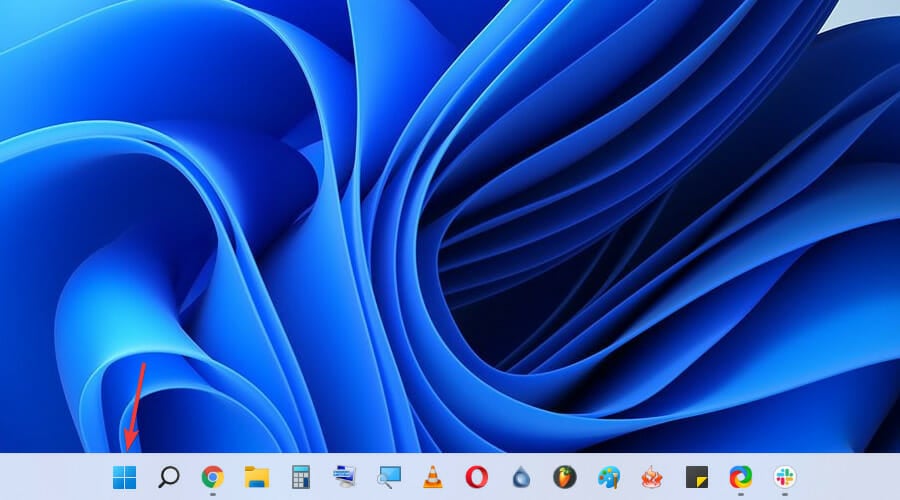
- Нажмите кнопку «Пуск».

- Откройте «Параметры» (значок шестерёнки).
- В меню слева выберите «Время и язык».
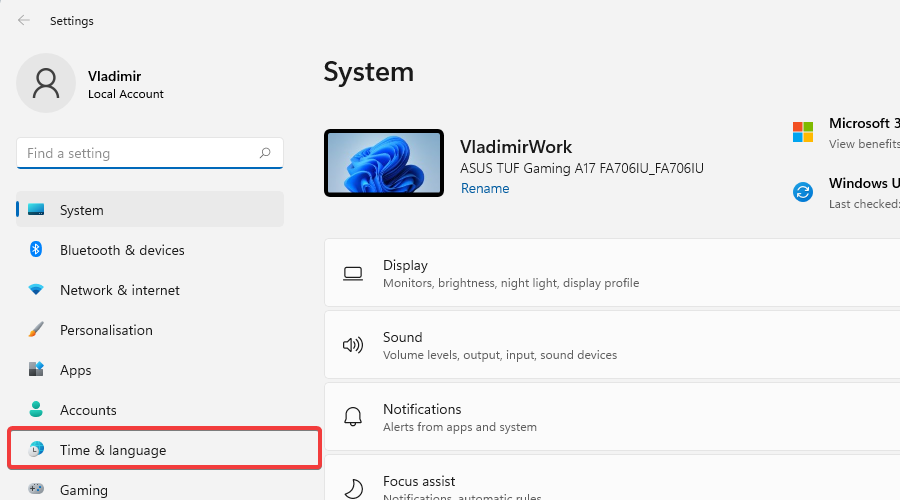
- Нажмите «Язык и регион».
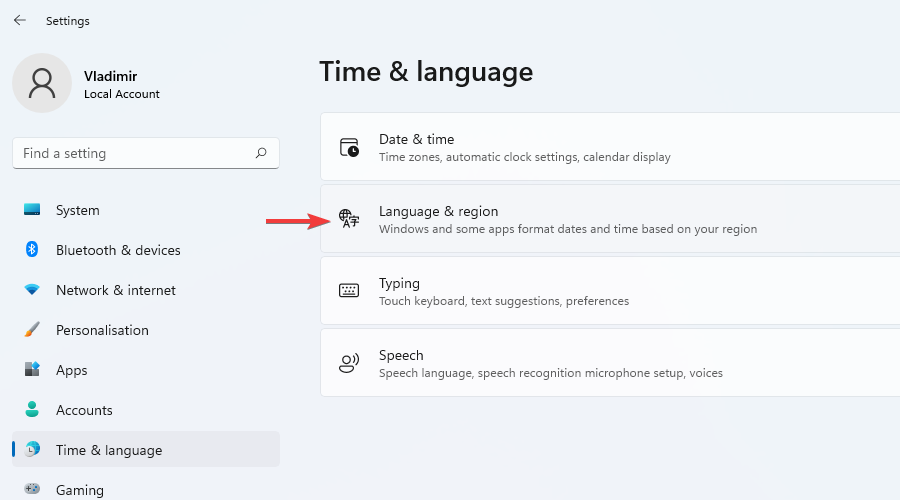
- Нажмите кнопку «Добавить язык».

- В списке найдите нужный язык, отметьте его и нажмите «Далее».
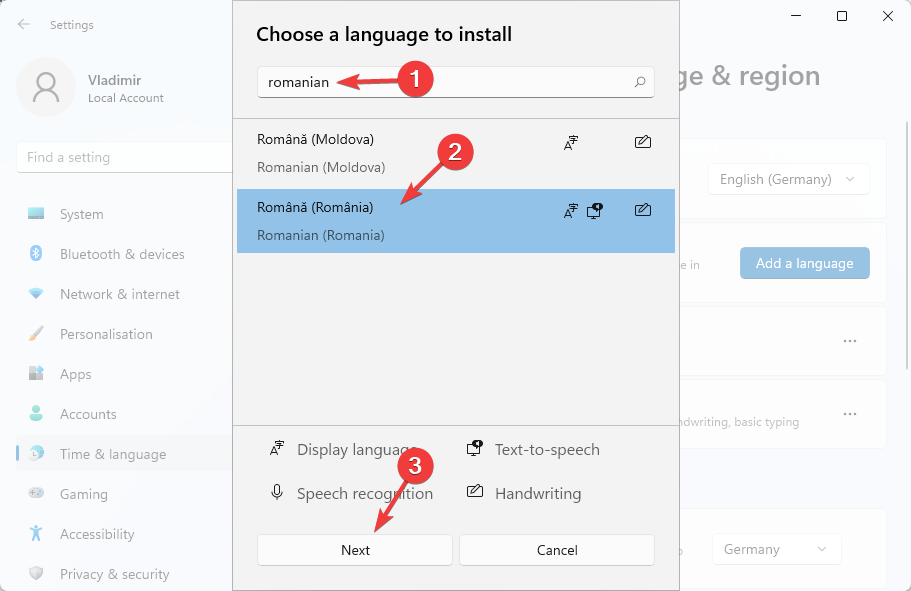
- На шаге “Дополнительные параметры” выберите опции (распознавание речи, рукописный ввод и т. п.), если нужны.

- Отметьте «Установить как язык отображения Windows», если хотите сразу назначить язык интерфейса.

- Нажмите «Установить» и дождитесь загрузки пакета.
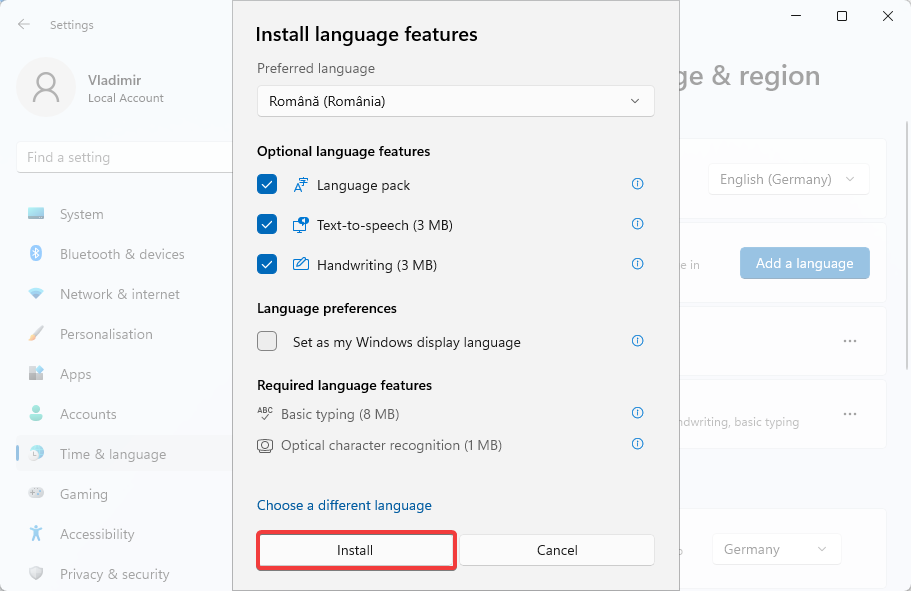
Если язык не появился сразу, выйдите из учётной записи и войдите снова или перезагрузите систему.
Как изменить язык клавиатуры в Windows 11
Примечание: для переключения раскладки нужный языковой пакет должен быть установлен.
1) Через панель задач
- Нажмите на индикатор языка на панели задач, справа внизу.
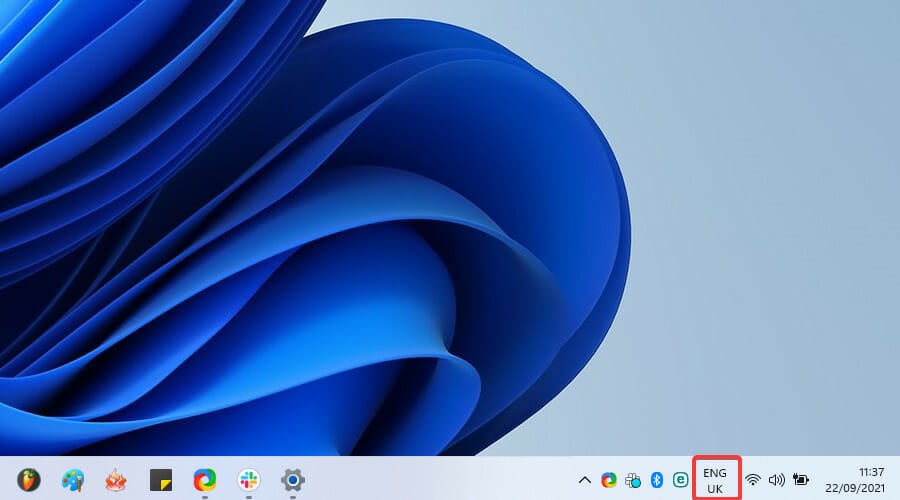
- Выберите раскладку, на которую хотите переключиться.
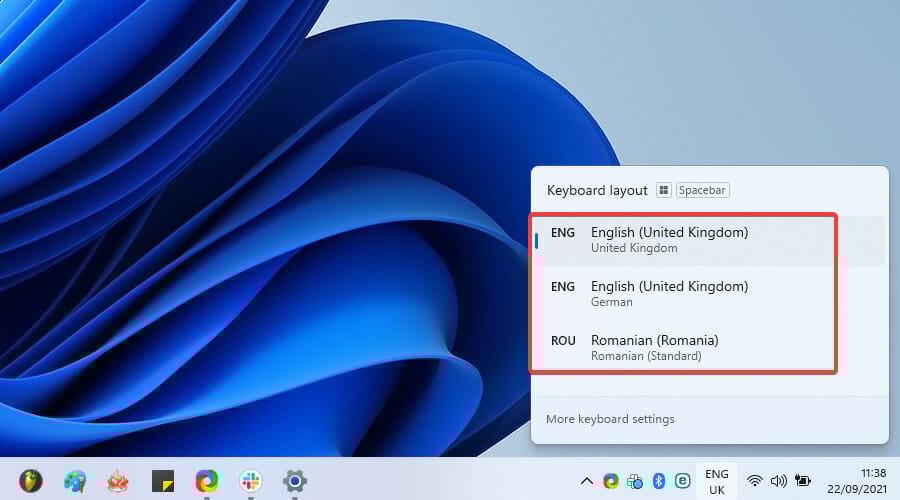
2) Горячие клавиши
- Нажмите Win+Пробел, чтобы открыть меню выбора раскладок.
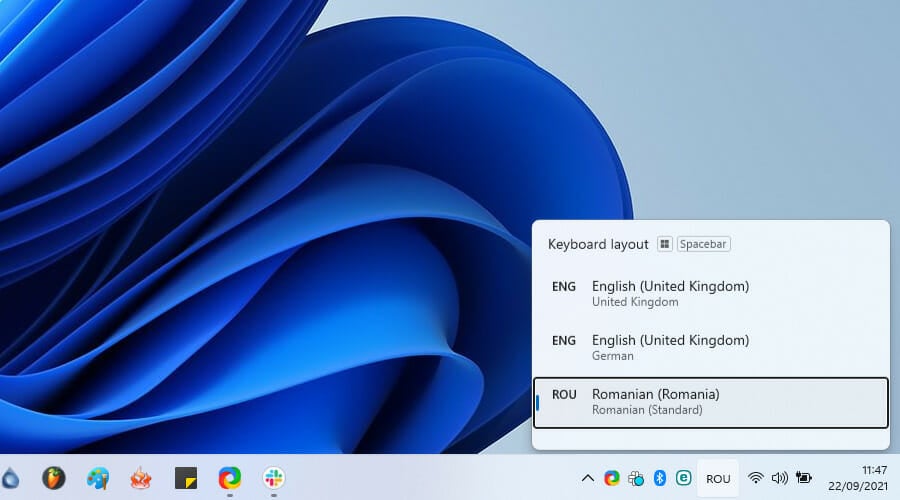
- Удерживайте клавишу Windows и нажимайте Пробел для последовательного переключения между языками.
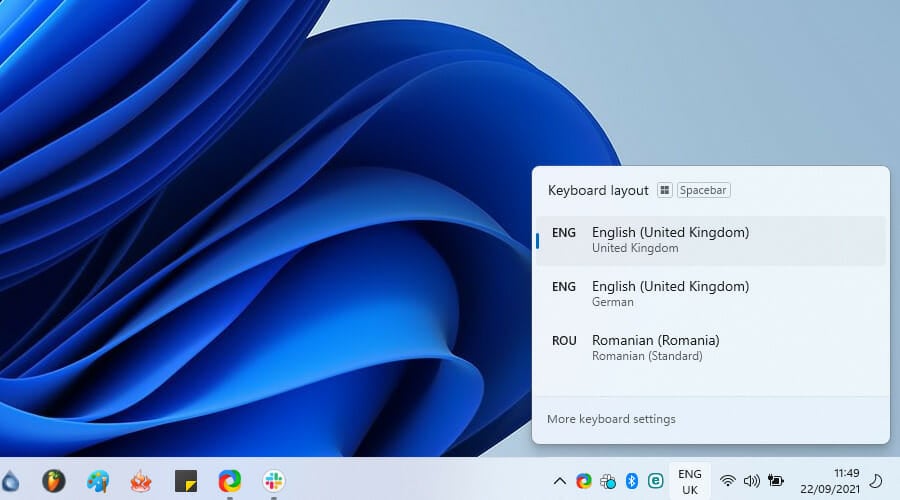
Можно также использовать Alt+Shift; если комбинация не работает, проверьте настройки сочетаний в «Дополнительных параметрах клавиатуры».
Что делать, если панель языка пропала с панели задач
Иногда индикатор языка отключён в настройках. Включите его так:
- Откройте «Пуск» → «Параметры».
- Перейдите в «Время и язык».
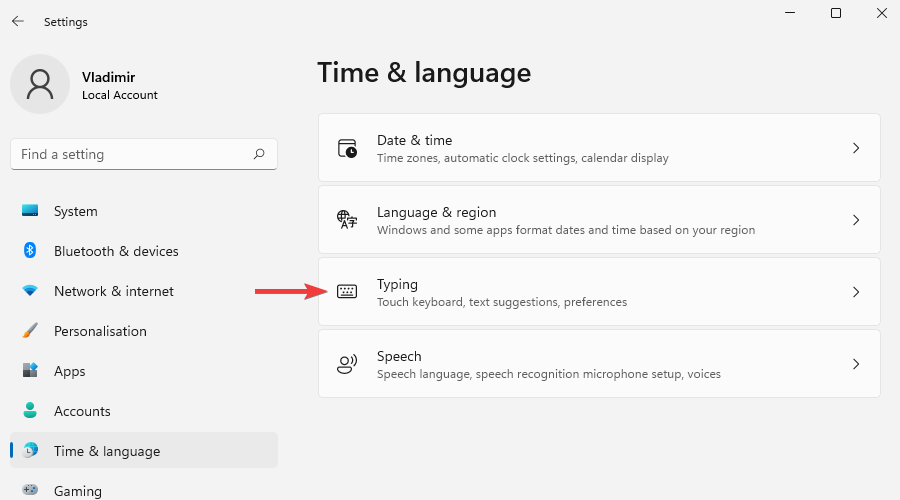
- Выберите «Написание» (Typing).
- Откройте «Дополнительные параметры клавиатуры».
- Включите опцию «Использовать панель языка рабочего стола, когда доступно».
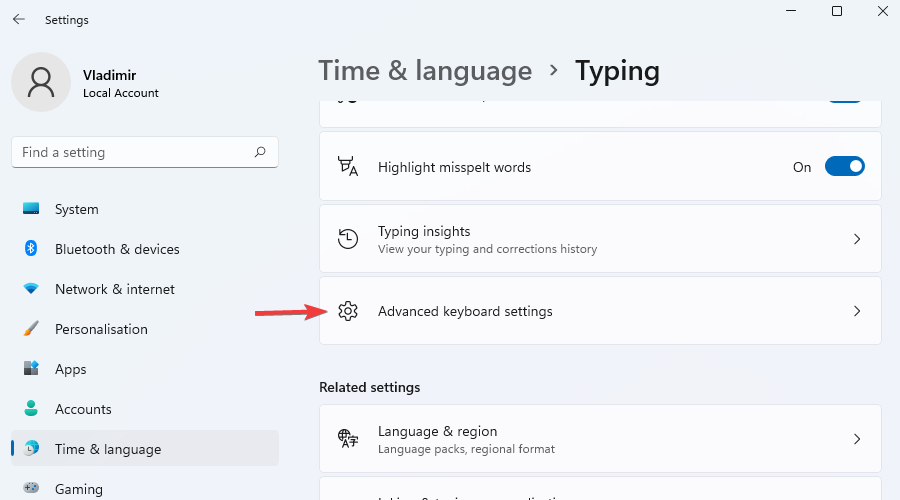
- Если опция была отключена — включите её. Панель языка снова должна появиться в трее.
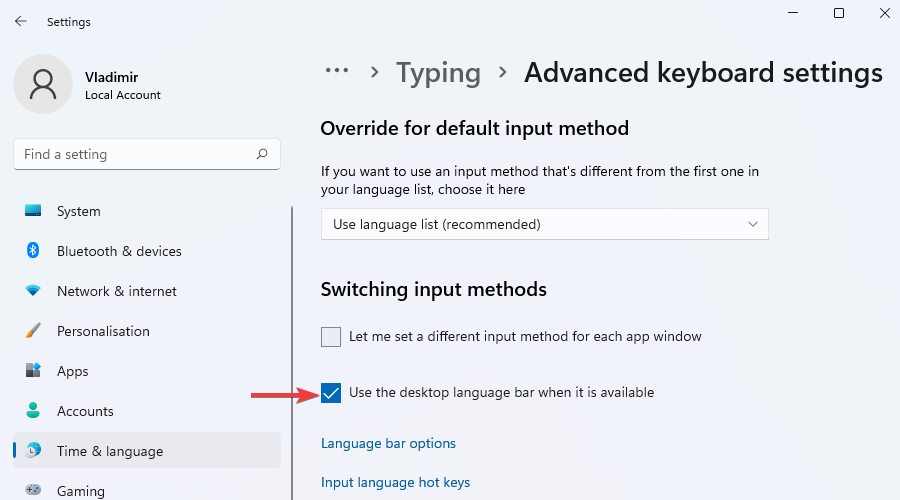
Если после включения панели она всё равно не отображается, перезагрузите Проводник (Explorer) или систему.
Почему язык может менять сам себя и как это исправить
Типичные причины:
- Синхронизация языковых настроек с учётной записью Microsoft (если вы использовали тот же аккаунт на другом устройстве). Проверьте «Параметры» → «Учетные записи» → «Синхронизация ваших параметров» и отключите синхронизацию языков, если нужно.
- Обновления Windows, которые могли восстановить стандартные настройки.
- Наличие нескольких установленных языков и автоматическое переключение по сочетаниям клавиш.
- Пользовательские сценарии/скрипты или политики, применяемые администратором (на рабочих компьютерах).
Рекомендации:
- Установите только необходимые языки и удалите лишние: «Параметры» → «Время и язык» → «Язык и регион» → удалить язык.
- Отключите синхронизацию языков в настройках учётной записи.
- Проверьте наличие политик в групповых политиках (для администраторов) или MDM.
- Перезагрузите устройство после смены языка и выйдите/войдите в учётную запись.
Чеклист: что проверить, если смена языка не применяется
- Установлен ли сам языковой пакет? (Проверьте в «Язык и регион»)
- Назначен ли выбранный язык как «Язык отображения Windows»?
- Вышли ли вы из учётной записи и вошли снова после смены? Иногда требуется выход.
- Отключена ли синхронизация языков в настройках учётной записи Microsoft?
- Не применяются ли групповые политики, блокирующие изменения?
- Есть ли pending Windows Update, требующий перезагрузки?
Рекомендации системному администратору
Если вы управляете группой устройств и хотите централизованно настроить язык:
- Используйте Group Policy или MDM (Intune) для развертывания языковых пакетов и установки языка отображения.
- Документируйте порядок установки пакета и перезагрузки, чтобы пользователи знали, чего ожидать.
- Проверьте, не конфликтуют ли политики с локальными настройками пользователей.
Модель принятия решения (диагностика) — Mermaid
flowchart TD
  A[Язык не меняется] --> B{Установлен языковой пакет?}
  B -- Да --> C{Назначен как язык отображения?}
  B -- Нет --> D[Установить пакет и назначить]
  C -- Да --> E{Требуется выход/перезагрузка?}
  C -- Нет --> F[Назначить язык отображения и выйти]
  E -- Да --> G[Выйти и войти или перезагрузить]
  E -- Нет --> H{Синхронизация учётной записи включена?}
  H -- Да --> I[Отключить синхронизацию языков]
  H -- Нет --> J{Применяются политики/MDM?}
  J -- Да --> K[Проверить групповые политики/обратиться к администратору]
  J -- Нет --> L[Перезапустить Explorer и проверить журналы событий]
Критерии приёмки (коротко)
- После установки и назначения языка интерфейс отображается на выбранном языке во всех системных меню.
- Клавиатурная раскладка переключается через панель задач или Win+Пробел.
- При использовании учётной записи Microsoft выбранные настройки не перезаписываются нежелательной синхронизацией.
Короткий глоссарий (1 строка каждый)
- Язык отображения — язык интерфейса Windows (меню, системные сообщения).
- Языковой пакет — набор файлов, которые переводят интерфейс на нужный язык.
- Раскладка клавиатуры — конфигурация ввода символов для клавиатуры.
Короткое резюме
Windows 11 предоставляет гибкие способы управления языками: выбирайте существующий язык или добавляйте новые пакеты через «Параметры» → «Время и язык» → «Язык и регион». Для клавиатуры используйте панель языка и горячие клавиши Win+Пробел. Если язык «сбивается», проверьте синхронизацию учётной записи, удалите лишние языки и убедитесь, что не действуют групповые политики.
Важно: если вы управляете парком устройств, централизованно развернутые языковые пакеты через GPO/MDM обеспечат одинаковые настройки у всех пользователей.
Спасибо за чтение — если у вас остались вопросы или появилось нестандартное поведение языка в системе, опишите симптомы, и мы поможем диагностировать проблему.

Похожие материалы

Несколько аккаунтов Skype: Multi Skype Launcher

Журнал для работы: повысить продуктивность

Персональные звуки уведомлений на Android

Скачивание шоу Hulu для офлайн‑просмотра

Microsoft Start: персонализированная новостная лента
