
Как изменить язык системы в Windows 10
Зачем менять язык Windows 10
Иногда смена языка системы действительно нужна:
- Если за компьютером будет работать гость, говорящий на другом языке. Лучше создать для него отдельную стандартную учётную запись и поменять язык для неё.
- Если вы учите язык и хотите практиковаться, меняя интерфейс и подсказки на новый язык.
- Если купили подержанный компьютер и он настроен на непонятный вам язык — можно либо сменить язык, либо сделать сброс к заводским настройкам.
Важно: значительная смена учётных записей и данных прежнего владельца требует очистки данных и безопасного сброса перед началом обычной работы.
Краткий обзор решений
- Для текущего пользователя: Параметры → Время и язык → Язык → Добавить язык, установить как язык интерфейса.
- Для всех будущих пользователей и экрана приветствия: Панель управления → Регион → Дополнительно → Скопировать параметры.
- Для клавиатуры: Параметры → Время и язык → Язык → Выбрать язык → Параметры → Добавить клавиатуру.
- Удаление: выбрать язык в списке «Предпочитаемые языки» и нажать «Удалить», либо вручную через Lpksetup /u.
Пошаговое руководство
Открыть Параметры и добавить язык
Нажмите Win + I, чтобы открыть Параметры. Выберите раздел Время и язык.
В левой колонке выберите Язык. В блоке Предпочитаемые языки нажмите Добавить язык.
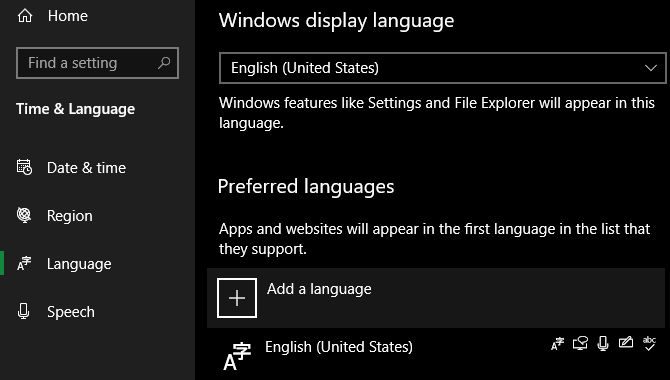
Появится длинный список языков — каждый язык показан на своём языке и на текущем языке системы, поэтому вы сможете найти нужный язык, даже если интерфейс непонятен. Найдите нужный язык и нажмите Далее.
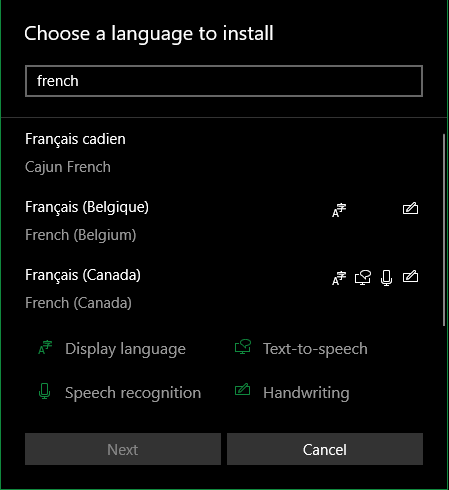
Если язык представлен в нескольких региональных вариантах (например, английский — Великобритания/США/Австралия), выберите подходящий.
Установка языкового пакета и применение языка к интерфейсу
На следующем экране отметьте Установить языковой пакет и, если хотите сразу сделать язык языком отображения Windows, отметьте Установить как язык отображения Windows. Нажмите Установить.
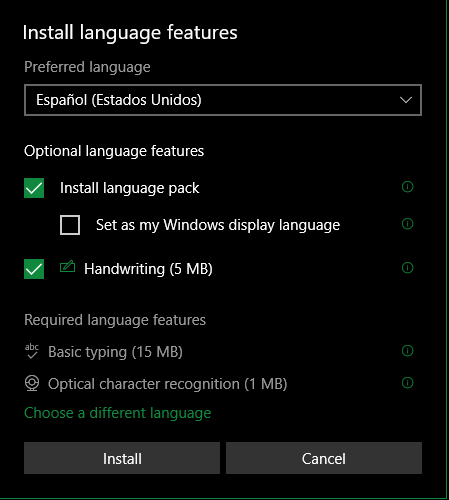
После загрузки файлов выберите язык в выпадающем списке Windows display language (Язык отображения Windows). Чтобы изменения вступили в силу, выйдите из учётной записи и войдите снова.
Для приложений и веб-сайтов перестановку приоритетов языков можно выполнить стрелками в списке Предпочитаемые языки.
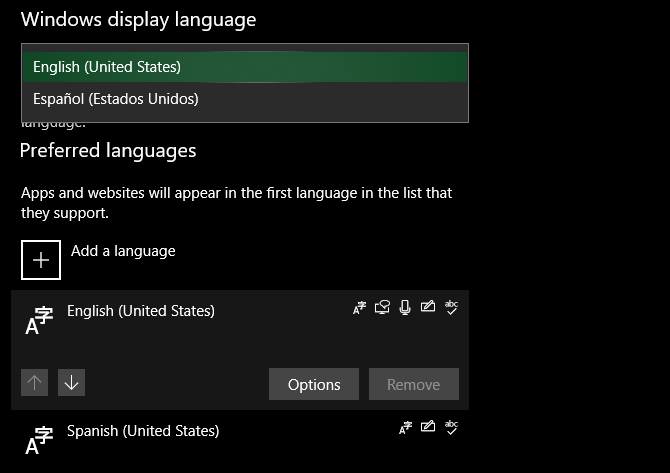
Настройка дополнительных параметров языка
Выберите язык в списке Предпочитаемые языки и нажмите Параметры. Там можно установить проверку правописания, дополнительные функции распознавания речи и шрифты.
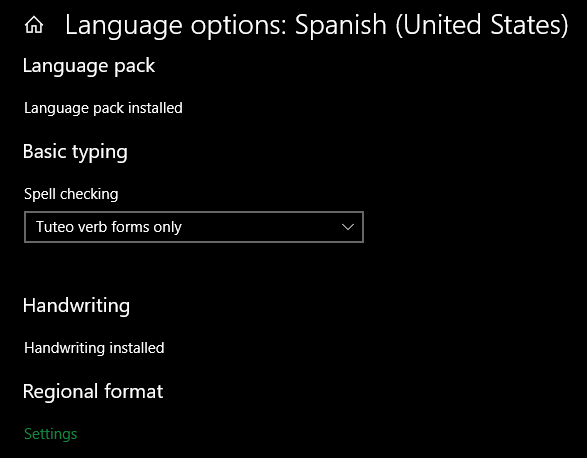
Добавление новой клавиатуры
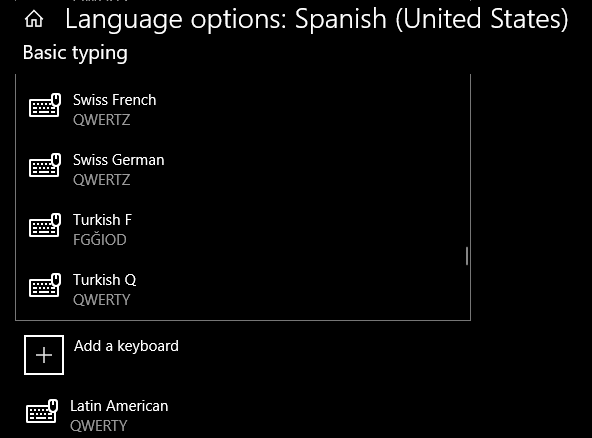
При добавлении языка Windows автоматически устанавливает стандартную клавиатуру. Чтобы добавить другую раскладку:
- Откройте Параметры → Время и язык → Язык.
- Выберите язык и нажмите Параметры.
- Нажмите Добавить клавиатуру и выберите раскладку.
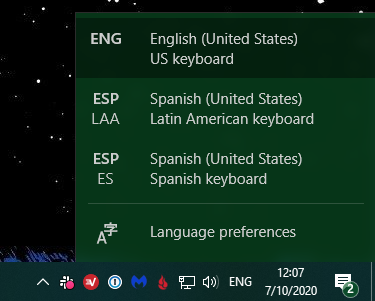
Если установлено несколько методов ввода, на панели задач справа от времени появится индикатор текущей раскладки. Переключаться можно по клику или сочетанием клавиш Win + Space.
Региональные настройки
Чтобы изменить формат даты, времени, первый день недели и региональный формат, откройте Параметры → Время и язык → Регион.
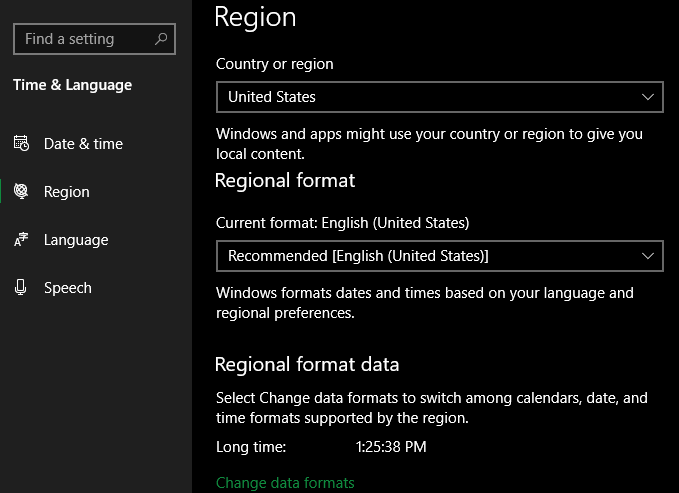
Измените страну в поле Страна или регион, чтобы подстроить локальный контент. Для тонкой настройки форматов нажмите Изменить форматы данных.
Применить язык ко всему компьютеру
Чтобы язык появился на экране приветствия и в новых учётных записях, выполните следующее:
- Откройте Параметры → Время и язык → Язык.
- Справа нажмите Дополнительные параметры языка или Административные языковые параметры (может потребоваться расширить окно).
- В панели, которая откроется (Панель управления → Регион), перейдите на вкладку Административные и нажмите Копировать параметры.
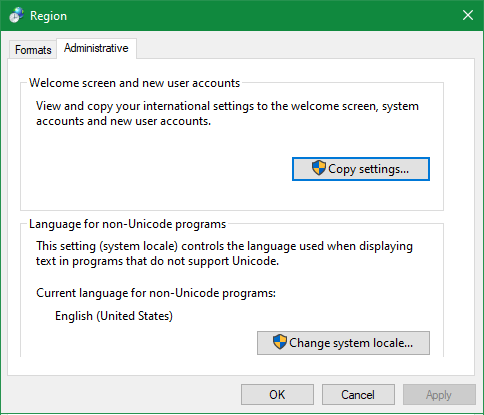
Отметьте Копировать в экран приветствия и системные учётные записи и Копировать в новые учётные записи, затем нажмите ОК и перезагрузите компьютер.
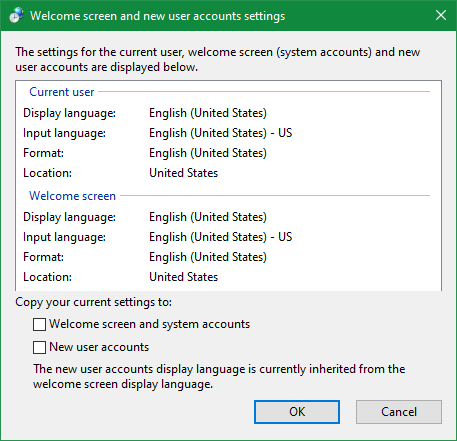
После перезагрузки выбранный язык станет языком по умолчанию для системы.
Удаление языка
Перед удалением убедитесь, что выбран другой язык по умолчанию в выпадающем списке Язык отображения Windows. Затем в списке Предпочитаемые языки выберите ненужный язык и нажмите Удалить.
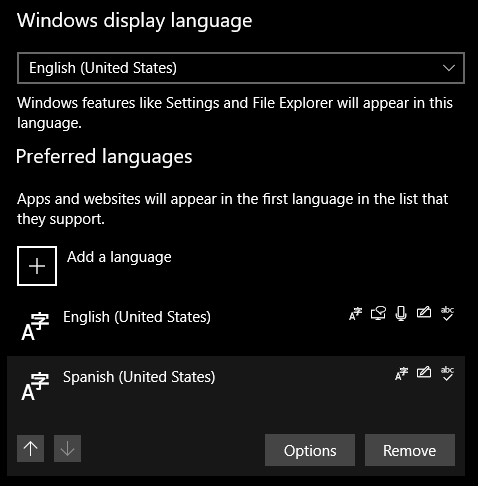
Когда на системе останется только один язык, индикатор языка на панели задач исчезнет.
Ручная деинсталляция языковых пакетов
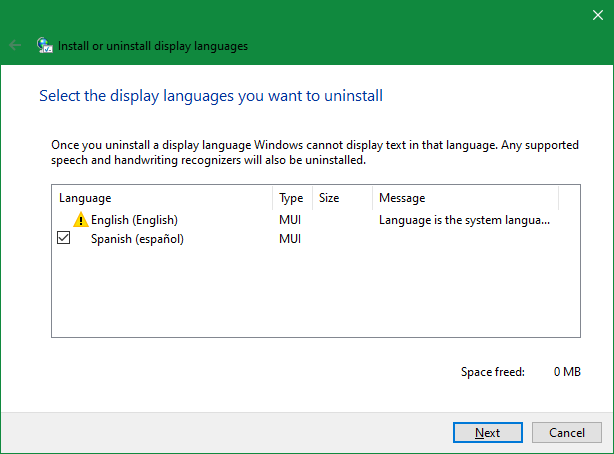
Если хотите удалить языковые пакеты вручную (необязательно, пакеты занимают немного места), выполните:
Откройте окно Выполнить (Win + R) и введите:
Lpksetup /uОткроется окно Установка или удаление языков интерфейса. Отметьте язык для удаления и нажмите Далее. Дождитесь завершения и перезагрузите систему.
Типичные проблемы и как их решать
- Язык не появляется в списке языков по‑умолчанию: проверьте, установлены ли опции «Установить языковой пакет» и «Установить как язык отображения Windows». Перезагрузите систему.
- После установки часть интерфейса остаётся на старом языке: убедитесь, что вы скопировали настройки на экран приветствия и новые учётные записи через Панель управления → Регион → Административные → Копировать параметры.
- Нет нужной региональной версии языка (например, специфический диалект): выберите самый близкий вариант и настройте формат даты/времени вручную в Регион.
- Проблемы с загрузкой языкового пакета: временно отключите VPN/прокси или проверьте подключение к Интернету. Попробуйте установить позже.
Если проблема сохраняется, создайте новую локальную учётную запись администратора и проверьте, применяется ли язык в ней.
Когда смена языка не решит задачу
- Если на компьютере остались учётные записи предыдущего владельца с непустыми данными, смена языка не удалит их. Для корректного начала работы следует выполнить безопасную очистку и переустановку Windows.
- Если приложения третьих сторон не переведены, смена системного языка не заставит их отображать интерфейс на новом языке.
Быстрые руководства для разных ролей
Для домашнего пользователя
- Добавьте язык через Параметры → Время и язык → Язык.
- Добавьте клавиатуру и переключайтесь Win + Space.
- Если гость — создайте отдельную учётную запись.
Для IT‑администратора
- Подготовьте образ Windows с нужными языковыми пакетами.
- Используйте скрипты управления языками и групповые политики для массового развертывания.
- Для стандартизации применяйте Панель управления → Регион → Административные → Копировать параметры.
Для продавца подержанной техники
- Перед продажей выполните безопасный сброс устройства с удалением данных.
- После установки ОС установите стандартный язык для региона покупателя и удалите лишние языковые пакеты.
Контроль качества и критерии приёмки
- Новый язык отображается в качестве Языка отображения Windows.
- Экран приветствия и новые учётные записи показывают тот же язык (после копирования параметров и перезагрузки).
- Установлены нужные клавиатуры и методы ввода.
- Приложения Microsoft Store корректно отображаются на новом языке (если доступны переводы).
Проверочные тесты
- Выйти/войти: язык интерфейса поменялся во всех основных системных меню.
- Переключение клавиатуры: Win + Space переключает между раскладками.
- Новый пользователь: создать нового пользователя и проверить язык при первом входе.
Короткий чеклист действий (SOP)
- Win + I → Время и язык → Язык.
- Добавить язык → выбрать региональный вариант → Далее → Установить языковой пакет.
- Отметить Установить как язык отображения Windows (если нужно).
- Параметры → Язык → Выбрать язык → Параметры → Добавить клавиатуру (при необходимости).
- Настройки → Время и язык → Регион → Административные → Копировать параметры → Отметить оба флажка → ОК → Перезагрузка.
Ментальные модели и эвристики
- Разделяйте понятия «язык отображения» (интерфейс), «клавиатура» (раскладка ввода) и «регион» (форматы дат/валют/контента).
- Меняйте язык только для текущего пользователя, если нужен временный доступ гостю. Меняйте системно, только если требуется повсеместный перевод.
Миграционные советы для подержанных компьютеров
- Сначала проверьте, удалены ли данные прежнего владельца. Если нет — сделайте резервную копию важного и выполните сброс системы.
- После сброса при первичной настройке выберите нужный язык или добавьте его позже по вышеописанным шагам.
Конфиденциальность и правовые замечания
Смена языка не затрагивает персональные данные и не передает их третьим лицам. Если вы продаёте или отдаёте устройство — обязательно выполните сброс и удалите все профили и данные, чтобы соблюсти требования приватности.
Глоссарий (по одной строке)
- Язык отображения: язык интерфейса Windows.
- Клавиатура: раскладка ввода символов.
- Регион: настройки форматов даты, времени и локального контента.
Шаблон уведомления для команды (анонс, 100–200 слов)
Если вы управляете компьютерами или разворачиваете рабочие станции, вы можете уведомить пользователей так:
«Мы обновили язык системы и региональные настройки на компьютерах. Если вам нужен другой язык интерфейса или раскладка клавиатуры — следуйте инструкции Параметры → Время и язык → Язык или обратитесь в службу поддержки. Для новых учётных записей выбран язык по умолчанию; при проблемах выполните перезагрузку.»
Полезные рекомендации и когда лучше сделать сброс
- Если вы не понимаете текущий язык интерфейса и обнаружили учётные записи предыдущих пользователей с данными, лучше выполнить сброс Windows через Параметры → Обновление и безопасность → Восстановление → Вернуть компьютер в исходное состояние.
- Сохраните свои данные перед сбросом — резервное копирование обязательно.
Заключение
Смена языка Windows 10 — простая операция: добавьте язык через Параметры, установите языковой пакет, при необходимости настройте клавиатуры и примените изменения ко всей системе через Панель управления. Для временного гостя создавайте отдельную учётную запись. Если устройство подержанное и содержит чужие данные — сначала выполните безопасный сброс.
Image Credit: mediterranean/ Depositphotos

Похожие материалы

Несколько аккаунтов Skype: Multi Skype Launcher

Журнал для работы: повысить продуктивность

Персональные звуки уведомлений на Android

Скачивание шоу Hulu для офлайн‑просмотра

Microsoft Start: персонализированная новостная лента
