
Как изменить стиль гиперссылок в Microsoft Word

Кратко
Измените стиль одной ссылки вручную или измените системный стиль Hyperlink, чтобы переоформить все ссылки в документе разом. Пошаговые инструкции, советы и альтернативные методы для редакторов и администраторов.
Важно: изменения стиля, сделанные вручную, переопределяют стиль документа только для выбранного текста. Для массовых изменений редактируйте стиль Hyperlink.
Быстрые ссылки
- Изменить одну гиперссылку
- Изменить все гиперссылки
Изменение одной гиперссылки
Если в документе всего одна‑две ссылки, проще изменить только их. Word по умолчанию делает текст ссылки синим и подчёркнутым. Чтобы изменить формат отдельно взятой ссылки, выполните действия ниже.
- Выделите текст ссылки, перетащив курсор по ней.
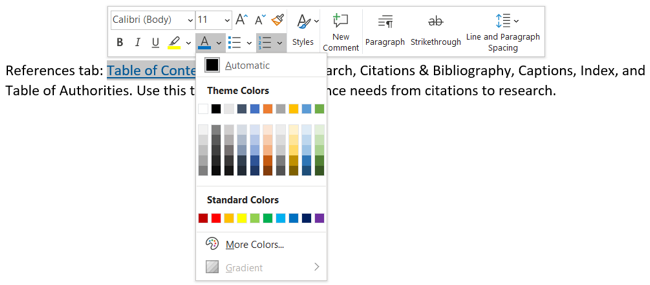
- На вкладке “Главная” в группе “Шрифт” измените цвет, снимите подчёркивание или примените другой шрифт.
- Можно также использовать всплывающую панель форматирования, которая появляется при выделении текста.
Вы можете убрать подчёркивание и сменить цвет через кнопки:
Если нужно применить тот же стиль к другой ссылке, используйте Формат по образцу.
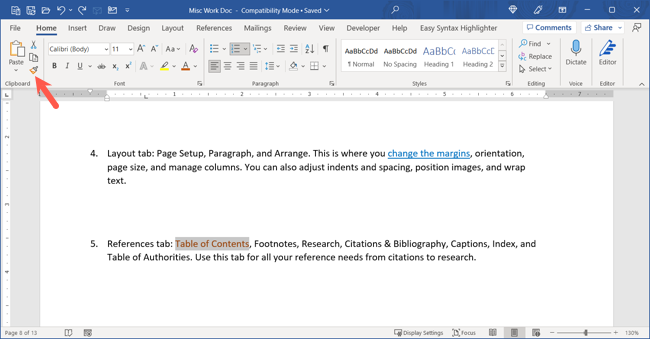
- Выделите текст со стилем, который вы хотите скопировать.
- На вкладке “Главная” нажмите значок Формат по образцу в группе “Буфер обмена”.
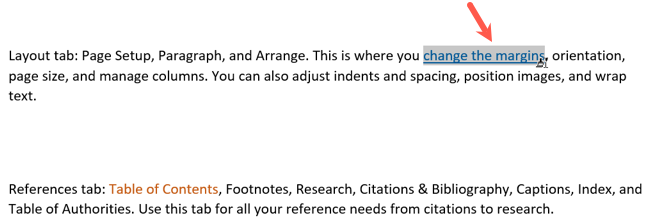
- Проведите курсором по другому тексту-ссылке, чтобы применить формат.
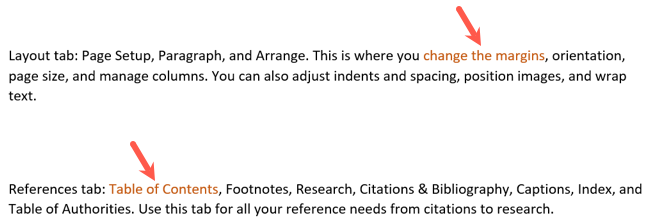
Совет: если форматирование ссылки не меняется, проверьте, не вложено ли оно в другой стиль или не применено ли локальное форматирование, которое блокирует наследование стиля.
Изменение всех гиперссылок
Если в документе много ссылок и вы хотите единообразие, редактируйте стиль Hyperlink. Это меняет вид существующих ссылок и всех новых, добавленных в этот документ.
- Откройте вкладку “Главная”.
- Нажмите маленькую стрелку в правом нижнем углу блока “Стили”, чтобы открыть панель стилей.
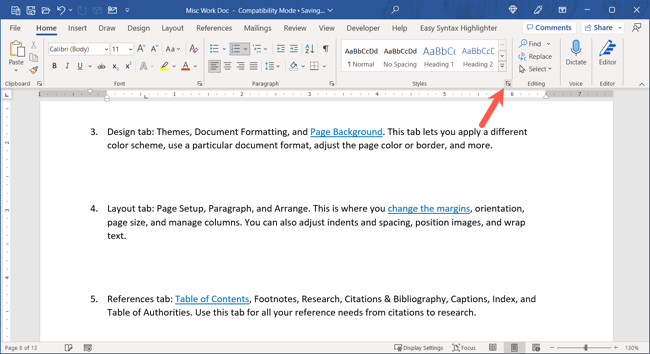
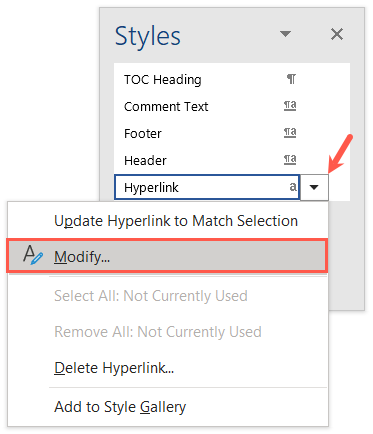
- В списке стилей найдите стиль Hyperlink и щёлкните стрелку справа от его названия.
- Выберите Изменить.
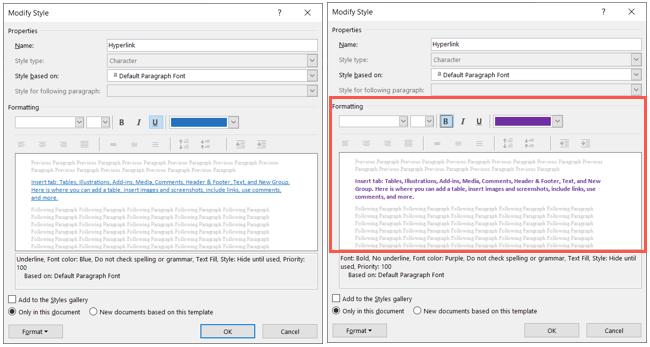
- В окне Изменение стиля настройте цвет, уберите подчёркивание, примените полужирный шрифт или курсив.
- Внизу окна убедитесь, что выбрано Только в этом документе, если вы не хотите менять шаблон глобально. Если нужно сохранить стиль в шаблоне, выберите соответствующую опцию.
- Нажмите ОК и закройте панель стилей.
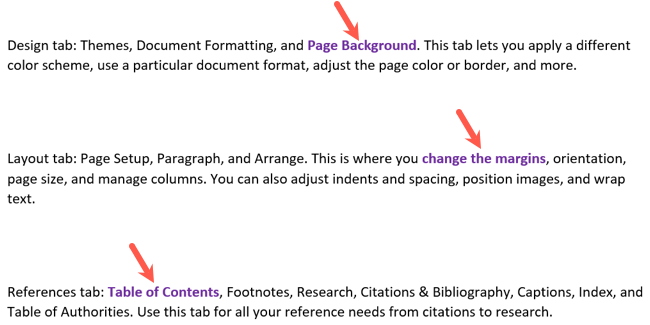
После этих действий все гиперссылки примут новый вид, и новые ссылки в документе также будут следовать этому стилю.
Альтернативные подходы
- Найти и заменить с форматированием. Откройте Поиск и замена, в поле “Найти” оставьте пустым, но укажите Форма поиска по стилю Hyperlink; в поле “Заменить” укажите нужный стиль или формат. Это полезно, если нужно поменять только часть ссылок.
- Использовать макрос VBA. Для сложных правил (например, разные цвета по домену) VBA позволяет пройтись по всем гиперссылкам и применить форматирование программно.
- Редактировать шаблон Normal.dotm, чтобы изменить стиль Hyperlink глобально для новых документов на рабочей станции или в организации.
Когда метод может не сработать
- Документ защищён или находится в режиме только для чтения. Разблокируйте документ для редактирования.
- Гиперссылка вставлена как поле с локальными атрибутами, которые перебивают стиль. В этом случае удалите локальное форматирование и примените стиль.
- Если документ импортирован из другого формата (HTML, PDF), стили могут вести себя иначе и потребоваться ручная корректировка.
Ментальная модель для выбора подхода
- Если нужно изменить одну ссылку — редактируйте текст напрямую.
- Если нужно единообразие по всему документу — редактируйте стиль Hyperlink.
- Если нужно правило по условию (например, все внешние ссылки красные) — используйте макрос.
Чеклист по ролям
Для дизайнера
- Определить цветовую палитру и правила акцентов для ссылок.
- Проверить читабельность на фоне документа.
- Согласовать изменения со владельцем контента.
Для редактора контента
- Убедиться, что ссылки заметны, но не нарушают визуальную иерархию.
- Проверить все изменённые ссылки по ссылкам 404/актуальность.
Для системного администратора
- Решить, нужно ли менять шаблон организации (Normal.dotm).
- Развернуть обновлённый шаблон централизованно при необходимости.
Шпаргалка и сочетания клавиш
- Формат по образцу: нажмите иконку Формат по образцу на вкладке Главная.
- Открыть панель стилей: Alt+Ctrl+Shift+S (в зависимости от версии Word сочетание может отличаться).
- Убрать подчёркивание: Ctrl+U (применяется к выделенному тексту).
- Быстро сменить цвет шрифта: выделите текст, затем кнопка Цвет шрифта на вкладке Главная.
Примеры сценариев и тестовые случаи
- Тест 1: Применить новый цвет к стилю Hyperlink и убедиться, что все существующие ссылки поменялись.
- Тест 2: Добавить новую ссылку и проверить, наследует ли она стиль Hyperlink.
- Тест 3: Снять локальное форматирование с одной ссылки и вернуть к стилю Hyperlink.
Маленький глоссарий
- Стиль: набор форматирующих свойств, применяемых к тексту.
- Hyperlink: стандартный стиль, который Word использует для отображения ссылок.
- Шаблон: файл .dotx или .dotm, служащий основой для новых документов.
Короткое объявление для команды
Нужно обновить вид гиперссылок в рабочих документах? Измените стиль Hyperlink в разделе Стили на вкладке Главная. Это изменит существующие и все последующие ссылки в документе.
Итог
- Меняйте одну ссылку вручную для единичных правок.
- Меняйте стиль Hyperlink для массовых и постоянных изменений.
- Используйте макросы или шаблоны при сложных правилах или групповом развёртывании.
Краткие рекомендации: сначала протестируйте изменения на копии документа. Если хотите применить стиль ко всем новым документам — сохраните его в шаблон.

Похожие материалы

Несколько аккаунтов Skype: Multi Skype Launcher

Журнал для работы: повысить продуктивность

Персональные звуки уведомлений на Android

Скачивание шоу Hulu для офлайн‑просмотра

Microsoft Start: персонализированная новостная лента
