
Как изменить язык проверяющего правописание в офисных приложениях на macOS
Важно: ниже приведены пошаговые инструкции для каждого пакета, советы по выбору уровня изменения (система/шаблон/выделение), варианты на случай, когда стандартный способ не сработал, и готовые чек-листы для ролей (автор, редактор, локализатор).
Цель статьи и варианты запроса
Цель — показать, как сменить язык проверки правописания в популярных офисных приложениях на macOS. Варианты поисковых запросов, на которые статья отвечает:
- сменить язык проверки правописания macOS Office
- поменять spellcheck язык Word Mac
- как сменить язык проверки в Pages Numbers Keynote
- LibreOffice язык проверки по умолчанию
- Google Docs spellcheck UK US
Краткая памятка: модель мышления
- Уровень системы (macOS): влияет на все приложения, которые полагаются на системный словарь.
- Уровень приложения: настройки приложения переопределяют системные для документов, созданных в этом приложении.
- Уровень документа/шаблона/выделения: самый точный — меняет язык только для конкретного документа, шаблона или выделенного фрагмента.
Используйте системный уровень для единообразия на компьютере, уровень приложения — если вы постоянно работаете в одном пакете, уровень документа — если у вас смешанный рабочий поток или вы локализуете тексты.
Как изменить язык проверки правописания в Microsoft Office на macOS
Microsoft Office для macOS позволяет задавать язык проверки для отдельного документа, для шаблона и для выделения текста. В разных приложениях (Word, Excel, PowerPoint) места и названия команд совпадают, но эффект может различаться.
Word — изменить язык для документа, шаблона или выделения
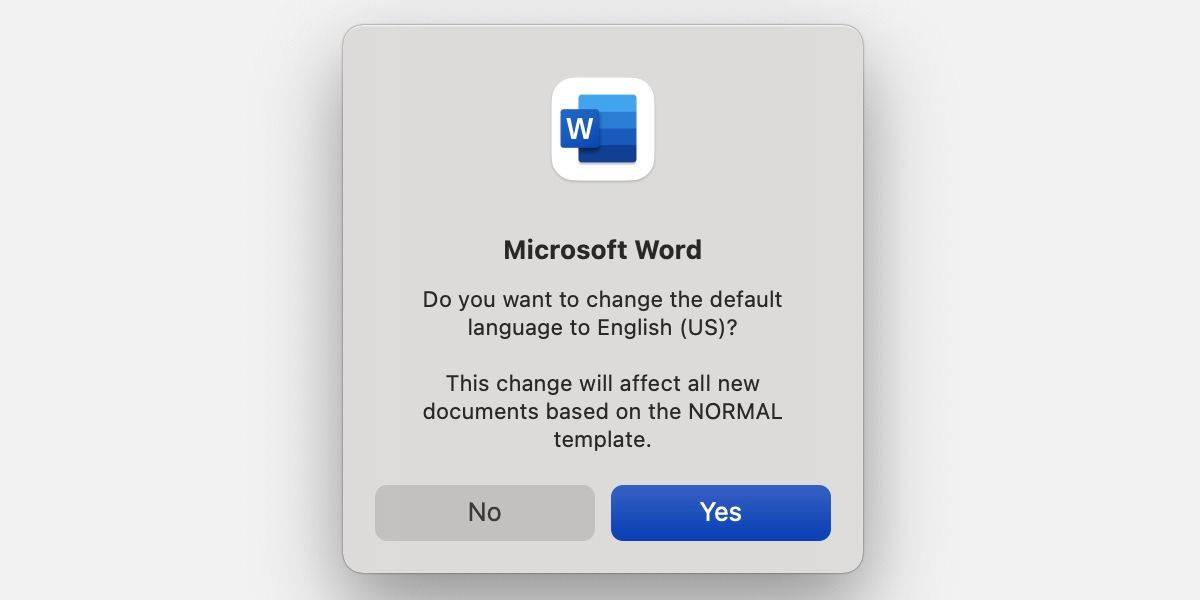
Изменение языка по умолчанию для всех новых документов на основе шаблона «Normal»:
- Откройте документ Word.
- В строке меню выберите Сервис > Язык.
- Выберите нужный язык в списке.
- Нажмите По умолчанию.
- Подтвердите выбор кнопкой Да.
Примечание: действие «По умолчанию» изменяет язык для документов, созданных на основе шаблона Normal. Чтобы изменить язык в другом шаблоне:
- Откройте документ, основанный на нужном шаблоне.
- Перейдите на вкладку Главная.
- Control‑клик по соответствующему шаблону (или откройте Галерею шаблонов и найдите нужный).
- Выберите Изменить > Формат > Язык.
- Установите желаемый язык и подтвердите OK.
Чтобы поменять язык только для выделенного фрагмента:
- Откройте документ.
- Выделите фрагмент текста.
- Сервис > Язык.
- Выберите язык и OK.
Советы и подводные камни:
- Проверьте, что для выбранного языка установлены словари Office; иногда требуется загрузить языковой пакет.
- Если проверка не запускается, убедитесь, что пункт «Проверять орфографию при вводе» включён в параметрах проверки.
Excel — смена языка проверки
Порядок похож на Word, но эффект чаще виден при проверке отдельных ячеек и при проверке орфографии всего листа:
- Откройте книгу Excel.
- В строке меню выберите Сервис > Язык.
- Выберите нужный язык и нажмите OK.
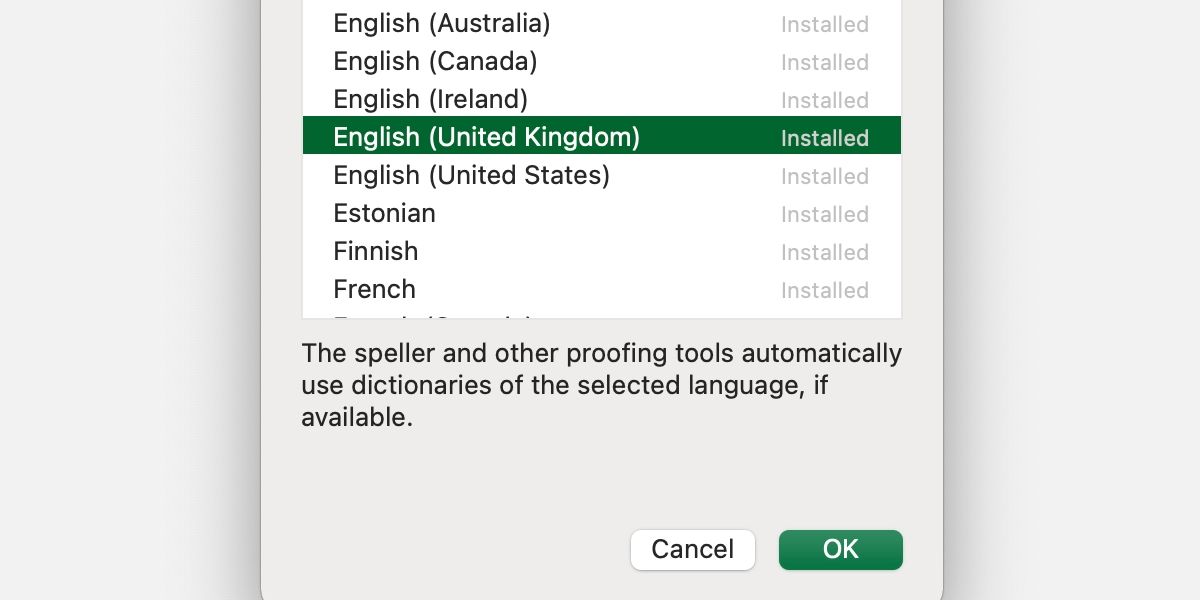
Excel запоминает предпочтение для новых книг. Если у вас смешанные языки в одной книге, устанавливайте язык для выделенного диапазона.
PowerPoint — язык текущей презентации и значение по умолчанию
Чтобы поменять язык для текущей презентации:
- Откройте презентацию.
- Сервис > Язык.
- Выберите язык и OK.
Чтобы задать язык по умолчанию для всех будущих презентаций:
- Откройте презентацию.
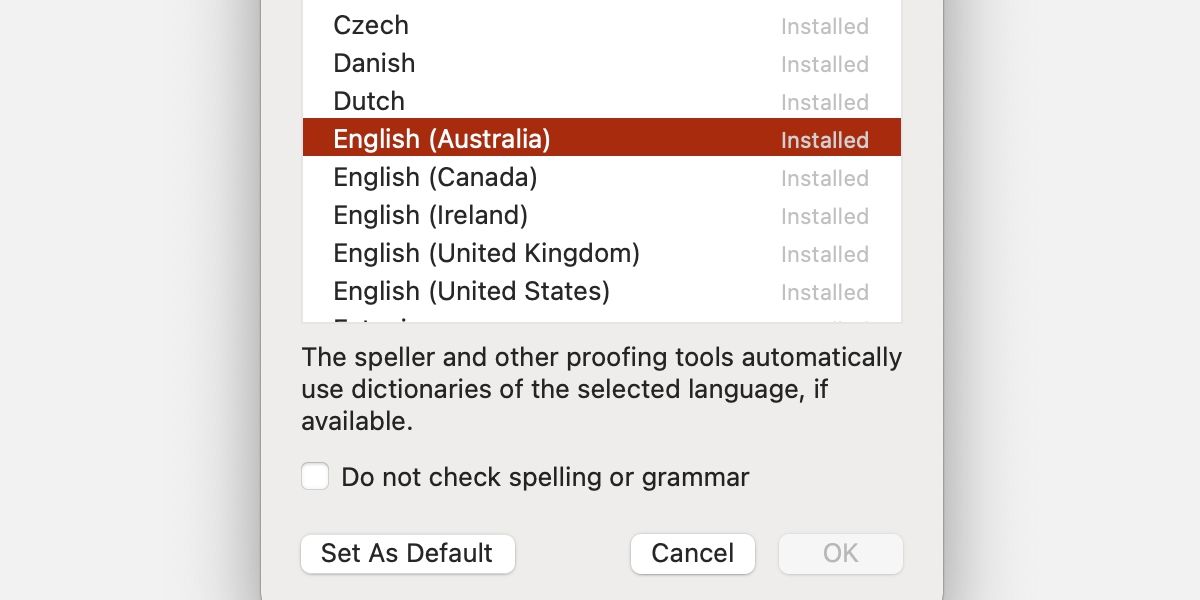
- Сервис > Язык.
- Выберите язык и нажмите Установить по умолчанию.
- Подтвердите Да.
Совет: при подготовке презентаций для международной аудитории проверяйте язык метаданных и слайдов отдельно — иногда заголовки и примечания используют другой язык.
Как изменить язык в Apple Pages, Numbers и Keynote (iWork)
iWork использует глобальную настройку macOS; изменить язык проверки нужно в Системных настройках.
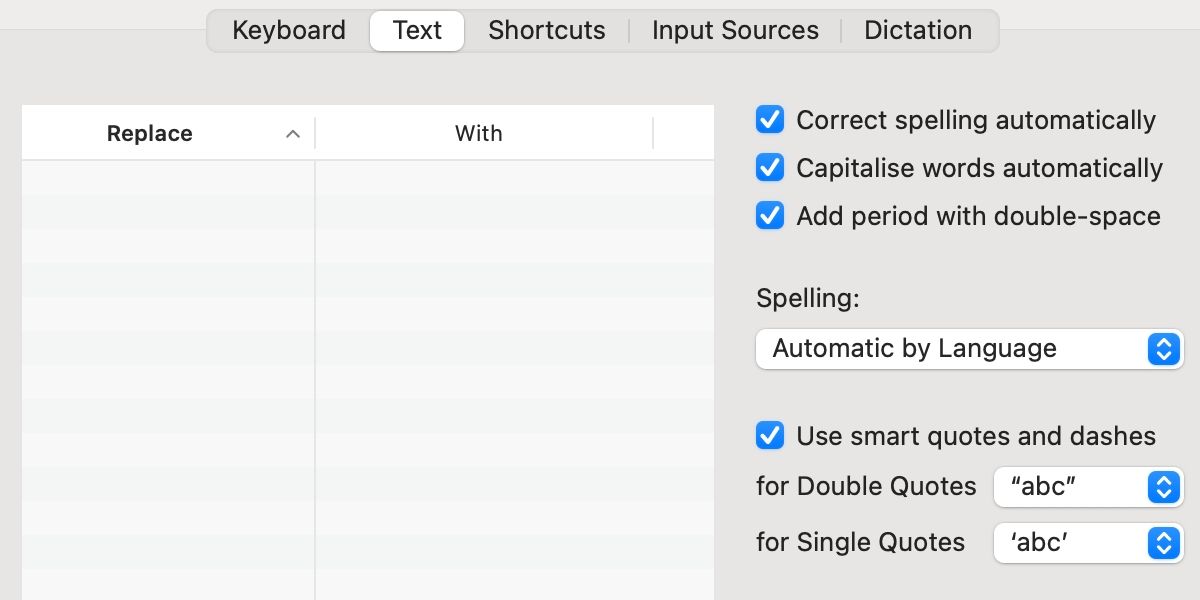
- Откройте Системные настройки > Клавиатура.
- Выберите вкладку Текст.
- Нажмите меню под Правописание.
- Выберите нужный язык.
Чтобы включить проверку по нескольким языкам:
- Системные настройки > Клавиатура > Текст.
- Меню Правописание > Прокрутите вниз и нажмите Настроить.
- Включите языки, которые нужны.
- Перетащите их в нужном порядке приоритета.
- Нажмите Готово.
Примечание: изменения повлияют на весь macOS и все приложения, использующие системный механизмы проверки правописания.
Совет: если вам нужно, чтобы Pages использовал язык, отличный от системного, измените язык документа вручную (Правка → Выделить → Специфические настройки языка) — этот вариант ограничен по версиям и возможностям.
Как изменить язык в Apache OpenOffice и LibreOffice
OpenOffice и LibreOffice предоставляют гибкие настройки: можно установить язык по умолчанию для всех документов и (в текстовом модуле) назначать язык для выделения, абзаца или всего текста.
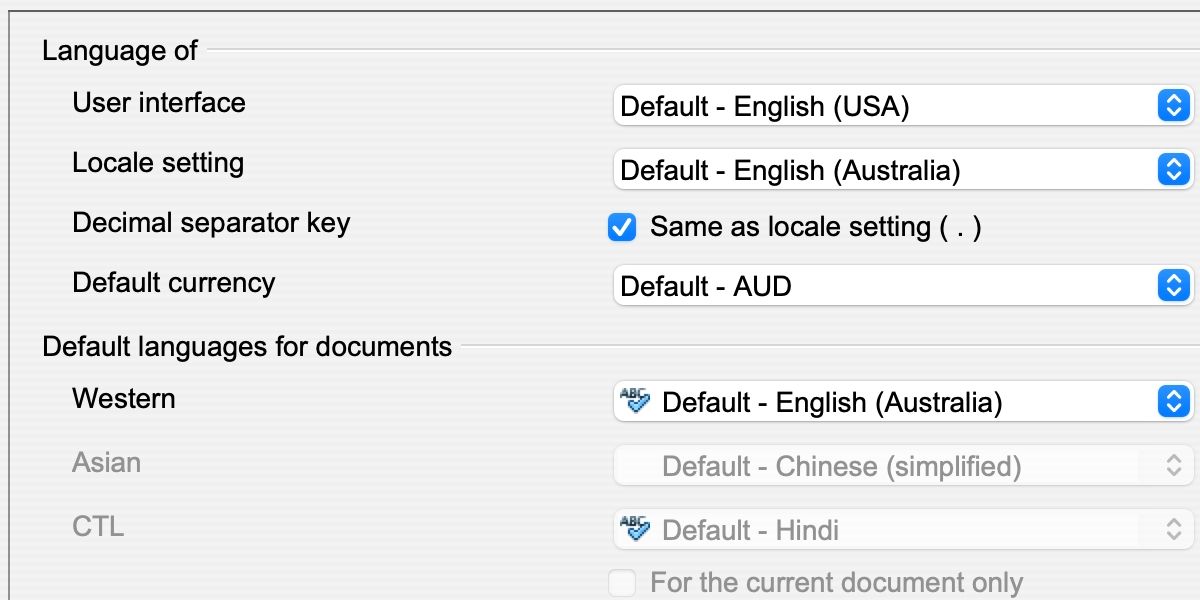
Чтобы изменить язык по умолчанию для всех документов:
- Запустите OpenOffice/LibreOffice.
- Перейдите в меню OpenOffice/LibreOffice > Настройки (Preferences).
- Раскройте Языковые настройки.
- Выберите Языки.
- В секции Языки по умолчанию для документов назначьте нужный язык.
- Нажмите OK.
В текстовом документе/Writer вы также можете:
- Открыть документ.
- Сервис > Язык > Для выделения / Для абзаца / Для всего текста.
- Выбрать язык.
LibreOffice дополнительно предлагает опцию Для всего текста в большинстве типов проектов (документы, таблицы, презентации).
Совет: если вам нужно массово изменить язык в большом количестве документов, используйте макросы LibreOffice или внешний скрипт, который открывает документ и применяет нужную настройку языка по умолчанию.
Как изменить язык в Google Docs и Google Sheets
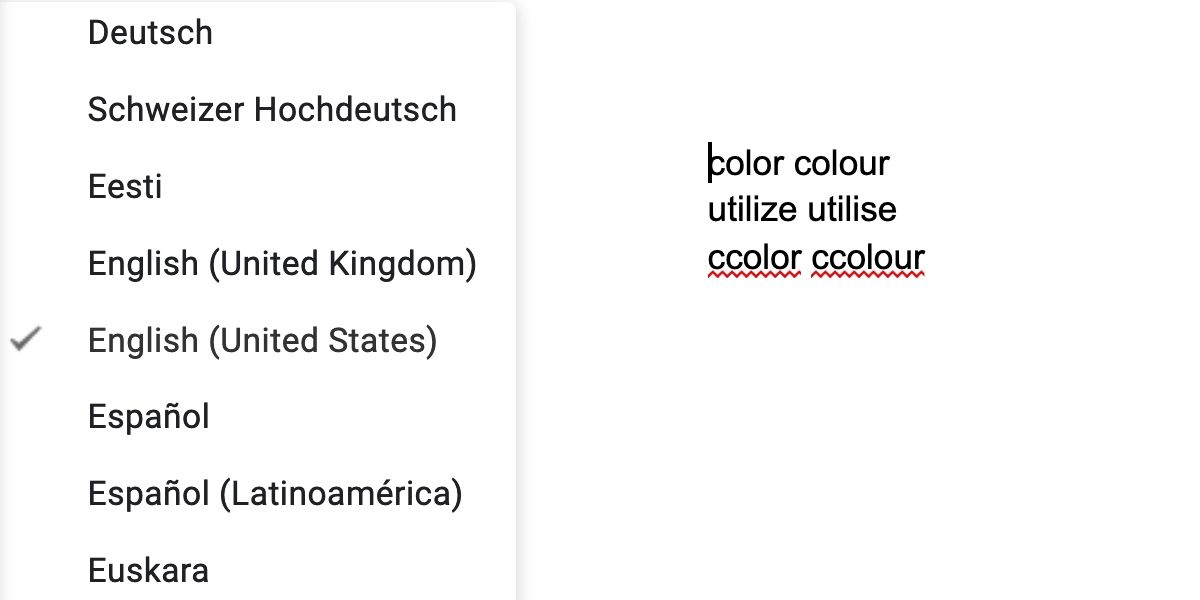
Google Docs обрабатывает английские варианты (US/UK) необычным образом: переключение между «English (United States)» и «English (United Kingdom)» не заставит проверку помечать варианты как ошибки — Google Docs считает корректным любое написание, соответствующее одному из вариантов.
В Docs и Slides:
- Откройте документ/презентацию.
- Файл > Язык.
- Выберите язык.
В Sheets:
- Откройте таблицу.
- Файл > Настройки таблицы.
- Вкладка Общие > меню Локаль > выберите страну.
Ограничение: Google Docs объединяет некоторые варианты правописания и не всегда позволяет строго разделять американский и британский английский при проверке.
Когда стандартный способ не работает: распространённые проблемы и решения
Проверка не запускается или не помечает ошибки
- Проверьте, включена ли опция «Проверять орфографию при вводе» в настройках приложения.
- Убедитесь, что для выбранного языка установлен словарь/языковой пакет приложения.
- Если текст помечен как «Не проверять орфографию», снимите эту опцию для выделения.
Язык не применяется ко всему документу
- Проверьте шаблоны документа (Normal, шаблоны стилей) — язык часто хранится в стиле.
- Для больших документов используйте замену стилей: измените стиль абзаца, назначьте язык и примените ко всем абзацам.
Смешанные языки в одном файле
- Установите язык на уровне абзаца или выделения, а не всего документа.
- Поддерживайте согласованный набор стилей с назначенным языком для каждой секции.
Google Docs принимает оба варианта английского
- Решение: после экспорта поставьте проверку в локальном редакторе с нужным словарём (Word/LibreOffice) или запустите сторонний лингвистический инструмент.
Альтернативные подходы и инструменты
- Системная проверка macOS + локальные словари: используйте системное правописание для унификации, если вы редко переключаетесь между языками.
- Сторонние инструменты (например, расширения для браузера, отдельные редакторы с многоязычной проверкой): полезны при работе в веб‑редакторах.
- Скрипты и макросы: автоматическая корректировка языковых атрибутов в больших партиях документов.
Важно: при использовании сторонних сервисов проверяйте политику приватности — текст может отправляться на серверы сервисов.
Практическая мини‑методология для выбора уровня смены языка
- Определите цель: глобальная смена (весь компьютер), пакет приложений, документ, выделение.
- Если цель — все документы одного типа → меняйте язык в настройках приложения или шаблоне.
- Если цель — только текущий документ → меняйте язык в документе или абзацах.
- Для смешанных проектов — используйте стили с предустановленным языком.
- Тестируйте: запустите орфографию по всему документу и исправьте неизвестные слова словарём или исключением.
Роль‑ориентированные чек‑листы
Чек‑лист для автора:
- Установлен язык правописания для документа (или шаблона).
- Проверка орфографии включена.
- Добавлены часто используемые термины в пользовательский словарь.
Чек‑лист для редактора:
- Проверил язык в заголовках, подписях и сносках.
- Отключил автоматическое игнорирование для кусочков кода/терминов при необходимости.
- Прогнал документ в проверке на целевом локальном движке (если Google Docs не строг).
Чек‑лист для локализатора:
- Проверил шаблоны: Normal и пользовательские стили.
- Назначил язык для всех стилей.
- Экспортировал и проверил результат в целевом формате (PDF/Word).
Плейбук / SOP: Быстрая последовательность действий
- Решите уровень изменения: система/приложение/документ/выделение.
- Сделайте резервную копию шаблона (если меняете шаблон).
- Измените настройку языка на выбранном уровне.
- Прогоните орфографию по документу и просмотрите критические пометки.
- Сохраните шаблон/документ и проверьте на другом устройстве при необходимости.
Критерии приёмки
- Для тестовой страницы документ обнаруживает и помечает очевидные ошибки языка A.
- Шаблон применяет язык ко всем новым документам, созданным на его основе.
- При смене языка выделенные фрагменты получают новую локализацию проверки.
Факто‑бокс: ключевые моменты
- Количество рассмотренных пакетов: 5 (Microsoft Office, iWork, OpenOffice, LibreOffice, Google Docs).
- Уровни управления языком: система, приложение, шаблон, документ, абзац/выделение.
- Ограничение Google Docs: объединение некоторых вариантов английского.
Матрица совместимости и советы по миграции
- При переносе документов между пакетами (например, Word → LibreOffice): проверяйте стиль и язык после импорта, так как языковые атрибуты могут потеряться или измениться.
- Экспорт в PDF обычно «запекает» текст — проверки уже не применимы, но это безопасный формат для передачи.
- При командной работе договоритесь об одном наборе стилей и языковых правил.
Риски и смягчение
Риск: автоматические правки меняют стиль написания или локализацию терминов.
- Смягчение: используйте пользовательские словари и исключения, а также ручную проверку критичных разделов.
Риск: сторонние сервисы отправляют конфиденциальный текст на внешние серверы.
- Смягчение: проверьте политику конфиденциальности, используйте локальные словари или отключайте отправку данных.
Глоссарий (одной строкой)
- Словарь: набор правил и слов для проверки орфографии и грамматики.
- Шаблон (Template): исходная структура документа, влияющая на новые файлы.
- Стилизованный язык (Style language): язык, назначенный стилю абзаца или символа.
Примеры тестов и критерии приёмки
Тест‑кейсы:
- Создать новый документ на основе изменённого шаблона → проверить, что известные ошибки помечаются.
- Выделить фрагмент и сменить язык → убедиться, что язык проверки изменился только для выделения.
- В Google Docs ввести британские и американские варианты слов → проверить, что пометки соответствуют поведению Google.
Критерии приёмки: все тесты выполняются, и документ отмечает ожидаемые ошибки.
Заключение
Выбор уровня, на котором менять язык проверки правописания, определяет удобство и точность контроля над текстом. Microsoft Office предоставляет гибкость на уровне шаблонов и выделений; iWork опирается на системные настройки macOS; OpenOffice и LibreOffice предлагают самый детализированный контроль; Google Docs имеет свои особенности с проверкой английских вариантов.
Важно поддерживать стандарты в команде: назначать язык в стилях, хранить пользовательские словари и прогонять финальную проверку в том инструменте, который будет использоваться для публикации.
Полезные заметки
Important: Перед массовыми изменениями шаблонов сделайте их резервную копию. Некоторые правки невозможно быстро откатить.
Notes: Если вам нужна помощь с автоматизацией массовой смены языка — рассмотрите макросы LibreOffice или скрипты AppleScript/Automator для Office.

Похожие материалы

Несколько аккаунтов Skype: Multi Skype Launcher

Журнал для работы: повысить продуктивность

Персональные звуки уведомлений на Android

Скачивание шоу Hulu для офлайн‑просмотра

Microsoft Start: персонализированная новостная лента
