
Изменение скорости видео в DaVinci Resolve
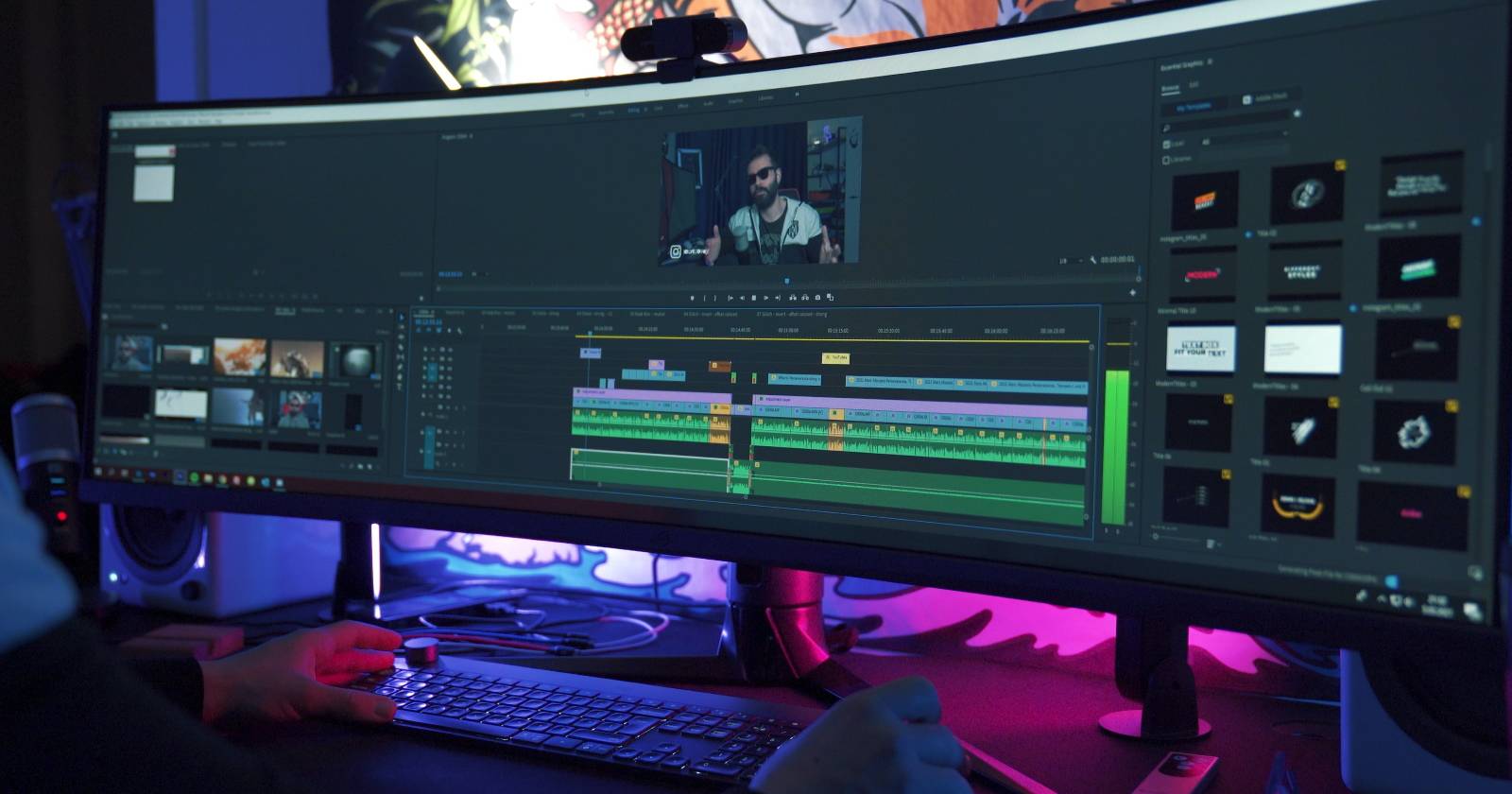

Одна из самых частых задач при видеомонтаже — точно совместить видеоряд с аудиодорожкой и наоборот. Когда видеоряд синхронизирован с аудио, проект выглядит профессионально. Одним из основных способов добиться синхронизации является изменение скорости видеоклипа. В этой статье подробно объяснено, как это делать в DaVinci Resolve, какие есть подводные камни и как выбрать правильный инструмент для разных задач.
Как выбрать метод: краткая инструкция
- Нужна простая быстрая корректировка — используйте Change Clip Speed.
- Нужно несколько разных скоростей внутри одного клипа — используйте Retime Controls.
- Требуется точная ручная подгонка по кадрам и плавные кривые скорости — используйте Retime Curve.
- Нужно сглаживание при сильном замедлении — включайте Optical Flow и при необходимости Speed Warp.
Что важно перед началом
- Сделайте резервную копию таймлайна или дублируйте клип перед сложными операциями.
- Если работаете с внешним звуком, предварительно отметьте ключевые точки или маркеры для синхронизации.
- Проверьте производительность компьютера: опции Optical Flow и Speed Warp требуют много CPU/GPU.
1. Change Clip Speed
Это самый простой способ изменить скорость клипа.
Шаги:
- Выделите клип на таймлайне.
- Щёлкните правой кнопкой мыши (Windows) или Ctrl‑клик (Mac) по клипу.
- В контекстном меню выберите Change Clip Speed.
- Наведите курсор на параметр Speed 100.00 %. Кликните и потяните влево, чтобы замедлить, вправо — чтобы ускорить.
Примечания и варианты:
- Увеличение скорости укоротит длительность клипа; при замедлении часть исходного материала может оказаться обрезанной. Отметьте Ripple Timeline, если хотите, чтобы длина клипа автоматически влияла на расположение остальных клипов на таймлайне.
- Reverse Speed переворачивает воспроизведение клипа задом наперёд.
- Freeze Frame создаёт заморозку на кадре, где находится плейхед.
Важно: при использовании Change Clip Speed вы получаете один постоянный коэффициент скорости для всего клипа — это удобно для быстрых правок, но не для сложных рэмпов или множественных локальных изменений.
2. Retime Controls
Retime Controls полезны, когда нужно менять скорость несколько раз внутри одного клипа.
Как открыть:
- Нажмите Ctrl + R (Windows) или Cmd + R (Mac) с выделенным клипом, либо правой кнопкой мыши → Retime Controls.
Что умеет Retime Controls:
- Add Speed Point — добавляет точку изменения скорости в месте плейхеда.
- Rewind — позволяет задать участок с проигрыванием в обратную сторону по выбранному проценту скорости.
- Speed Ramp — создаёт постепенное изменение скорости между точками.
Работа с режимами редактирования:
- В Selection Mode (A) вы можете перемещать speed points и менять длительность сегментов. Если изменение скорости удлиняет клип, он может «съесть» соседние клипы. Чтобы этого избежать, переключитесь в Trim Edit Mode (T).
Совет: комбинируйте Retime Controls с маркерами ключевых звуковых ударов — это поможет привязать изменения скорости к ритму композиции.
3. Retime Curve
Retime Curve даёт максимальную точность и контроль над кривой скорости.
Открытие и первые действия:
- Правой кнопкой мыши по клипу → Retime Curve.
- В появившемся окне по умолчанию выбрано Retime Frame. Нажмите стрелку и переключитесь на Retime Speed.
- Появится бледно‑красная линия — кликните по ней, чтобы активировать редактирование (линия станет ярко‑красной).
- Добавьте speed point: кнопка с ромбом и двумя стрелками сверху справа в окне Retime Curve. Точка появится на позиции плейхеда.
Редактирование кривой:
- Поднимайте сегмент вверх, чтобы увеличить скорость; опускайте вниз — чтобы уменьшить.
- Для плавного перехода используйте инструмент кривой: нажмите значок точки с двумя нисходящими линиями. Это создаст управляющие точки (тёмно‑красные) по обе стороны от speed point — тяните их для увеличения или уменьшения радиуса кривой.
Преимущества:
- Можно корректировать скорость до уровня отдельного кадра и миллисекунды.
- Идеально для синхронизации ключевых звуковых ударов с визуальными событиями.
Завершение: Retime and Scaling
После изменения скорости часто нужно сгладить результат — для этого в инспекторе есть Retime Process.
Как найти:
- В Edit или Cut окне откройте Inspector в правом верхнем углу, перейдите на вкладку Video и внизу нажмите Retime and Scaling.
Опции Retime Process:
- Nearest — использует ближайшие кадры, минимальная нагрузка на систему.
- Frame Blend — смешивает соседние кадры, создаёт простое смазывание между кадрами.
- Optical Flow — генерирует промежуточные кадры на основе анализа движения, даёт плавный результат при сильном замедлении.
Motion Estimation:
- Speed Warp — более продвинутая опция в выпадающем меню Motion Estimation; при использовании вместе с Optical Flow часто получается наилучший результат, но это очень ресурсоёмко.
- Если вы применяете Optical Flow или Speed Warp, для корректного воспроизведения лучше правой кнопкой мыши по клипу → Render in Place.
Совет: тестируйте разные режимы на коротком фрагменте перед обработкой всего проекта — это сбережёт время при рендере.
Практические сценарии и советы
- Для клипов с быстрым движением людей или объектов Optical Flow может создавать артефакты — проверяйте результат в критичных сценах.
- Если вы синхронизируете клип с ударом баса, отметьте маркер на нужном кадре и используйте Retime Curve для тонкой подгонки.
- При сильном замедлении используйте высокое разрешение исходника — при масштабировании пиксели будут выглядеть лучше.
Важно: если звук заранее синхронизирован с видео и вы меняете скорость клипа, аудиодорожку может «отъехать». Работайте с дублированными дорожками и маркерами, чтобы возвращаться к исходной синхронизации.
Краткая методология выбора метода
- Оцените цель: однократная коррекция, рэмпинг или точная синхронизация.
- Проверьте характер движения в кадре и требования к плавности.
- Выберите Change Clip Speed для быстрых правок, Retime Controls для сегментов и Retime Curve для прецизионных задач.
- Подберите Retime Process (Nearest, Frame Blend, Optical Flow) по качеству/нагрузке.
- Протренируйтесь на коротком фрагменте и оцените артефакты.
Чеклисты по ролям
Редактор:
- Дублировать клип перед изменением скорости.
- Поставить маркеры на ключевые аудио‑события.
- Выбирать Retime Controls для мультисегментных изменений.
- Проверять соседние клипы после включения Ripple Timeline.
Моушн‑дизайнер:
- Использовать Retime Curve для создания плавных рэмпов.
- Подбирать кривые и управляющие точки для органичных переходов.
- Тестировать Optical Flow + Speed Warp на отрезках с медленным движением.
Оперативный монтажёр (нужен быстрый результат):
- Change Clip Speed для ускорения/замедления на всю длину.
- Frame Blend для экономии времени на рендере.
Короткий набор сокращений и подсказок (cheat sheet)
- Change Clip Speed: правый клик → Change Clip Speed.
- Retime Controls: Ctrl + R (Windows) / Cmd + R (Mac).
- Selection Mode: A.
- Trim Edit Mode: T.
- Retime Curve: правый клик → Retime Curve.
- Render in Place: правый клик по клипу → Render in Place.
Критерии приёмки
- Визуальная согласованность: ключевые визуальные события попадают строго на отмеченные аудио‑удары в пределах ±1 кадра.
- Отсутствие заметных артефактов на основных движущихся объектах при просмотре в 24/25/30 fps.
- Плавность переходов при рэмпах без «прыжков» или «разрывов» изображения.
- При использовании Optical Flow — отсутствие рассогласования границ объектов и шевеления артефактов.
Тестовые случаи
- Ускорение на 200 %: проверка укорочения длительности и проверки соседних клипов при включённом/выключенном Ripple Timeline.
- Замедление до 50 %: сравнение Nearest, Frame Blend и Optical Flow по артефактам и плавности.
- Speed Ramp от 0 % до 100 %: проверка рендеринга и непрерывности звука при резких рэмпах.
- Реверс секции: проверка наличия логичных стыков и аудио‑синхронизации.
Короткий глоссарий
- Speed point — точка на таймлайне, где меняется коэффициент скорости.
- Retime Curve — график, управляющий изменением скорости во времени.
- Optical Flow — метод интерполяции кадров на основе анализа движения.
- Frame Blend — смешивание соседних кадров для сглаживания.
Решение: когда какой метод выбрать (диаграмма)
flowchart TD
  A[Нужна быстрая правка?] -->|Да| B[Change Clip Speed]
  A -->|Нет| C[Нужны разные скорости в клипе?]
  C -->|Да| D[Retime Controls]
  C -->|Нет| E[Требуется прецизионная подгонка?]
  E -->|Да| F[Retime Curve]
  E -->|Нет| G[Оставить без изменений]
  B --> H{Нужно сглаживание}
  D --> H
  F --> H
  H -->|Да| I[Опции: Nearest, Frame Blend, Optical Flow]
  H -->|Нет| J[Готово]
Частые ошибки и как их избежать
- Ошибка: использование Optical Flow на кадрах с большими перекрывающимися движениями — может дать артефакты. Решение: тестировать на отрезке и при необходимости использовать Frame Blend.
- Ошибка: забыли включить Ripple Timeline и нарушили синхронизацию таймлайна. Решение: всегда проверяйте соседние клипы после изменения длительности.
- Ошибка: изменение скорости без дублирования исходного клипа. Решение: работайте на копии клипа.
Заключение
DaVinci Resolve предоставляет гибкие инструменты для изменения скорости клипов — от простых одноразовых изменений до детальной ручной настройки по кадрам. Выбор инструмента зависит от задачи: Change Clip Speed для быстрого результата, Retime Controls для мультисегментных правок и Retime Curve для наивысшей точности. Не забывайте про Retime Process для сглаживания и тестируйте Optical Flow на коротких отрезках перед применением к крупным сценам.
Важно: планируйте рабочий процесс заранее, помечайте ключевые звуковые точки и дублируйте клипы — это сбережёт время и снизит риск ошибок.
Краткое резюме:
- Change Clip Speed — быстрая и простая коррекция скорости.
- Retime Controls — несколько скоростей внутри одного клипа.
- Retime Curve — прецизионное редактирование по кадрам.
- Retime and Scaling — выбор метода интерполяции (Nearest, Frame Blend, Optical Flow).
Спасибо за внимание — удачного монтажа.

Похожие материалы

Несколько аккаунтов Skype: Multi Skype Launcher

Журнал для работы: повысить продуктивность

Персональные звуки уведомлений на Android

Скачивание шоу Hulu для офлайн‑просмотра

Microsoft Start: персонализированная новостная лента
