
Изменение задержки и отключение эскизных превью панели задач в Windows
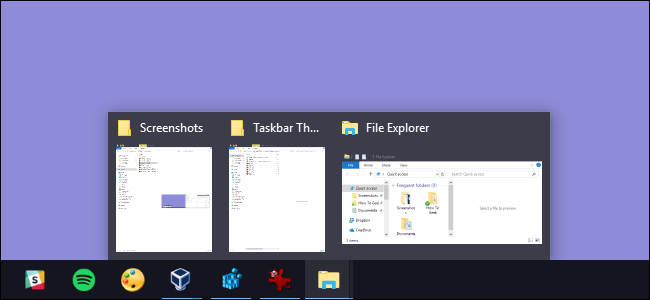
Кратко: Небольшое изменение в реестре Windows позволяет убрать задержку появления эскизных превью на панели задач, сделать их мгновенными или полностью отключить. Перед правками сделайте резервную копию реестра или используйте готовые .reg‑файлы.
Быстрые ссылки
Контролировать эскизные превью панели задач через редактирование реестра вручную
Скачать готовые .reg‑хэки одним кликом
Когда вы наводите курсор на кнопку приложения на панели задач, Windows показывает миниатюрные превью открытых окон этого приложения. По умолчанию перед появлением превью есть небольшая задержка. С помощью правки в реестре эту задержку можно убрать полностью, либо полностью отключить автоматические превью.
Контроль эскизных превью через редактирование реестра вручную
Чтобы изменить скорость появления (или отключить) эскизные превью панели задач, достаточно внести одну небольшую запись в реестр Windows.
Важно: Редактор реестра — мощный инструмент. Неправильные изменения могут сделать систему нестабильной или неработоспособной. Рекомендуется создать точку восстановления системы и экспорт резервной копии ветки реестра перед изменениями.
Связанные материалы: Как создать резервную копию и восстановить реестр Windows
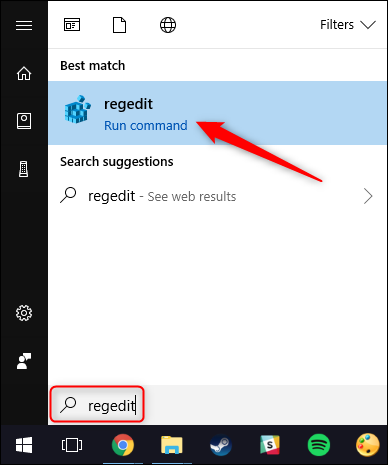
Откройте Редактор реестра: нажмите Пуск, введите “regedit” и нажмите Enter. Подтвердите запрос контроля учётных записей, если он появится.
В Редакторе реестра перейдите по следующему пути (скопируйте и вставьте в адресную строку редактора):
HKEY_CURRENT_USER\Software\Microsoft\Windows\CurrentVersion\Explorer\Advanced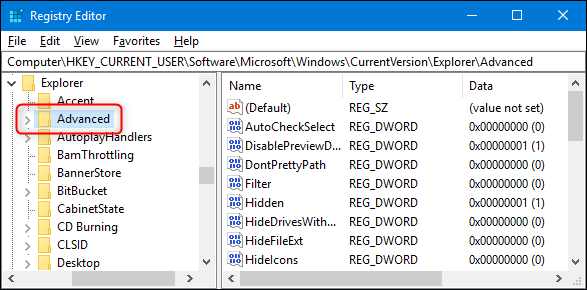
Далее нужно создать новое значение внутри ключа Advanced. Щёлкните правой кнопкой по ключу Advanced и выберите “Создать > DWORD (32‑бит)”. Назовите новое значение ExtendedUIHoverTime.
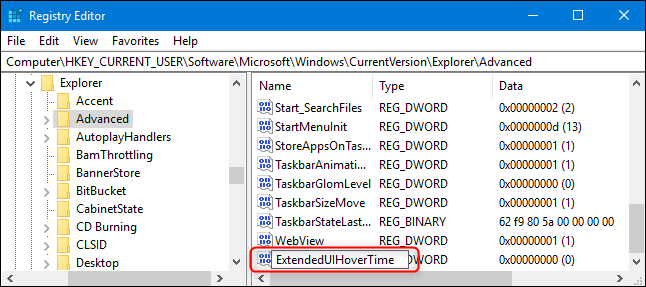
Дважды щёлкните по созданному ExtendedUIHoverTime, чтобы открыть окно свойств.
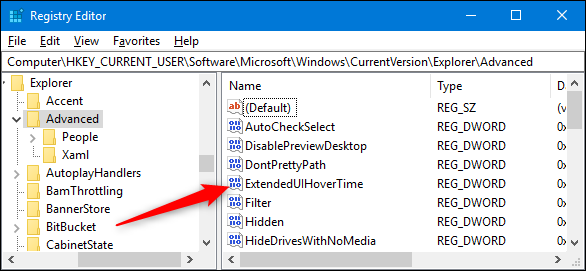
В окне свойств есть несколько вариантов использования значения:
- Instant Thumbnail Previews: чтобы убрать задержку и сделать превью мгновенными при наведении, установите значение ExtendedUIHoverTime = 1.
- Увеличить задержку: введите любое число до 5000 миллисекунд (5 секунд) для большей задержки. Значения выше этого могут вести себя нестабильно.
- Отключить превью: чтобы полностью исключить автоматические эскизные превью, введите 30000. Превью при клике по кнопке панели задач всё ещё будут доступны.
- Восстановить значение по умолчанию: установите ExtendedUIHoverTime = 0 или удалите созданное значение.
В нашем примере ниже мы отключаем автоматические превью, установив 30000.
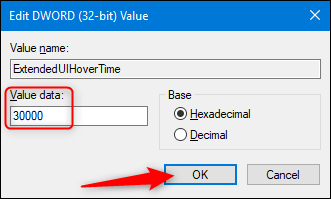
После завершения можно закрыть Редактор реестра. Чтобы внесённые изменения вступили в силу, выйдите из учётной записи и войдите снова или перезапустите процесс Explorer.exe.
Связанные материалы: Как перезапустить Explorer.exe, панель задач и меню Пуск в Windows
Скачать наши готовые .reg‑хэки одним кликом
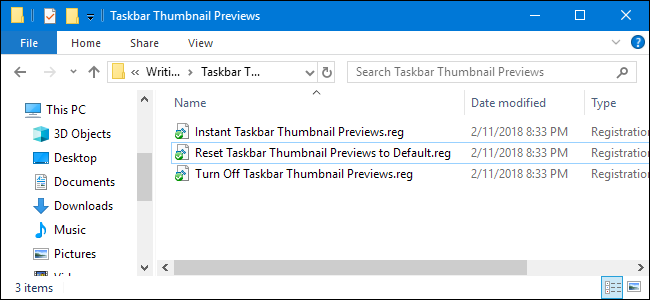
Если не хочется править реестр вручную, доступны готовые .reg‑файлы. Скачайте ZIP и извлеките файл с нужным вариантом: “Change Taskbar Thumbnail Previews”.
В архиве три файла:
- Instant Taskbar Thumbnail Previews — устанавливает ExtendedUIHoverTime = 1, делает превью мгновенными.
- Turn Off Taskbar Thumbnail Previews — устанавливает ExtendedUIHoverTime = 30000, отключает автоматические превью.
- Reset Taskbar Thumbnail Previews to Default — устанавливает ExtendedUIHoverTime = 0, восстанавливает стандартное поведение.
Дважды щёлкните по нужному .reg‑файлу и подтвердите внесение изменений в реестр.
Связано: Как создавать собственные .reg‑файлы
Эти хэки — просто экспорт ключа Advanced с одной настройкой ExtendedUIHoverTime. Запуск .reg‑файла меняет только это значение.
Краткая пошаговая инструкция (если нужно быстро)
- Сделайте точку восстановления системы или экспортируйте ключ Advanced в файл: Файл > Экспорт в редакторе реестра.
- Откройте regedit и перейдите к HKEY_CURRENT_USER\Software\Microsoft\Windows\CurrentVersion\Explorer\Advanced.
- Создайте DWORD (32‑бит) ExtendedUIHoverTime и задайте нужное значение (1, 0, 30000 или другое).
- Выйдите из учётной записи и войдите снова или перезапустите Explorer.exe.
Пример .reg‑файла
Ниже — шаблон .reg, который создаёт запись и указывает в миллисекундах. Сохраните как файл с расширением .reg и запустите.
Windows Registry Editor Version 5.00

[HKEY_CURRENT_USER\Software\Microsoft\Windows\CurrentVersion\Explorer\Advanced]
"ExtendedUIHoverTime"=dword:00000001
Замените dword:00000001 на dword:00007530 для 30000 (0x00007530 в шестнадцатеричном формате) или на dword:00000000 для восстановления.
Когда это может не сработать и возможные причины
- Групповые политики: в корпоративной среде администраторы могут применять политики, которые переопределяют локальные настройки реестра.
- Сторонние программы для панели задач: кастомные тулбары и лаунчеры могут игнорировать стандартные превью Windows.
- Ограничения версии Windows: в очень старых или модифицированных сборках поведение может отличаться.
- Ошибка формата значения: при вводе значения в свойствах убедитесь, что выбран десятичный режим, если вводите миллисекунды в десятичном виде.
Если изменения не применились, попробуйте перезапустить систему, проверить разрешения на ключ реестра и убедиться, что нет задач, переписывающих настройки.
Альтернативные подходы
- Использовать готовые .reg‑файлы вместо ручного редактирования, если не уверены в regedit.
- Программные утилиты для настройки интерфейса Windows — многие из них включают переключатель для миниатюр, но будьте внимательны к источнику ПО.
- Отключить Aero Peek в настройках визуальных эффектов (в некоторых версиях Windows это может влиять на поведение превью).
Мини‑методология: безопасный рабочий процесс
- Создайте точку восстановления системы.
- Экспортируйте текущую ветку реестра Advanced в файл .reg (Файл > Экспорт).
- Внесите изменения вручную или запустите подготовленный .reg.
- Перезапустите Explorer или выйдите и войдите в систему.
- Тестируйте поведение: наведите курсор на кнопки панели задач, проверьте момент появления превью.
- При ошибках восстановите экспортированный файл или используйте точку восстановления.
Чеклист ролей
Администратор:
- Сделать точку восстановления.
- Проверить групповую политику домена.
- Тестировать на нескольких пользовательских учётных записях.
Обычный пользователь / Power user:
- Экспортировать ключ Advanced.
- Создать/изменить ExtendedUIHoverTime.
- Перезапустить Explorer и проверить результат.
Критерии приёмки
- При ExtendedUIHoverTime = 1 миниатюры появляются сразу при наведении курсора.
- При ExtendedUIHoverTime = 30000 автоматические миниатюры не появляются при наведении, но доступны при клике по кнопке.
- При удалении ключа или установке значения 0 поведение соответствует исходному для текущей версии Windows.
Диагностика и откат
- Откат через экспортированный .reg: дважды щёлкните файл с экспортом для восстановления.
- Откат через точку восстановления системы.
- Перезапуск Explorer.exe: откройте Диспетчер задач, найдите «Проводник Windows», нажмите Перезапустить.
Когда не использовать этот метод
- Если вы в корпоративной сети и не обладаете правами администратора на локальной машине.
- Если система критична к непрерывной работе и вам нежелательно перезапускать процессы пользовательского интерфейса без согласования.
Рекомендации по безопасности
- Никогда не запускайте .reg‑файлы из ненадёжных источников.
- Перед массовым развёртыванием тестируйте изменение на одном компьютере.
- Документируйте изменения реестра в локальной базе знаний или инвентаре изменений.
Краткая сводка
Изменение единственного значения ExtendedUIHoverTime в HKEY_CURRENT_USER\Software\Microsoft\Windows\CurrentVersion\Explorer\Advanced даёт быстрый контроль над тем, когда и будут ли появляться эскизные превью панели задач. Делайте резервные копии и используйте готовые .reg‑файлы, если предпочитаете автоматизацию.
Важно: всегда делайте резервную копию реестра и проверяйте изменения на тестовой машине перед применением в рабочей среде.

Похожие материалы

Несколько аккаунтов Skype: Multi Skype Launcher

Журнал для работы: повысить продуктивность

Персональные звуки уведомлений на Android

Скачивание шоу Hulu для офлайн‑просмотра

Microsoft Start: персонализированная новостная лента
