
Как изменить размер миниатюр Быстрого набора в Vivaldi
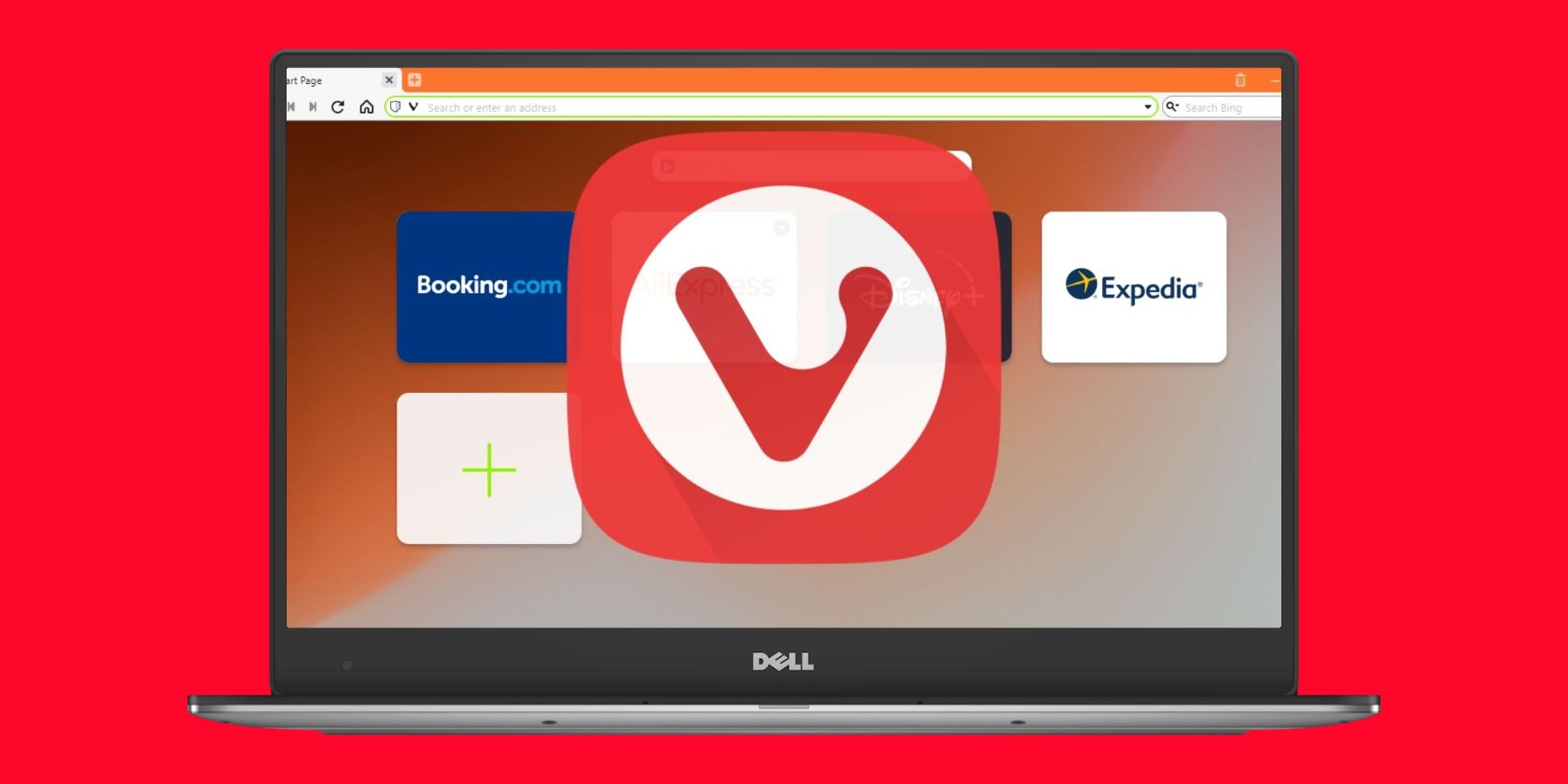
Если вы часто пользуетесь Vivaldi, скорее всего вы начинаете с его Стартовой страницы. Там обычно расположены миниатюры быстрого набора — визуальные закладки сайтов, которые вы посещали, и рекомендации, похожие на них.
В зависимости от количества и размера миниатюр стартовая страница Vivaldi может быстро захламиться, особенно если вы активно пользуетесь браузером. К счастью, Vivaldi позволяет настраивать размер миниатюр быстрого набора отдельно для десктопа и мобильного приложения.
Как изменить размер миниатюр Быстрого набора в Vivaldi на компьютере
Изменить размер миниатюр в десктопной версии Vivaldi просто и быстро. Пошагово:
- Запустите Vivaldi на компьютере.
- Если вы не попали на стартовую страницу автоматически, нажмите на вкладку Главная рядом с левым краем адресной строки.
- Нажмите на кнопку меню V в верхнем левом углу.
- В выпадающем меню прокрутите вниз и выберите Настройки.
- В настройках выберите Стартовая страница — справа появится панель с параметрами.
Далее:
- Перейдите в раздел «Быстрый набор» и откройте выпадающее меню Размер миниатюр быстрого набора.
- Выберите подходящий вариант размера миниатюр и закройте настройки.
При следующем открытии стартовой страницы миниатюры отобразятся в новом размере. Чтобы вернуть настройки по умолчанию, в Настройки → Стартовая страница нажмите «Сбросить настройки стартовой страницы в значение по умолчанию».
Важно: изменение размера влияет только на отображение миниатюр; сами закладки и группы сохранённых сайтов при этом не удаляются.
Как изменить размер миниатюр Быстрого набора в мобильном приложении Vivaldi
На мобильном приложении Vivaldi управление миниатюрами тоже доступно и выполняется почти так же быстро.
- Откройте приложение Vivaldi на смартфоне.
- Нажмите на кнопку меню V в правом верхнем углу.
Затем:
- Прокрутите меню вниз и выберите Настройки.
- Найдите и откройте Стартовая страница.
- Выберите желаемый размер миниатюр из доступных опций.
После возврата на стартовую страницу миниатюры обновят свой размер.
Как выбрать оптимальный размер: простая методика
- Для большого монитора или если вы хотите видеть максимум сайтов одновременно — выбирайте меньшие миниатюры.
- Если удобно нажимать по крупным иконкам с тачскрина или вы не хотите визуальной «шумихи» — выбирайте большие миниатюры.
- Экспериментируйте: измените размер, оцените комфорт в течение дня и при необходимости верните другой вариант.
Советы по управлению компоновкой Стартовой страницы
- Переименовывайте миниатюры: долгий тап или правый клик → «Переименовать» — это помогает быстрее находить нужное.
- Перетаскивайте миниатюры, группируйте их в папки: порядок миниатюр на Стартовой странице можно настроить вручную.
- Используйте разные размеры на десктопе и на мобильном — Vivaldi позволяет сохранять настройки отдельно.
Важно: если у вас включены расширения, меняющие поведение стартовой страницы, их настройки могут влиять на вид миниатюр.
Что делать, если изменение не сработало
- Проверьте, нет ли активного расширения, которое переопределяет стартовую страницу.
- Перезапустите браузер: иногда визуальные изменения применяются только после перезапуска.
- Убедитесь, что у вас актуальная версия Vivaldi — старые версии могли иметь другие названия пунктов меню.
Когда это не поможет:
- В редких случаях профиль пользователя может быть повреждён. Попробуйте создать новый профиль и проверить поведение там.
- Если проблема воспроизводится и на новом профиле, обратитесь в поддержку Vivaldi с описанием шага воспроизведения.
Альтернативные подходы и расширенные варианты
- Если вы хотите полностью кастомизировать стартовую страницу, рассмотрите вариант использования внешней страницы закладок (через расширения или настройку домашней страницы). Это даёт полный контроль над размером и расположением элементов.
- Для пользователей, которые работают с множеством вкладок, имеет смысл объединять сайты в папки миниатюр — это уменьшит визуальную загрузку.
- Для продвинутых пользователей: некоторые настройки интерфейса можно подправить через пользовательские CSS, но это требует навыков и может нарушить работоспособность при обновлениях.
Чек-лист ролей: кто что делает
- Обычный пользователь: изменить размер → оценить комфорт → сохранить.
- Пользователь с сенсорным экраном: выбирать большие миниатюры для удобства нажимания.
- Разработчик/админ: при массовом деплое учесть конфигурацию профиля и инструкции для команды.
Быстрая визуальная инструкция (дерево решений)
flowchart TD
  A[Где вы меняете размер?] -->|Компьютер| B'Открыть Vivaldi'
  A -->|Мобильное| C'Открыть приложение'
  B --> D{На стартовой странице?}
  D -->|Да| E[V → Настройки → Стартовая страница]
  D -->|Нет| F[Нажать вкладку Главная]
  F --> E
  E --> G[Выбрать Размер миниатюр]
  C --> H[V → Настройки → Стартовая страница]
  H --> G
  G --> I[Проверить результат и перезапустить при необходимости]
Краткие определения
- Миниатюра — небольшая визуальная карточка сайта на Стартовой странице, действующая как закладка.
- Стартовая страница — главная страница браузера, где отображаются миниатюры, закладки и рекомендации.
Критерии приёмки
- Новые размеры применяются и отображаются на Стартовой странице.
- Миниатюры остаются кликабельными и не теряют ссылок.
- Пользователь может вернуть настройки по умолчанию через панель Настроек.
Резюме
Изменение размера миниатюр в Vivaldi — простая настройка, которая помогает упорядочить стартовую страницу под ваш рабочий стиль. Маленькие миниатюры дают больше видимых сайтов, большие — удобнее для взаимодействия. Настраивайте отдельно для десктопа и мобильного устройства и используйте группировку, чтобы снизить визуальную нагрузку.
Ключевые действия: открыть меню V → Настройки → Стартовая страница → выбрать размер миниатюр.
Важно: при проблемах проверьте расширения и перезапустите браузер.

Похожие материалы

Несколько аккаунтов Skype: Multi Skype Launcher

Журнал для работы: повысить продуктивность

Персональные звуки уведомлений на Android

Скачивание шоу Hulu для офлайн‑просмотра

Microsoft Start: персонализированная новостная лента
