
Как изменить интервал «Отложить» на iPhone
Что важно знать
- Стандартный интервал «Отложить» на iPhone — 9 минут.
- Изменить этот интервал в приложении «Часы» невозможно.
- Есть рабочие обходные пути: несколько будильников или сторонние приложения.
Сколько длится интервал «Отложить» на iPhone
Интервал «Отложить» (snooze) в стандартном приложении «Часы» на iPhone всегда равен девяти минутам. В iOS нет настройки, которая бы позволяла изменить это значение.
Определение в одну строку: «Отложить» — это функция будильника, которая при остановке звука планирует повторный сигнал через фиксированный промежуток времени.
Почему именно 9 минут
Девять минут унаследованы от механических будильников: у старых аналоговых часов были механические ограничения, из‑за которых реализовать другой, удобный интервал было сложно. В цифровую эпоху это ограничение сохранилось скорее по привычке, а не по технической необходимости.
Important: Apple официально не даёт способа изменить интервал «Отложить» в стандартном приложении «Часы».
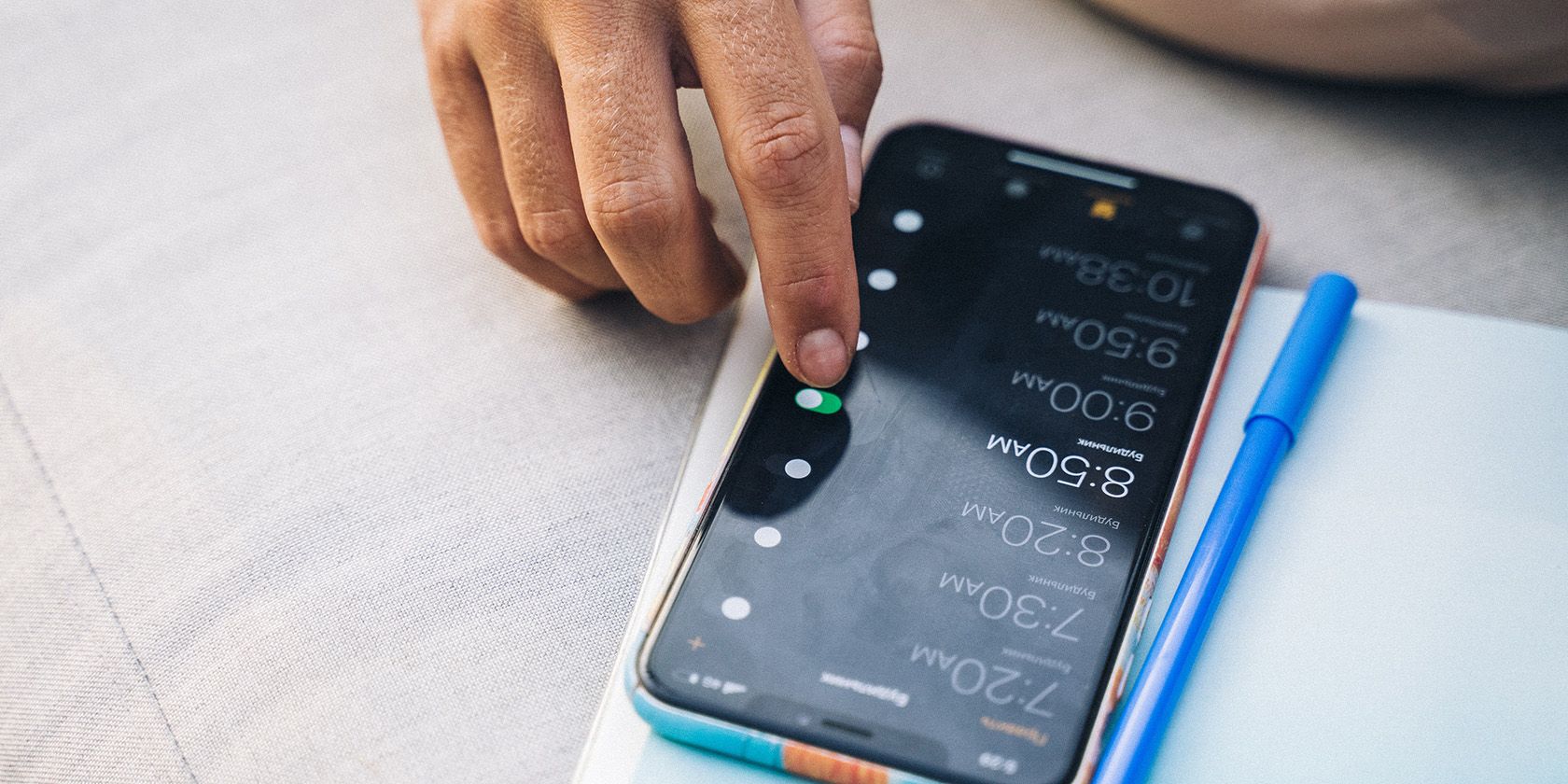
Способ 1 — использовать несколько будильников (самый простой и надёжный)
Если вам важно, чтобы сигналы повторялись через конкретный интервал (например, каждые 5 или 15 минут), создайте серию будильников с нужными временными отрезками.
- Откройте приложение Часы на iPhone и перейдите на вкладку Будильник.
- Нажмите значок + (в верхнем правом углу) чтобы добавить новый будильник.
- Выберите время первого сигнала и при желании настройте метку и звук.
- Отключите опцию Отложить чтобы стандартный девятиминутный snooze не мешал (опция появляется в настройках будильника).
- Нажмите Сохранить.
- Повторите эти шаги, создавая дополнительные будильники через нужный вам интервал (например, +5 минут, +10 минут и т. д.).
Совет: группируйте метки будильников по назначению (например, «Подъём — 6:30», «Подъём — 6:35») — так проще понять, какой сигнал за какой отвечает.
Плюсы:
- Надёжно работает без сторонних приложений.
- Полный контроль над каждым сигналом (звук, метка, повторение по дням).
Минусы:
- Требует ручной подготовки нескольких будильников.
- Много будильников в списке может выглядеть громоздко.
Способ 2 — сторонние приложения с настраиваемым snooze
Если вы не хотите создавать десятки будильников, установите стороннее приложение с гибкой настройкой повтора.
Пример: Alarmy — одно из популярных приложений, дающее гибкие опции для повтора, включая выбор интервала snooze и дополнительные механики пробуждения (математика, движение, фотозадание и т. д.).
Цена и доступность: базовый функционал обычно бесплатен с рекламой; подписка за дополнительные функции стоит примерно 7,49 $ в месяц, есть пробный период 7 дней.
Как настроить в Alarmy (общая последовательность):
- Скачайте и установите приложение Alarmy из App Store.
- Откройте приложение и пройдите начальную настройку.
- Нажмите + (обычно внизу справа) и выберите создание нового будильника.
- Установите время срабатывания.
- Найдите опцию «Snooze» или «Отложить» и выберите желаемый интервал (например, 1–60 минут).
- Подтвердите настройки и сохраните будильник.
Замечание: интерфейс и названия пунктов зависят от приложения; в Alarmy и аналогичных решениях диапазон часто шире, чем в стандартном приложении.
Альтернативные приложения (примерный перечень для поиска в App Store):
- Alarmy
- Sleep Cycle
- Alarm Clock for Me
Перед установкой посмотрите отзывы и права доступа: некоторые приложения просят доступ к микрофону, местоположению или уведомлениям — убедитесь, что их функционал обоснован.
Как выбрать стратегию: несколько будильников или приложение
Простая таблица-решение:
- Нужен быстрый бесплатный обход без установки — используйте несколько будильников.
- Хочется гибких интервалов и «умного» пробуждения — выберите стороннее приложение.
- Беспокоит конфиденциальность — оставьте стандартный будильник и настройте несколько сигналов.
Мини‑методология: как протестировать выбранный подход
- Настройте один полный сценарий (несколько будильников или один в Alarmy).
- Проверяйте поведение в «тестовый» утренний цикл (в нерабочий день), чтобы не опоздать.
- Убедитесь, что звук сработал, телефон не в «Не беспокоить» или выключен, и что будильник повторился через ожидаемый интервал.
- При необходимости скорректируйте интервалы/поведение.
Критерии приёмки
- Будильник сработал в заданное время.
- Повторный сигнал появился через ожидаемый интервал.
- Устройство не блокировало уведомления (режим самолёта, «Не беспокоить» и настройки фоновой активности проверены).
Советы и хитрости
- Для тяжёлых сонь — выбирайте будильники с заданиями (фото, движение, пазл), они вынуждают встать с кровати.
- Если используете несколько будильников, ставьте яркие метки и разные звуки, чтобы избежать путаницы.
- Проверяйте заряд батареи и настройки «Не беспокоить» перед сном.
Факт бокс
- Фиксированный интервал стандартного snooze: 9 минут.
- Сторонние приложения: допустимый диапазон интервалов обычно от 1 до 60 минут.
Риски и меры предосторожности
- Сторонние приложения могут запрашивать много разрешений. Отключайте лишние доступы в iOS, если они не нужны.
- Подписки: внимательно читайте условия и периодические списания.
Приватность и совместимость
- Проверяйте политику конфиденциальности приложения перед подпиской.
- Убедитесь, что приложение совместимо с вашей версией iOS; некоторые функции могут требовать актуальной версии системы.
Чеклист перед сном
- Установлен ожидаемый будильник(и).
- Отключён режим «Не беспокоить» или настроены исключения для будильников.
- Заряд батареи достаточен.
- Если используете стороннее приложение — проверены разрешения и тестовое срабатывание.
Частые вопросы
Можно ли изменить интервал snooze в стандартном приложении «Часы»?
Нет. В приложении «Часы» на iPhone интервал «Отложить» фиксирован и равен 9 минутам.
Какие приложения позволяют настраивать интервал повтора?
Многие сторонние будильники, например Alarmy, позволяют задавать собственный интервал snooze и предлагают дополнительные механики пробуждения.
Что безопаснее: несколько будильников или стороннее приложение?
С точки зрения конфиденциальности, несколько стандартных будильников в приложении «Часы» безопаснее: они не требуют сторонних разрешений. Сторонние приложения дают гибкость, но требуют проверки прав и политики конфиденциальности.
Если кратко: создавайте несколько будильников для простого и бесплатного обхода или установите проверенное стороннее приложение, если вам нужна гибкость интервалов и расширенные опции пробуждения.
Изображения:

Похожие материалы

Несколько аккаунтов Skype: Multi Skype Launcher

Журнал для работы: повысить продуктивность

Персональные звуки уведомлений на Android

Скачивание шоу Hulu для офлайн‑просмотра

Microsoft Start: персонализированная новостная лента
