
Как изменить размер текста и масштаб интерфейса в Windows 10

Краткое содержание
- Встроенные настройки позволяют увеличить только текст или масштабировать весь интерфейс.
- Путь: Параметры → Специальные возможности → Экран. Используйте ползунок «Увеличить текст» для шрифтов.
- Чтобы изменить масштаб всего интерфейса (текст, элементы и приложения), выберите процент масштабирования в разделе «Сделать всё больше».
Иногда текст кажется слишком мелким на экранах с высокой плотностью пикселей. Windows 10 даёт простые инструменты для исправления этого.
Как увеличить только размер текста
Чтобы изменить размер текста заголовков, меню, подписи значков и некоторых других элементов, откройте приложение Параметры комбинацией клавиш Win+I и перейдите в раздел «Специальные возможности».

Откройте вкладку «Экран» (она обычно открывается по умолчанию). В правой части окна найдите секцию «Увеличить текст» и передвиньте ползунок, пока образец текста не станет легко читаемым. Нажмите «Применить».
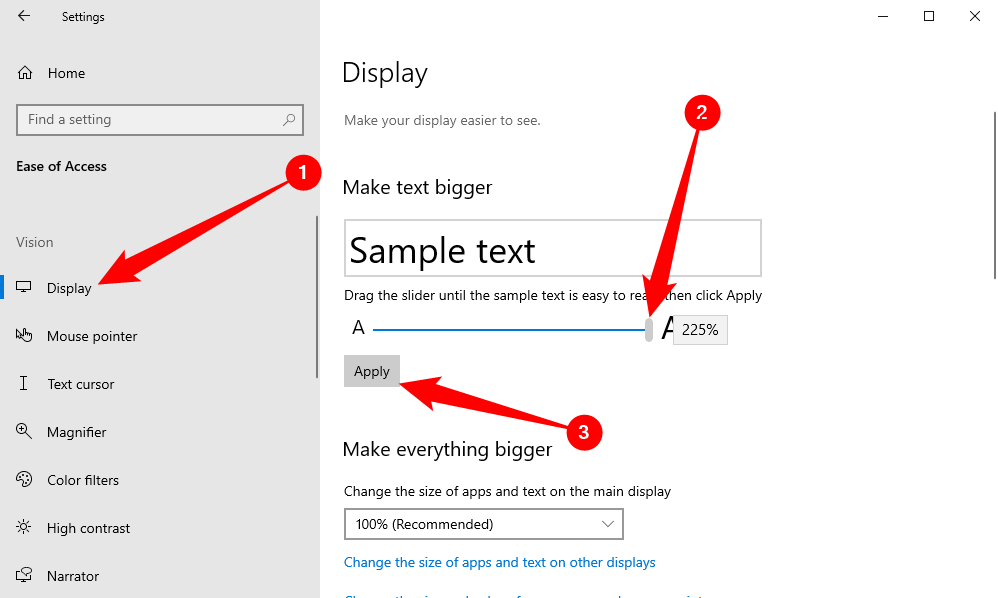
Windows применит масштаб только к тексту сразу.
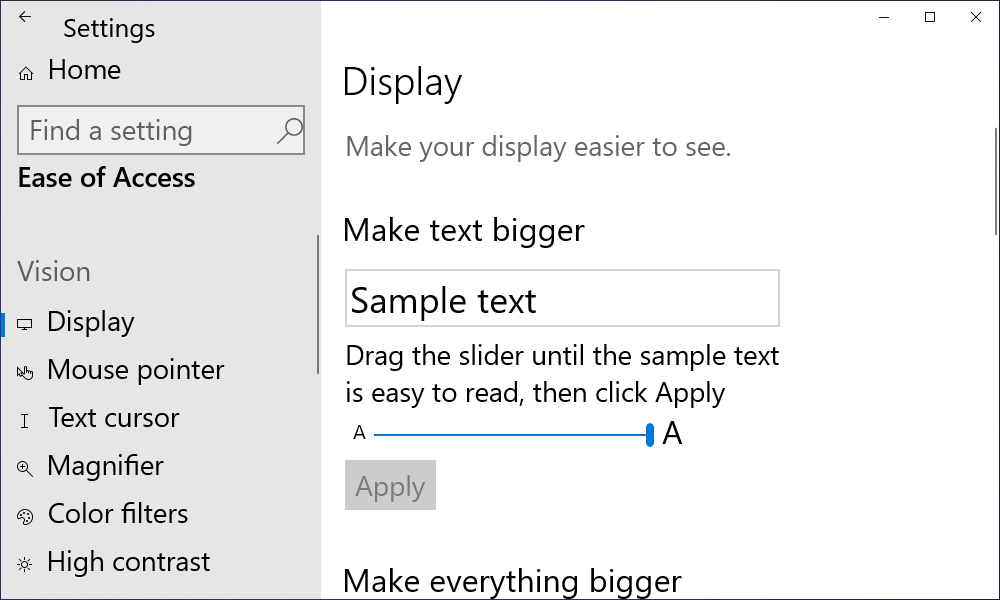
Важно: этот метод увеличивает шрифт для системных элементов. Некоторые классические приложения могут не изменять свой текст по этому параметру.
Как увеличить всё в интерфейсе
Если даже после увеличения шрифта элементы интерфейса кажутся слишком мелкими, можно масштабировать весь интерфейс. Это меняет размер текста, элементов управления и поддерживаемых приложений (UWP и многие десктоп-приложения).
В Параметры → Специальные возможности → Экран, в разделе «Сделать всё больше», выберите нужный процент масштабирования в выпадающем списке.

Примечание: для некоторых приложений может потребоваться выйти из системы и войти снова, чтобы изменения вступили в силу.
Чтобы вернуться к умолчанию, в том же меню выберите настройку «Рекомендуется».
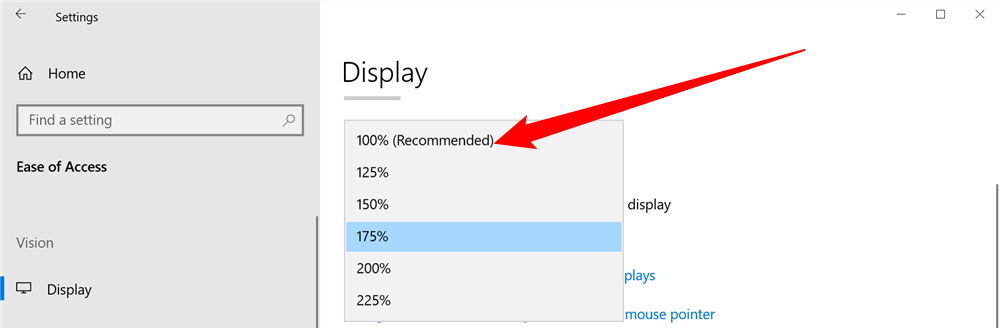
Вы также можете изменить используемый системой шрифт, если какой‑то шрифт кажется менее удобочитаемым. Попробуйте разные шрифты и параметры масштабирования, чтобы подобрать оптимальный вариант.
Краткое определение
UWP — универсальная платформа приложений Windows, для которой масштабирование обычно работает корректно.
Когда это не сработает
- Старые программы (устаревшие desktop-приложения) могут игнорировать новые системные настройки шрифта.
- Некоторые приложения фиксируют собственный масштаб или используют растровые ресурсы, поэтому их интерфейс останется мелким.
- При подключении нескольких мониторов с разной плотностью пикселей возможны несоответствия в масштабе.
Если изменения не применяются, выйдите и войдите в учётную запись. При мультидисплеях попробуйте настроить масштаб для каждого экрана отдельно в Параметры → Система → Дисплей.
Альтернативные способы и дополнительные инструменты
- Системные параметры дисплея: Параметры → Система → Дисплей → Масштаб и разметка. Здесь гибкая настройка на уровне каждого монитора.
- Лупа (Magnifier): быстро увеличить область экрана для временной работы с мелким текстом.
- Изменение разрешения экрана: уменьшение разрешения увеличит элементы, но снизит чёткость.
- Настройки конкретного приложения: проверьте меню «Вид» или «Настройки», многие браузеры и редакторы имеют свои опции шрифта.
Мини‑методика: быстрый чек‑лист (шаги для пользователя)
- Откройте Параметры (Win+I).
- Перейдите в Специальные возможности → Экран.
- Настройте ползунок «Увеличить текст» и нажмите «Применить».
- Если нужно изменить весь интерфейс — в секции «Сделать всё больше» выберите процент масштаба.
- При проблемах: выйдите из системы и войдите снова, затем проверьте настройки в Система → Дисплей.
Чек‑лист для администратора
- Убедиться, что групповая политика не запрещает изменение масштаба.
- Для корпоративных ПК подготовить рекомендации по масштабированию и поддерживаемым шрифтам.
- Протестировать ключевые бизнес‑приложения на разных уровнях масштаба.
Критерии приёмки
- Текст в системных меню читаем при выбранном размере (проверить в меню Пуск, Проводнике и диалогах).
- Основные приложения корректно отображают интерфейс после выхода и повторного входа.
- При подключении внешнего монитора масштаб не приводит к размытию критичных элементов.
Быстрые советы и эвристики
- Начните с небольшого изменения (10–25%), чтобы сохранить чёткость.
- Для ноутбуков с плотным экраном сначала попробуйте увеличить только текст, затем — масштаб.
- Если видите размытые элементы, вернитесь к предыдущему шагу или снизьте масштаб.
Важно: если вы используете несколько мониторов с разной плотностью пикселей, настройте масштаб отдельно для каждого дисплея в Параметры → Система → Дисплей.
Резюме
Windows 10 предоставляет два простых способа сделать интерфейс удобнее: увеличить только текст или масштабировать всё. Начните с Параметры → Специальные возможности → Экран. Если некоторые приложения не реагируют, попробуйте масштаб в Система → Дисплей или временно использовать Лупу.
Основные рекомендации:
- Используйте ползунок «Увеличить текст» для системных шрифтов.
- Применяйте «Сделать всё больше» для комплексного масштабирования.
- При проблемах тестируйте выход/вход в систему и настройки отдельных приложений.
Примечание: многие пользователи считают удобочитаемость экранов более комфортной при комбинации умеренного масштаба и хорошо подобранного шрифта.

Похожие материалы

Несколько аккаунтов Skype: Multi Skype Launcher

Журнал для работы: повысить продуктивность

Персональные звуки уведомлений на Android

Скачивание шоу Hulu для офлайн‑просмотра

Microsoft Start: персонализированная новостная лента
