
Размер иконок и текста на Android
Краткие ссылки
- Как изменить размер иконок и шрифта на Android
- Как изменить только размер текста на Android
- Как временно увеличить экран на Android
Резюме
- Изменение размера помогает сделать интерфейс удобнее для чтения и управления.
- «Размер дисплея» масштабирует элементы интерфейса и иконки целиком.
- «Размер шрифта» изменяет только текст, оставляя элементы интерфейса прежними.
- Инструмент «Увеличение» даёт временный зум по требованию.
Android даёт несколько способов увеличить элементы интерфейса. Ниже — подробные инструкции, советы по совместимости и чеклисты для разных ролей. Инструкции иллюстрированы скриншотами с телефона Google Pixel; меню на вашем устройстве может называться иначе.
Как изменить размер иконок и шрифта на Android
Когда вы меняете «Размер дисплея», вы фактически увеличиваете (или уменьшаете) все элементы интерфейса — иконки, кнопки, отступы и текст в приложениях. Это удобно, если вы хотите сделать всё крупнее и удобнее для взаимодействия.
Шаги:
- Смахните вниз один или два раза, чтобы открыть меню быстрых настроек.
- Нажмите значок шестерёнки, чтобы открыть системные настройки.

- Зайдите в раздел «Дисплей».
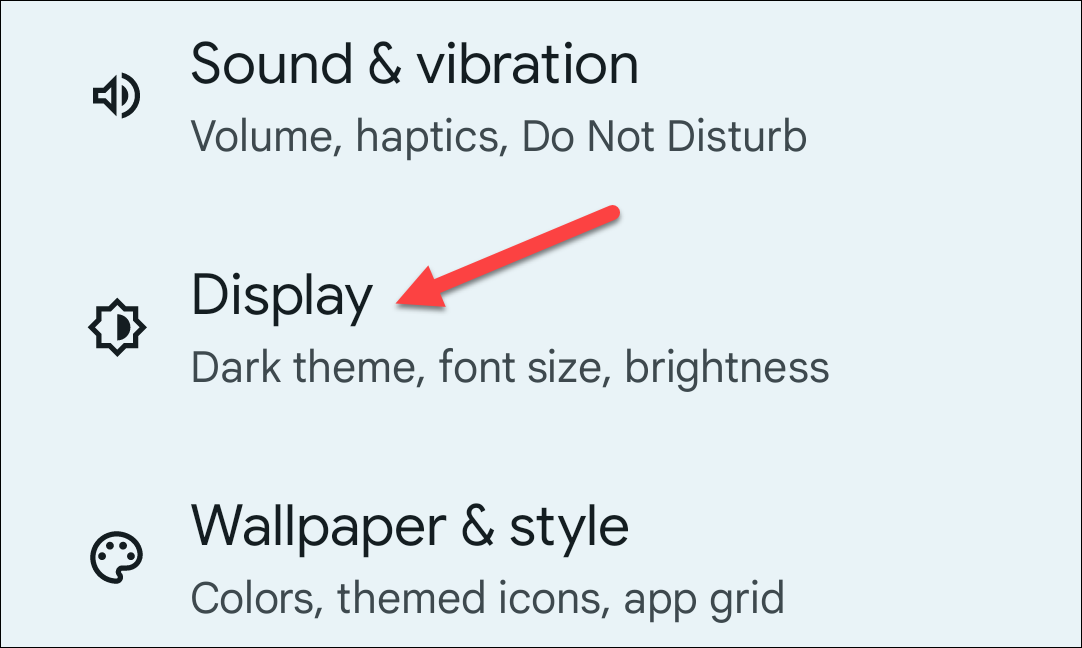
- Найдите пункт «Размер дисплея и шрифта» или «Масштаб экрана» (в разных прошивках пункт может называться иначе).

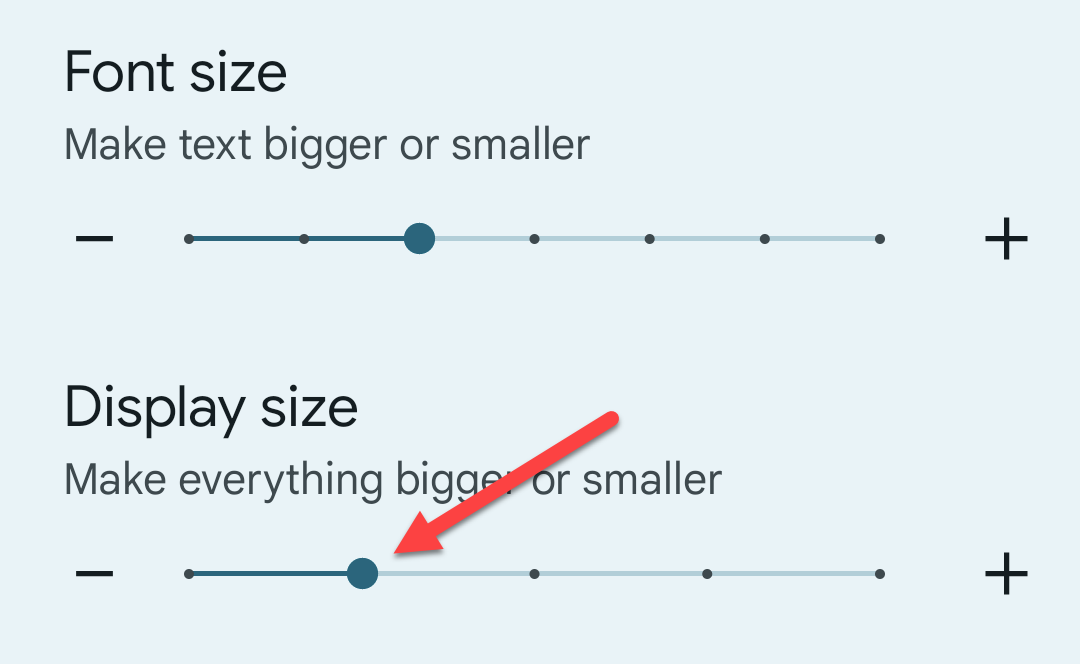
- Переместите ползунок «Размер дисплея» по шкале. Экран покажет превью и изменится в реальном времени.
Советы:
- Меняйте размер по небольшой шкале, проверяя разные экраны (главный экран, список приложений, нужные приложения). Некоторые приложения не учитывают системный масштаб полностью.
- Если интерфейс станет слишком плотным или, наоборот, слишком громоздким — верните ползунок обратно.
Важно: изменение «Размер дисплея» влияет на всю систему. Если нужно изменить только текст — используйте «Размер шрифта».
Как изменить только размер текста на Android
Если вы хотите сделать текст крупнее, но оставить иконки и кнопки того же размера, используйте настройку «Размер шрифта». Это пригодится дизайнерам, пользователям с проблемами зрения и тем, кто хочет сохранить расположение элементов.
Шаги:
Откройте настройки (шаги те же: смахните вниз → шестерёнка).
Перейдите в «Дисплей».
Найдите «Размер шрифта и стиль» или похожий пункт.
Передвиньте ползунок «Размер шрифта» и проверьте превью вверху экрана.

Советы:
- Отдельные приложения могут иметь собственные настройки шрифта (например, почтовые клиенты или читалки). Проверьте их, если текст в приложении не изменился.
- Для максимально доступного интерфейса сочетайте увеличенный шрифт с контрастной темой.
Как временно увеличить экран на Android
Инструмент «Увеличение» (Magnification) полезен, когда нужно быстро посмотреть мелкий текст или изображение, не меняя глобальные настройки. Он работает по жестам или как плавающая кнопка.
Шаги:
Откройте настройки.
Перейдите в «Специальные возможности».

Найдите «Увеличение» или в Samsung сначала «Улучшение видимости».
Включите переключатель «Ярлык увеличения» или «Увеличение по требованию».
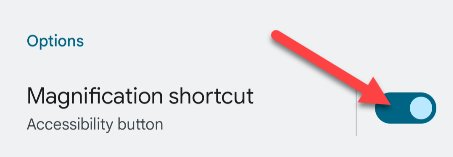
На Android 12 и новее доступна плавающая кнопка-ярлык на краю экрана. Нажмите её, чтобы переключать режимы увеличения.
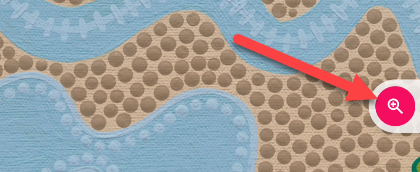
В старых версиях Android используется жест двух пальцев: смахните вверх от нижней части экрана двумя пальцами, чтобы вызвать меню увеличения.

Как управлять увеличением:
- Чтобы увеличить по центру: тапните по экрану (в режиме увеличения).
- Чтобы перемещаться: перетаскивайте двумя пальцами.
- Чтобы изменить масштаб: раздвигайте/сжимайте два пальца.
- Чтобы временно увеличить: коснитесь и удерживайте экран, переместите палец — отпустите, чтобы вернуться.
Советы по совместимости и особенностям производителей
- На Samsung: разделы могут называться «Улучшение видимости», «Размер экрана и шрифта» или «Лупа». Иногда пункты находятся в разделе «Экран и яркость».
- На Xiaomi/MIUI: опции масштабирования и шрифтов часто в «Дисплей» → «Шрифт» или в «Дополнительно». MIUI может требовать перезапуска лаунчера для полного применения изменений.
- На отдельных лаунчерах (Nova, Lawnchair) есть собственные настройки иконок и сетки: если вы хотите только изменить размер иконок — проверьте настройки лаунчера.
Важно: некоторые сторонние приложения не учитывают системный масштаб полностью. В таких случаях проверьте настройки самого приложения или используйте альтернативный лаунчер.
Когда эти методы не подходят
- Если приложение использует фиксированные шрифты или размеры элементов, системные настройки могут не подействовать.
- В играх и некоторых мультимедийных приложениях масштаб интерфейса обычно задаёт само приложение.
- При использовании рабочего профиля или корпоративных политик администратор может ограничить изменения интерфейса.
Альтернативные подходы
- Установите лаунчер с гибкой настройкой сетки и размера иконок (например, Nova Launcher). Это даёт контроль над иконками без изменения текста.
- Используйте приложения-ридеры и читалки с собственным контролем масштаба для текстового контента.
- Включите крупный шрифт в настройках специальных возможностей, если нужна максимальная доступность.
Мини-методология для выбора оптимального размера
- Определите цель: больше пространства на экране или удобочитаемый текст.
- Примените «Размер дисплея» или «Размер шрифта» по одному изменению за раз.
- Проверьте 3–5 часто используемых приложений.
- Оцените удобство ввода (кнопки клавиатуры, поля ввода).
- Зафиксируйте настройки или верните при необходимости.
Чеклист по ролям
Для пожилых пользователей:
- Включить крупный шрифт.
- Увеличить масштаб дисплея умеренно.
- Включить контрастную тему, если доступна.
Для дизайнеров и тестировщиков:
- Проверить интерфейс при трёх уровнях масштаба: стандартный, +20%, +40%.
- Проверить переносы строк, обрезку текста и видимость кнопок.
- Тестировать на устройствах с разными DPI и версиями Android.
Для IT-администраторов:
- Убедиться, что корпоративные политики не блокируют изменения.
- Подготовить инструкции и шаблоны поддержки для пользователей.
Быстрый справочник и правило принятия решений
- Нужен быстрый доступ к увеличению — включите ярлык увеличения.
- Нужно изменить только текст — используйте «Размер шрифта».
- Нужно увеличить всё (иконки, кнопки) — используйте «Размер дисплея».
Mermaid: диаграмма выбора метода
flowchart TD
  A[Что вы хотите изменить?] --> B{Текст?}
  B -- Да --> C[Использовать «Размер шрифта»]
  B -- Нет --> D{Все элементы?}
  D -- Да --> E[Использовать «Размер дисплея»]
  D -- Нет --> F[Использовать лаунчер или настройки приложения]
  A --> G[Нужно временно увеличить?] --> H[Включить «Увеличение»]
Короткая галерея крайних случаев
- Очень крупные иконки и текст: удобны при слабом зрении, но занимают много места.
- Очень мелкие элементы: полезно для увеличения количества видимой информации, но труднее нажимать.
- Смешанные результаты: некоторые приложения могут выглядеть некорректно при больших масштабах.
Короткий глоссарий
- DPI — плотность пикселей экрана, влияет на размер элементов.
- Лаунчер — приложение, которое управляет главным экраном и меню приложений.
- Увеличение — инструмент для временного масштабирования части экрана.
Риски и как их снизить
- Риск: элементы могут перекрывать друг друга. Снижение: изменяйте масштаб постепенно и тестируйте ключевые экраны.
- Риск: чужие приложения не поддаются масштабированию. Снижение: используйте альтернативы или обратитесь к разработчику.
Итог
Изменение размера иконок и текста на Android даёт быстрый способ настроить комфорт взаимодействия. Начните с небольших изменений, протестируйте часто используемые приложения и используйте специализированные решения (лаунчер, настройки приложений) при необходимости. Если нужна помощь для конкретной модели телефона, напишите марку и модель — я помогу с локальными пунктами меню и особенностями.
Важно: названия пунктов меню могут отличаться у производителей. Если вы не находите нужную опцию, поищите «шрифт», «масштаб», «увеличение», «видимость» в настройках.

Похожие материалы

Несколько аккаунтов Skype: Multi Skype Launcher

Журнал для работы: повысить продуктивность

Персональные звуки уведомлений на Android

Скачивание шоу Hulu для офлайн‑просмотра

Microsoft Start: персонализированная новостная лента
