
Как изменить выдержку и диафрагму на камерах Canon
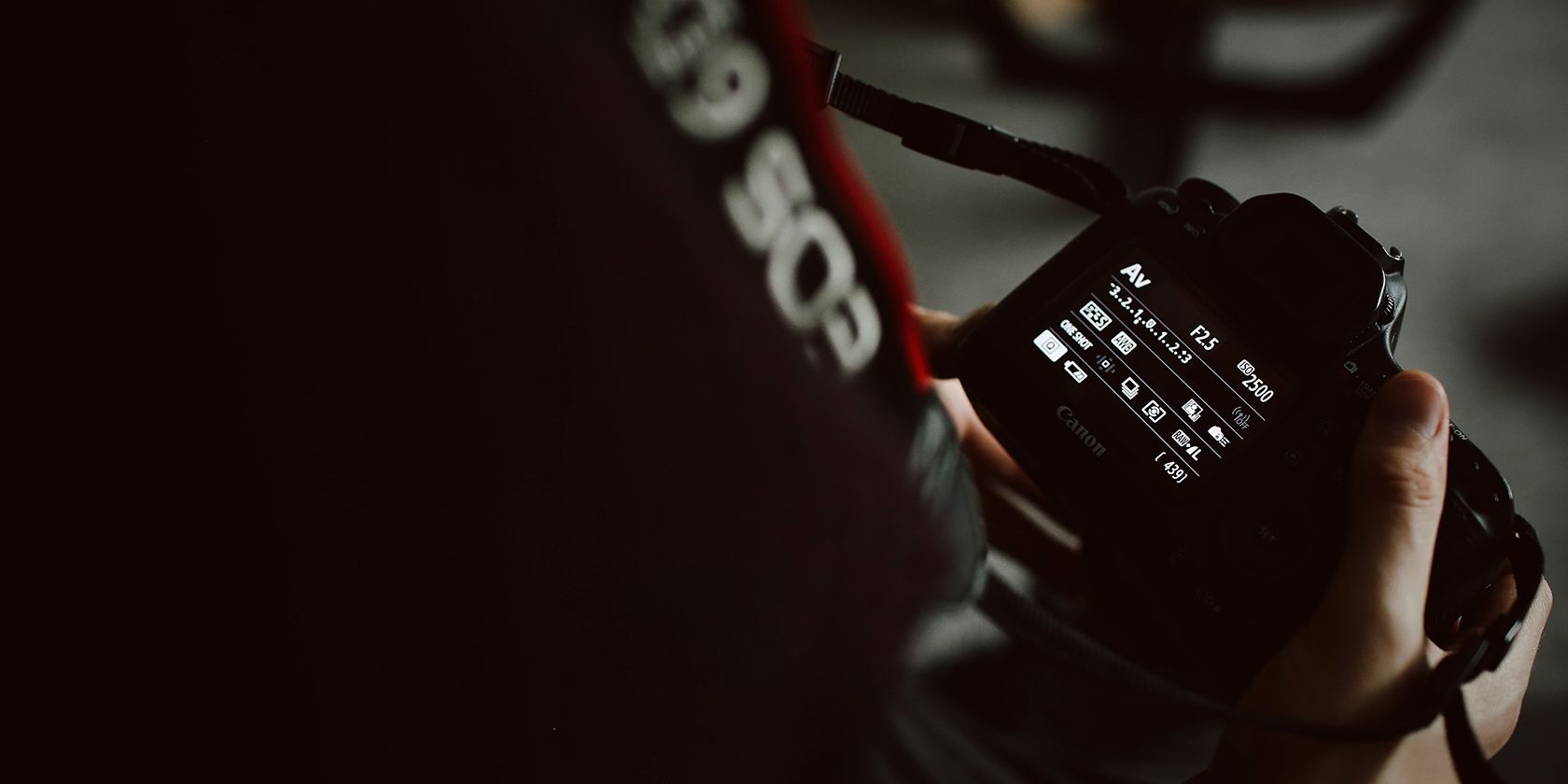
Мы любим камеры Canon и не скрываем этого. За десятилетия компания заработала репутацию надёжного бренда: отличное качество изображения, удобная эргономика и короткая кривая обучения. Две из первых вещей, которые осваивает начинающий фотограф — это настройка выдержки и диафрагмы.
Основные органы управления на корпусе
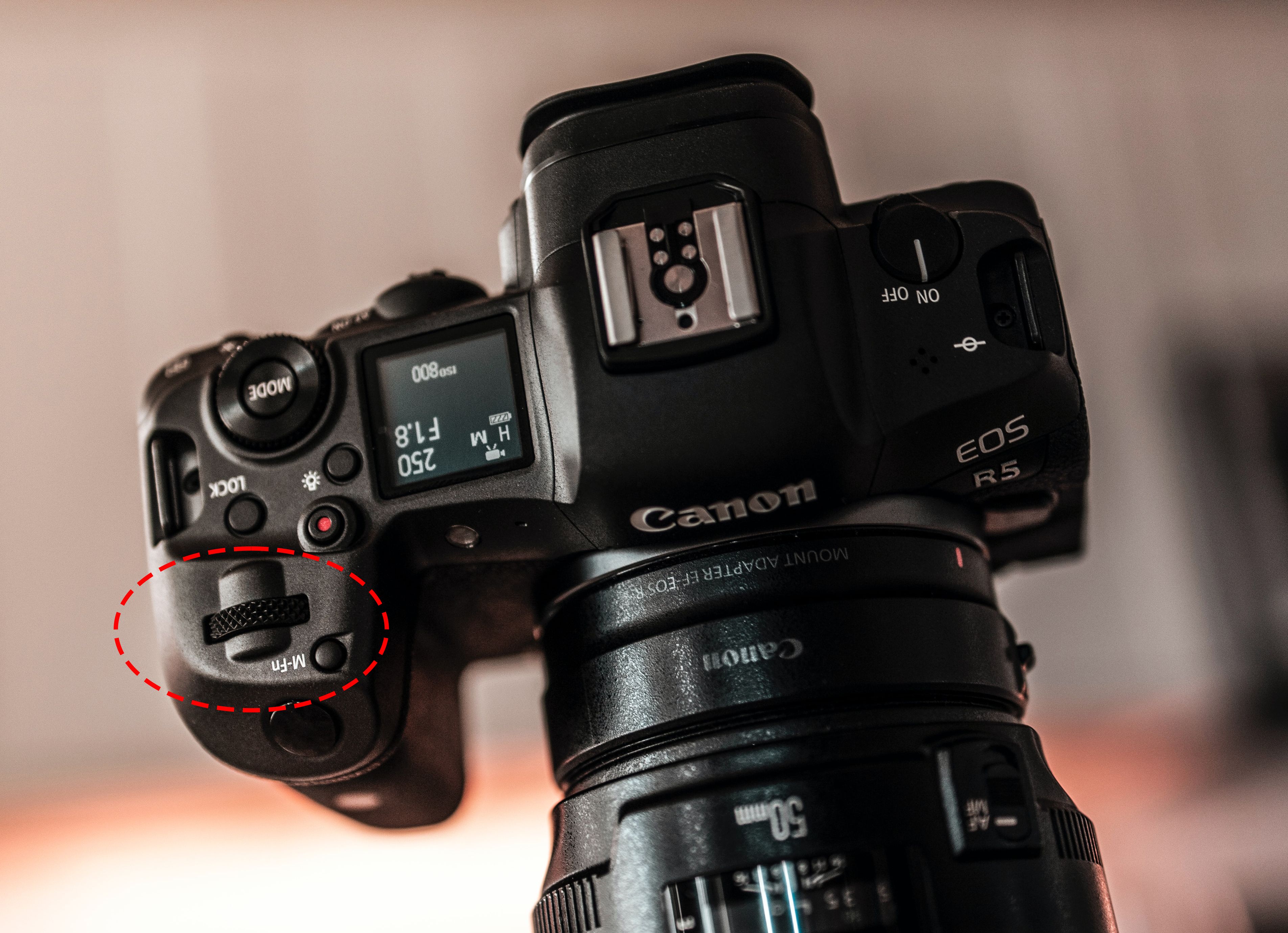
На большинстве современных Canon вы встретите два ключевых элемента управления:
- Main Dial — большое щёлкающее колесо рядом с кнопкой спуска затвора.
- Rear AE Lock — кнопка с символом «звёздочка» (Asterisk) на тыльной панели корпуса.
Эти два элемента позволяют независимо управлять выдержкой и диафрагмой без глубокого погружения в меню. На камерах с сенсорным экраном многие параметры также доступны прямо через интерфейс на дисплее.
Как изменить выдержку на камерах Canon
Изменение выдержки — одно из самых простых действий на Canon:
- Включите камеру.
- Переключитесь в ручной режим (M) или в режим, где выдержка не определяется автоматически (например в режиме Tv — приоритет выдержки можно менять вручную). Если камера в полностью автоматическом режиме (Auto), её система сама подбирает выдержку и ручная настройка может быть недоступна.
- Поверните Main Dial влево или вправо. Влево — более длинная выдержка (медленнее), вправо — более короткая (быстрее).
Примечание: многие зеркальные и беззеркальные Canon позволяют менять выдержку и через сенсорный экран при активном Live View.
Как изменить диафрагму (F‑stop) на камерах Canon
Настройка диафрагмы схожа с настройкой выдержки, но с небольшим отличием: нужно удерживать кнопку Rear AE Lock.
- Включите камеру.
- Переведите фотоаппарат в режим, где диафрагма меняется вручную — Manual (M) или Aperture Priority (Av). В полностью автоматическом режиме диафрагма управляется автоматически.
- Удерживайте кнопку с символом «звёздочка» (Rear AE Lock) и одновременно вращайте Main Dial.
На экране при нажатой звёздочке обычно появляется соответствующая индикация. Поворачивая колесо влево, вы открываете диафрагму (меньше число f — больше светопропускание), вправо — прикрываете её (большее число f — большая глубина резкости).
Важно: у старых или нестандартных объективов может быть собственное кольцо диафрагмы; в таком случае управление может отличаться.
Альтернативные подходы и режимы
- Режим Av (приоритет диафрагмы): вы задаёте диафрагму, камера подбирает выдержку.
- Режим Tv (приоритет выдержки): вы задаёте выдержку, камера подбирает диафрагму.
- Режим P (программный): камера задаёт оба параметра, но вы можете смещать программу (Program Shift).
- Сенсорный экран: на камерах с тачскрином можно тапать по иконкам в цифровом видоискателе для изменения значений.
- Аппаратное кольцо диафрагмы на объективе: встречается на винтажных или специализированных объективах.
Модель мышления: «Треугольник экспозиции»
Запомните простую модель: экспозиция = диафрагма + выдержка + ISO.
- Диафрагма (f‑число) контролирует глубину резкости и количество света.
- Выдержка контролирует размытие движения и количество света.
- ISO управляет чувствительностью сенсора. Поднимая ISO, вы можете позволить себе короче выдержку или уже открытую диафрагму.
Эта модель помогает принимать быстрые решения в полевых условиях.
Когда описанные методы не работают
- Камера в полностью автоматическом режиме (Auto): ручные регулировки недоступны.
- Ограничения объектива: старые объективы с механическим кольцом диафрагмы или адаптеры могут перенаправлять управление на сам объектив.
- Видео‑режимы: в некоторых моделях во время видеозаписи управление диафрагмой/выдержкой отличается или ограничено.
- Блокировка управления: у некоторых камер есть опция блокировки главного диска — проверьте кнопку блокировки Main Dial.
Практическая шпаргалка (чек-лист)
Для быстрой проверки перед съёмкой:
- Включено ли питание камеры?
- В каком режиме вы снимаете (M, Av, Tv или Auto)?
- Работают ли Main Dial и Rear AE Lock физически (не заблокированы)?
- Видите ли вы изменение значений на дисплее/видоискателе?
- Если ничего не меняется — попробуйте переключиться в Live View или проверьте настройки кастомизации кнопок.
Ролевые рекомендации
- Начинающий: ставьте Av — учитесь видеть влияние диафрагмы на фон и резкость.
- Портретист: используйте низкие f‑числа (широкая диафрагма) для размытого фона.
- Пейзажный фотограф: прикрывайте диафрагму до f/8–f/16 для глубокой резкости.
- Репортёр/стрит: выбирайте короткую выдержку (1/250 и быстрее) для заморозки движения.
Быстрый справочник по числам (типичные значения)
- Обычные диафрагмы: f/1.4, f/2, f/2.8, f/4, f/5.6, f/8, f/11, f/16.
- Примеры выдержек: 1/4000 с — 30 с (в современных камерах диапазон варьируется в зависимости от модели).
- Экспозиционные шаги: чаще всего 1/3 или 1/2 шага между значениями.
Критерии приёмки
Чтобы считать изменение настроек успешным:
- Значения на дисплее/видоискателе изменились и соответствуют повороту колеса.
- При съёмке кадр показывает ожидаемую глубину резкости и/или размытие движения.
- Камера не выдаёт ошибок и управляемость органов сохранена.
Ментальные эвристики и советы
- Если нужно быстрее реагировать на движение — сначала уменьшите выдержку.
- Если нужно контролировать фон — сначала изменяйте диафрагму.
- Когда света мало — повышайте ISO прежде, чем жертвовать заметно меньшей глубиной резкости.
Мини‑методология для тренировки (5 минут в день)
- Установите камеру в ручной режим.
- Снимайте одну и ту же сцену, меняя только выдержку в 4–6 значениях.
- Затем снимайте ту же сцену, меняя только диафрагму.
- Просмотрите результаты: обратите внимание на движение и глубину резкости.
- Повторяйте, пока изменения не будут даваться автоматически.
Примеры ошибок и как их избежать
- Ошибка: ничего не меняется при повороте Main Dial. Решение: проверьте блокировку колеса и режим съёмки.
- Ошибка: сильные шумы после повышения ISO. Решение: используйте более длинную выдержку на штативе или откройте диафрагму.
- Ошибка: нечёткие кадры при медленной выдержке. Решение: увеличьте выдержку или используйте стабилизацию/штатив.
Glossary — кратко
- Диафрагма (Aperture): отверстие в объективе, контролирует количество света и глубину резкости.
- Выдержка (Shutter speed): время, в течение которого сенсор получает свет.
- ISO: чувствительность сенсора к свету.
FAQ
Q: Можно ли менять диафрагму без кнопки звёздочки на некоторых моделях?
A: Да — некоторые модели используют другое назначение кнопки или сенсорный интерфейс; проверьте руководство пользователя.
Q: Почему при изменении диафрагмы кадр остаётся тёмным/светлым?
A: Если вы в режиме Av, камера сама подбирает выдержку; в ручном режиме нужно корректировать выдержку или ISO.
Q: Можно ли управлять диафрагмой на объективе с кольцом диафрагмы?
A: Да — у таких объективов управление реализовано аппаратно на самом объективе.
Decision flow (простое дерево выбора)
flowchart TD
  A[Что нужно контролировать?] --> B{Диафрагма или выдержка}
  B -->|Диафрагма| C[Переключитесь в Av или M]
  B -->|Выдержка| D[Переключитесь в Tv или M]
  C --> E[Удерживайте Rear AE Lock + Main Dial или изменяйте на тачскрине]
  D --> F[Поворачивайте Main Dial]
  E --> G[Проверьте результат и при необходимости скорректируйте ISO]
  F --> G
Короткое резюме
Canon делает управление выдержкой и диафрагмой простым и предсказуемым: Main Dial и кнопка Rear AE Lock — ваши основные инструменты. Освойте режимы Av/Tv и ручной режим M, попрактикуйтесь с экспозиционным треугольником и используйте короткий чек‑лист перед съёмкой.
Важно: если что‑то не работает как описано — сначала проверьте режим съёмки, блокировки управления и специфику вашего объектива.

Похожие материалы

Несколько аккаунтов Skype: Multi Skype Launcher

Журнал для работы: повысить продуктивность

Персональные звуки уведомлений на Android

Скачивание шоу Hulu для офлайн‑просмотра

Microsoft Start: персонализированная новостная лента
