
Как задать горячую клавишу для Xbox Game Bar в Windows 10
Краткое определение
Xbox Game Bar — встроенный оверлей Windows 10 для записи экрана, трансляций и быстрого доступа к виджетам. (Однострочное определение для контекста.)
Быстрая пошаговая инструкция
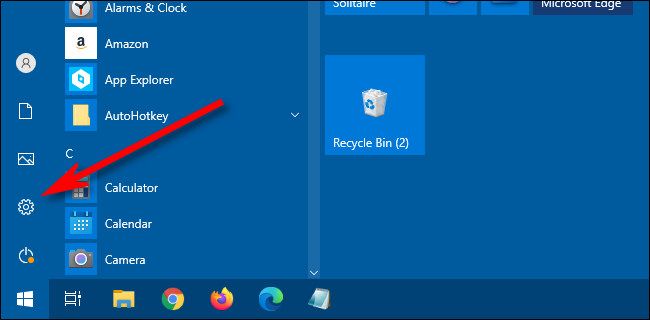
- Откройте Пуск и нажмите на значок “шестерёнка” слева или нажмите Windows+i на клавиатуре.
- В окне Параметров выберите раздел “Gaming”.
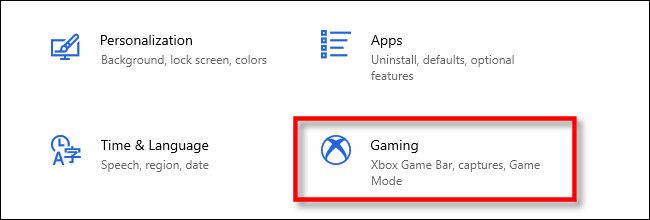
Перейдите в настройки “Xbox Game Bar” и прокрутите до секции “Keyboard shortcuts”.
В поле напротив “Open Xbox Game Bar” нажмите в поле “Your shortcut”, затем нажмите желаемую комбинацию (например, Ctrl+Shift+G).
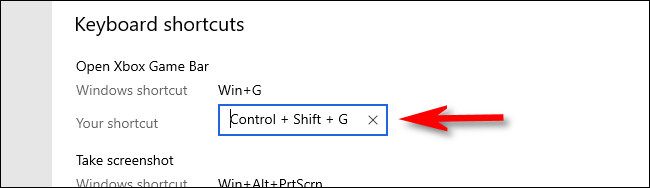
Если выбранное сочетание занято системой или приложением, появится сообщение об ошибке — выберите другое.
Прокрутите список до конца и обязательно нажмите кнопку “Save” — без этого изменения не применятся.
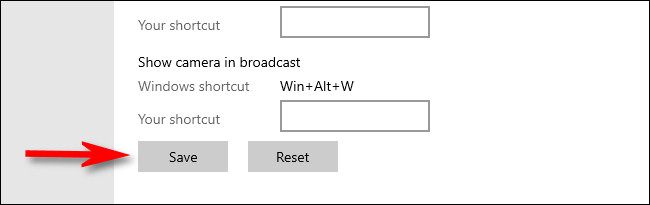
- Проверьте: в любой части Windows нажмите новую комбинацию — должен открыться Xbox Game Bar.
Важно: если вы не нажмёте “Save”, введённая комбинация не сохранится.
Что сделать, если сочетание не работает
- Убедитесь, что Xbox Game Bar включён в Параметрах → “Gaming” → “Xbox Game Bar”.
- Если система сообщает, что комбинация уже используется, попробуйте добавить клавишу-модификатор (Ctrl, Alt, Shift, Win).
- Проверьте, не перехватывает ли сочетание другое приложение (IDE, менеджер окон, софт макросов).
- Перезагрузите систему после сохранения — редко, но помогает, если оверлей не появляется.
- Если хотите отменить — очистите поле “Open Xbox Game Bar” и нажмите “Save” или нажмите кнопку “Reset” чтобы очистить все пользовательские сочетания.
Альтернативные способы открыть Game Bar
- Стандартное сочетание: Windows+G.
- Воспользоваться меню “Пуск” и найти Xbox Game Bar по имени.
- Как администратор: проверить, не запрещён ли Game Bar политиками предприятия (IT может отключить).
Советы по выбору сочетания клавиш (эвристики)
- Избегайте часто используемых сочетаний, например Ctrl+C, Alt+Tab, Win+L.
- Используйте минимум два модификатора (например, Ctrl+Shift, Alt+Ctrl) для уменьшения коллизий.
- Выбирайте клавиши, доступные в игровом режиме и удобные для вашей руки.
- Для ноутбуков учитывайте расположение функциональных клавиш и клавиш Fn.
Роли и чек-листы
- Для игрока:
- Убедиться, что сочетание не мешает штатным игровым хоткеям.
- Проверить работу во время игры (нажать и удерживать 1–2 секунды).
- Записать выбранное сочетание в заметки.
- Для системного администратора:
- Проверить групповые политики и документацию по стандартам горячих клавиш в организации.
- Протестировать на типичных рабочих станциях.
Критерии приёмки
- Горячая клавиша открывает Xbox Game Bar в любой активной программе.
- Комбинация не конфликтует с критическими системными или корпоративными сочетаниями.
- Пользователь нажал “Save” и перезагрузил систему, если требуется.
Когда это не сработает и возможные причины
- Game Bar отключён политикой администрирования.
- Комбинация перехватывает другое приложение (игра/горячие клавиши расширений).
- Используется не та раскладка клавиатуры (проверьте английскую/русскую раскладку).
Быстрая карта принятия решения
flowchart TD
  A[Нужна собственная горячая клавиша?] -->|Да| B[Открыть Параметры]
  B --> C[Gaming → Xbox Game Bar]
  C --> D{Сочетание занято?}
  D -->|Да| E[Выбрать другое сочетание]
  D -->|Нет| F[Нажать Save и протестировать]
  E --> D
  F --> G[Готово]
Часто задаваемые вопросы
Q: Что делать, если после сохранения клавиша всё равно не открывает Game Bar?
A: Проверьте, что Game Bar включён, сочетание не конфликтует с другими программами, и что вы нажали “Save”. Перезагрузка может помочь.
Q: Можно ли настроить сочетания для записи и трансляции?
A: Да. В том же списке “Keyboard shortcuts” можно задать сочетания для записи, начала/остановки трансляций и других действий.
Q: Работает ли этот метод в Windows 11?
A: Концепция аналогична, но интерфейс Параметров может отличаться. Ищите раздел “Gaming” или “Xbox Game Bar” в настройках.
Краткое резюме
Назначить собственную горячую клавишу для Xbox Game Bar просто: откройте Параметры → Gaming → Xbox Game Bar, введите комбинацию, нажмите “Save” и протестируйте. Выбирайте уникальные сочетания, чтобы избежать конфликтов, и проверяйте политику безопасности в корпоративной среде.
Заметка: если вы работаете в организации, где IT управляет настройками, согласуйте изменение с администратором.

Похожие материалы

Несколько аккаунтов Skype: Multi Skype Launcher

Журнал для работы: повысить продуктивность

Персональные звуки уведомлений на Android

Скачивание шоу Hulu для офлайн‑просмотра

Microsoft Start: персонализированная новостная лента
