
Как изменить направление прокрутки в Windows 11
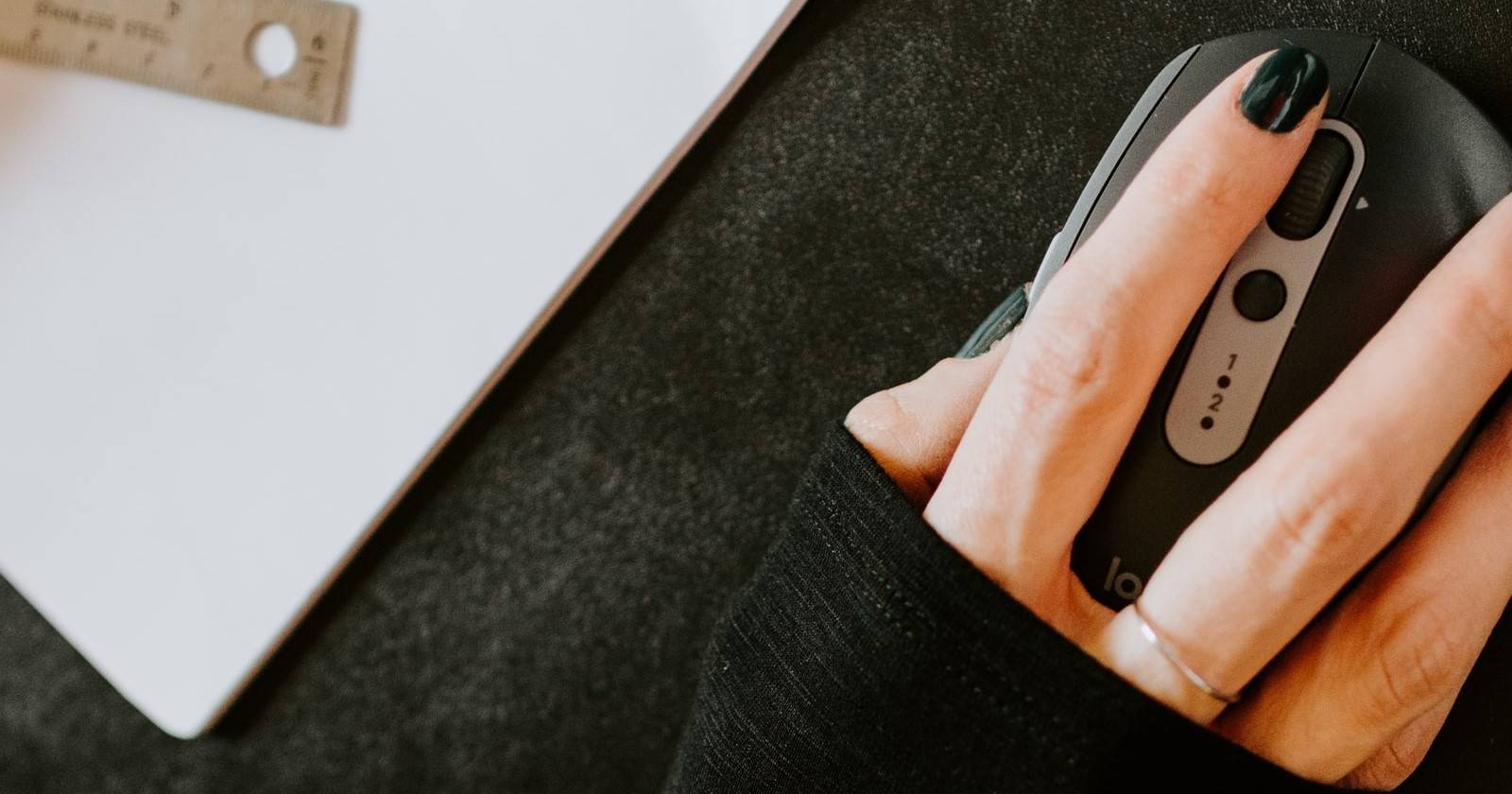
Windows по умолчанию использует инвертированную прокрутку: при прокрутке колёсиком вниз содержимое страницы движется вверх относительно экрана. macOS по умолчанию использует «натуральную» прокрутку: движение пальца по трекпаду или колеса приводит к движению содержимого так, как если бы вы касались страницы.
Ниже — подробная и безопасная инструкция для обоих случаев: сенсорной панели и мыши. Я также добавил альтернативы, сценарии, при которых способ может не сработать, чек‑лист и простые термины.
Почему есть разные направления прокрутки
Кратко: это вопрос ментальной модели. На Windows предполагается, что вы двигаете «видимый фрагмент» (viewport). На Mac предполагается, что вы двигаете саму страницу. Оба подхода корректны — главное, чтобы совпадало с вашей привычкой.
Важно: если вы часто переключаетесь между Mac и Windows, стоит выбрать один стиль на всех устройствах, чтобы избежать ошибок при работе.
Направление прокрутки для сенсорной панели (трекпада)
Windows 11 содержит встроенную настройку для сенсорной панели. Изменение занимает пару кликов.
- Нажмите Win + I, чтобы открыть «Параметры».
- Перейдите в «Bluetooth и устройства» → «Сенсорная панель».
- Прокрутите до раздела «Жесты и взаимодействие» и откройте «Прокрутка и масштабирование».
- В раскрывающемся списке напротив «Направление прокрутки» выберите «Движение вниз — прокручивает вниз», чтобы включить натуральную прокрутку.
Изменения вступают в силу сразу. Перезагрузка не нужна.
Совет: если опция недоступна, посмотрите обновления драйвера сенсорной панели в «Диспетчере устройств» или установите драйвер от производителя ноутбука.
Направление прокрутки для мыши — что нужно знать
Коротко: встроенной опции в Windows 11 для обычной мыши нет. Изменение доступно через реестр или сторонний софт. Работа с реестром требует аккуратности: экспортируйте ветку перед редактированием.
Перед началом — подготовка:
- Сделайте точную запись VID и PID вашей мыши (см. ниже).
- Выполните экспорт ветки реестра, чтобы иметь возможность отката.
- Выполните это от имени администратора.
Как найти VID вашей мыши
- Откройте меню «Пуск», введите «Диспетчер устройств» и запустите его.
- Разверните категорию «Мыши и другие указывающие устройства».
- Найдите устройство, соответствующее вашей мыши, щелкните правой кнопкой и выберите «Свойства».
- Перейдите на вкладку «Сведения».
- В поле «Свойство» выберите «Путь экземпляра устройства».
- В записи пути найдите код между первым и вторым символом ‘\’ — это VID (Vendor ID). Запишите его.
Если у вас несколько мышей или встроенная трёхкнопочная плата, убедитесь, что вы выбрали именно ту запись, к которой привязана внешняя USB/беспроводная мышь.
Как изменить FlipFlopWheel в реестре
Ветка, с которой мы работаем:
HKEY_LOCAL_MACHINE\SYSTEM\CurrentControlSet\Enum\HIDПошагово:
- Нажмите Win + R, введите regedit и нажмите Enter. Подтвердите запуск от имени администратора.
- В редакторе реестра перейдите по пути HKEY_LOCAL_MACHINE\SYSTEM\CurrentControlSet\Enum\HID.
- Найдите подпапку, имя которой начинается с VID, совпадающее с найденным в свойствах устройства.
- Разверните её, затем разверните вложенные ключи, пока не увидите раздел Device Parameters.
- Внутри Device Parameters дважды щелкните FlipFlopWheel (тип REG_DWORD). Если такого значения нет, его можно создать: правый клик → Создать → DWORD (32 бита) → имя FlipFlopWheel.
- Установите значение 1, чтобы инвертировать прокрутку (натуральная прокрутка). Для возврата установите 0.
- Нажмите ОК и закройте редактор реестра.
- Перезагрузите компьютер.
После перезагрузки прокрутка должна соответствовать выбранному значению.
Important: Если вы неправильно измените другие ключи, система может работать некорректно. Экспорт ветки перед правкой позволяет быстро восстановить прежние настройки.
Альтернативные подходы
Сторонние утилиты. Есть программы, которые умеют инвертировать прокрутку на уровне драйвера или перехватывают события колеса. Это удобно, если вы не хотите править реестр.
Скрипт AutoHotkey. Простой скрипт может инвертировать события колеса для отдельных приложений. Пример для AutoHotkey:
; Пример AutoHotkey: инвертирует прокрутку мыши
#NoTrayIcon
WheelUp::Send {WheelDown}
WheelDown::Send {WheelUp}

; Конфигурация: запускать с правами текущего пользователя
Минус скрипта: он работает в пользовательской сессии и может конфликтовать с играми или приложениями, которые используют низкоуровневый доступ к вводу.
- Драйвер от производителя. Некоторые производители (Logitech, Razer и др.) предлагают собственные драйверы/утилиты с настройкой направления прокрутки для своих устройств.
Когда изменение может не сработать
- Устройство использует проприетарный драйвер и не отображается под HID в реестре.
- Вы меняете не ту запись VID/PID (например, встроенный сенсорный контроллер вместо внешней мыши).
- Сторонний софт перехватывает события прокрутки после вашей правки (антивирус/утилиты для мышей).
Если после изменения ничего не меняется — проверьте, что вы редактировали именно ту ветку, а также попробуйте временно отключить дополнительные утилиты управления мышью.
Проверка и устранение неполадок
- Шаг 1: Экспортируйте ветку реестра до изменений.
- Шаг 2: Выполните изменение FlipFlopWheel, перезагрузите ПК.
- Шаг 3: Если прокрутка не изменилась, повторно проверьте VID и путь устройства.
- Шаг 4: Отключите дополнительные приложения управления вводом и повторите проверку.
- Шаг 5: Восстановите экспорт реестра, если нужен откат.
Критерии приёмки
- После перезагрузки движение колеса вниз перемещает содержимое страницы вниз (натуральная прокрутка).
- Для сенсорной панели выбранная опция в Параметрах применяется без перезагрузки.
- Изменения можно откатить: FlipFlopWheel = 0 или вернуть опцию в Параметрах.
Чек‑лист по ролям
Обычный пользователь:
- Сделать экспорт ветки реестра
- Найти VID устройства
- Изменить FlipFlopWheel
- Перезагрузить и проверить
ИТ‑администратор:
- Автоматизировать изменение через GPO/скрипт для группы машин (только при проверке совместимости)
- Проверить влияние на корпоративный софт
- Документировать откатную процедуру
Однострочные определения
- VID — идентификатор производителя устройства.
- FlipFlopWheel — параметр реестра, который инвертирует направление колёсика мыши.
- Реестр — центральное хранилище настроек Windows.
Короткое резюме
Менять направление прокрутки в Windows 11 для трекпада просто через «Параметры». Для мыши потребуется редактировать реестр или использовать сторонний софт. Всегда делайте экспорт ветки реестра перед правками и перезагружайте ПК, чтобы изменения вступили в силу.
Если вы часто переключаетесь между разными ОС, единообразие настроек уменьшит число ошибок и повысит комфорт работы.

Похожие материалы

Несколько аккаунтов Skype: Multi Skype Launcher

Журнал для работы: повысить продуктивность

Персональные звуки уведомлений на Android

Скачивание шоу Hulu для офлайн‑просмотра

Microsoft Start: персонализированная новостная лента
