
Как изменить направление прокрутки в Windows 11
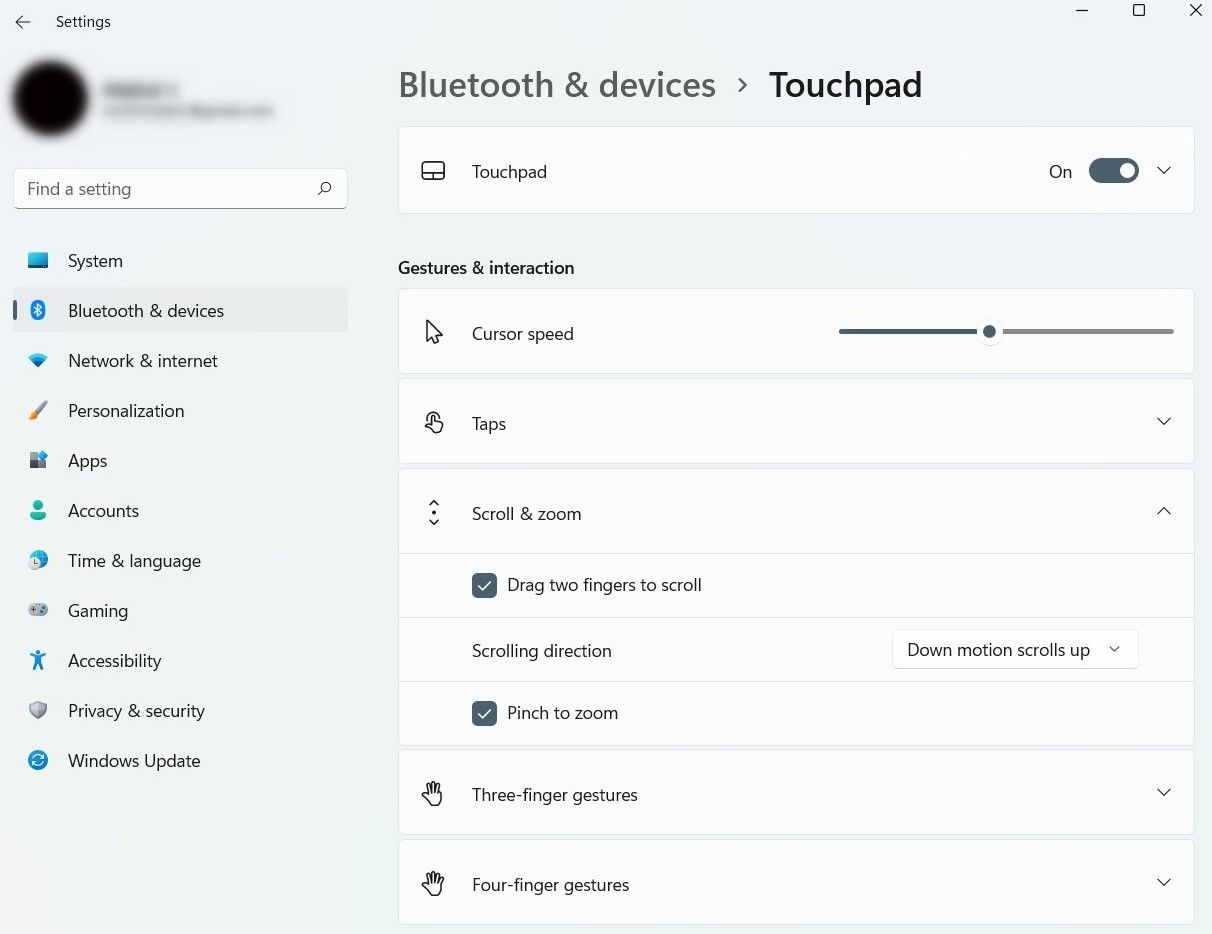
Если вы предпочитаете «натуральную» прокрутку, Windows 11 позволяет её включить для тачпада через Настройки. Для мыши встроенной опции нет, но можно изменить параметр в реестре (ключ FlipFlopWheel) или воспользоваться программами от производителя или AutoHotkey. Перед правками реестра обязательно сделайте резервную копию.
Что такое направление прокрутки и в чём отличие
Кратко: «обратная» прокрутка (стандарт в Windows) предполагает, что страница остаётся на месте, а вы двигаете окно просмотра. «Натуральная» прокрутка (как на macOS) двигает страницу в направлении вашего жеста.
- Обратная прокрутка: чтобы перейти вниз, вы вращаете колесо вниз. Это классика Windows.
- Натуральная прокрутка: чтобы перейти вниз, вы двигаете жест вверх — как если бы листали бумажный документ.
Если вы переходите с Mac на Windows, натуральная прокрутка может сохранить мышечную память.
Важно: Термины «натуральная» и «обратная» описывают только направление. Они не меняют чувствительность колеса или скорость прокрутки.
Кому это нужно
- Пользователи, привыкшие к Mac.
- Люди с плотной мышечной памятью жестов.
- Те, кто использует и Mac, и Windows и хочет согласованность.
Как изменить направление прокрутки для тачпада (встроенно)
Windows 11 имеет встроенную настройку для тачпада.
- Нажмите Win + I, чтобы открыть приложение «Параметры».
- Перейдите в «Bluetooth и устройства» → «Тачпад».
- В блоке «Жесты и взаимодействие» найдите «Прокрутка и масштабирование».
- В параметре «Направление прокрутки» выберите «Движение вниз прокручивает вниз» для натуральной прокрутки.
Изменение вступает в силу сразу. Переключитесь назад тем же способом, если нужно.
Как изменить направление прокрутки для мыши (через реестр)
Коротко: Windows не предоставляет GUI для смены направления колесика мыши. Но настройку можно изменить в реестре, вставив правильный VID вашей мыши и установив значение FlipFlopWheel.
Перед началом: сделайте резервную копию реестра и создайте точку восстановления системы.
1) Узнайте VID вашей мыши
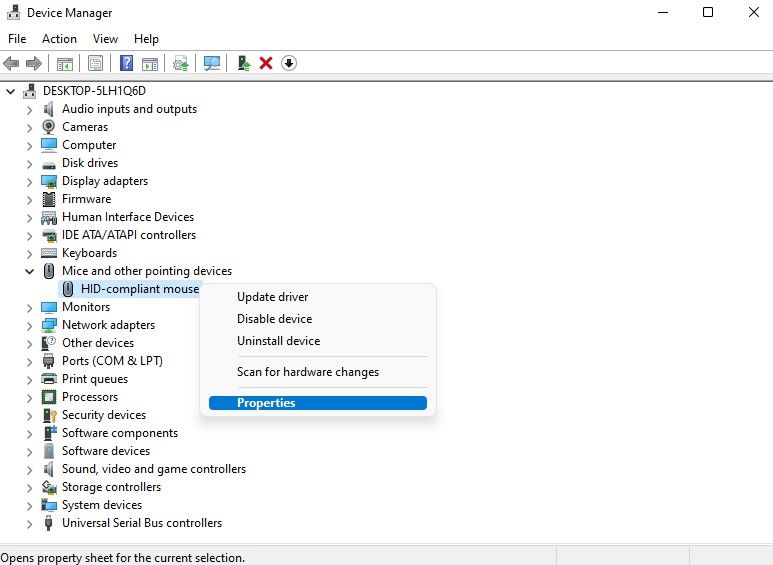
- Откройте меню «Пуск» и найдите «Диспетчер устройств».
- Разверните категорию «Мыши и иные указывающие устройства».
- Найдите вашу мышь, щёлкните по ней правой кнопкой и выберите «Свойства».
- Перейдите на вкладку «Сведения».
- В выпадающем списке «Свойство» выберите «Путь экземпляра устройства» или аналог на русской локали.
- В строке пути найдите код между первым и вторым обратным слэшем — это VID (vendor id).
2) Резервное копирование реестра (SOP)
- Откройте «regedit» (Win + R → regedit → Enter).
- В меню Файл → Экспорт выберите «Весь реестр» и сохраните копию в безопасном месте.
- Дополнительно создайте точку восстановления через «Создание точки восстановления» в Панели управления.
Примечание: Экспорт реестра и точка восстановления помогут откатиться, если что-то пойдёт не так.
3) Изменение FlipFlopWheel
- Запустите regedit (Win + R → regedit → Enter).
- Вставьте в адресную строку редактора реестра:
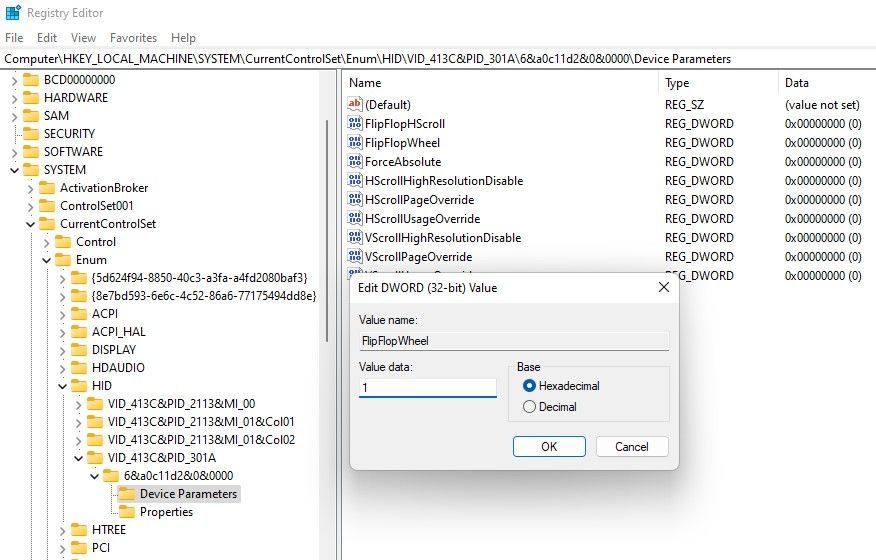
HKEY_LOCAL_MACHINE\SYSTEM\CurrentControlSet\Enum\HID- Найдите подраздел с VID, который вы записали в Диспетчере устройств. Разверните его и все вложенные ключи, пока не увидите папку с именем «Device Parameters».
- В ней найдите DWORD со именем FlipFlopWheel.
- Дважды кликните FlipFlopWheel и измените его значение с 0 на 1.
- Нажмите ОК и перезагрузите ПК.
После перезагрузки направление прокрутки для данной аппаратной точки должно быть инвертировано.
Альтернативные способы (когда не хотите править реестр)
- Программное обеспечение производителя. Многие мыши Logitech, Microsoft и Razer имеют собственные утилиты (Logitech Options/Logi Options+, Microsoft Mouse and Keyboard Center, Razer Synapse), где можно изменить поведение колеса или назначить скрипт.
- AutoHotkey. Скрипт AutoHotkey может перехватить события прокрутки и инвертировать их. Это гибко, но требует базовых знаний скриптинга.
- Сторонние утилиты вроде X-Mouse Button Control позволяют переназначать кнопки и колёсико.
- Аппаратный вариант: некоторые продвинутые мыши имеют встроенные профили в памяти устройства — проверьте документацию.
Когда альтернативы важны:
- Если устройство использует собственные драйверы HID, изменение FlipFlopWheel может не примениться.
- Если вы используете беспроводной USB-приёмник или Bluetooth-режим, убедитесь, что редактируете правильный экземпляр устройства в реестре.
Что может пойти не так и как откатиться
- Реестр откажется сохранять изменения: убедитесь, что вы запустили regedit с правами администратора.
- Изменение не применяется: возможно, вы редактировали не ту запись VID. Перепроверьте путь экземпляра в Диспетчере устройств.
- Побочные эффекты: редкие периоды некорректной работы драйвера. Откат через экспорт реестра или точку восстановления решит проблему.
Критерии приёмки
- После перезагрузки колесико прокручивает в направлении, соответствующем вашей настройке.
- Поведение сохраняется после выхода из спящего режима и повторного входа.
- При использовании стороннего ПО новые настройки работают корректно на тех же профилях.
Ментальные модели и подсказки
- Представьте страницу как лист бумаги. Натуральная прокрутка — вы двигаете лист. Обратная — вы двигаете рамку, через которую смотрите на лист.
- Если вы часто переключаетесь между Mac и Windows, держите одинаковые настройки на обоих, чтобы избежать путаницы.
Быстрая памятка — шаг за шагом
- Для тачпада: Win + I → Bluetooth и устройства → Тачпад → Прокрутка и масштабирование → Направление прокрутки.
- Для мыши (реестр): Найти VID → regedit → HKEY_LOCAL_MACHINE\SYSTEM\CurrentControlSet\Enum\HID → ваш VID → … → Device Parameters → FlipFlopWheel = 1 → перезагрузка.
Решение для IT-администраторов и продвинутых пользователей (чеклист)
- Уведомить пользователей о запланированных изменениях.
- Создать точку восстановления и экспорт реестра.
- Тестировать на одном устройстве перед массовым развёртыванием.
- Документировать VID и точный путь в реестре.
- При автоматизации: использовать скрипт PowerShell для изменения значения FlipFlopWheel через reg.exe или Set-ItemProperty.
Матрица рисков и меры смягчения
- Риск: Неправильный ключ реестра.
Мера: Двойная проверка VID, экспорт ключа перед изменением. - Риск: Конфликт с драйвером производителя.
Мера: Отключить изменения и использовать ПО производителя. - Риск: Утраченные пользовательские настройки.
Мера: Сохранить текущие настройки в документации и сделать резервное копирование.
Примеры сценариев, когда это не сработает
- Устройство использует собственный «виртуальный» драйвер, который перезаписывает настройки при запуске.
- Вы редактируете запись для Bluetooth-адаптера, а мышь подключена по USB-ресиверу (или наоборот).
Мини‑шпаргалка AutoHotkey (пример)
Ниже пример логики (упрощённый). Изучите документацию AutoHotkey прежде чем запускать скрипты.
; Пример: инвертировать вертикальную прокрутку
; Этот код — шаблон, он может требовать доработки для вашей системы
WheelUp::Send {WheelDown}
WheelDown::Send {WheelUp}
Краткий глоссарий
- VID — идентификатор производителя устройства (Vendor ID).
- FlipFlopWheel — параметр реестра, управляющий инверсией колёсика мыши.
- HID — Human Interface Device, класс интерфейса устройств ввода.
Итог и рекомендации
- Для тачпада используйте встроенные параметры Windows 11.
- Для мыши сначала проверьте ПО производителя. Если подходящего параметра нет — попробуйте изменить FlipFlopWheel в реестре.
- Всегда делайте резервные копии реестра и систему перед правками.
Если нужно, могу подготовить PowerShell-скрипт для автоматизации изменения FlipFlopWheel по списку VID, или пример AutoHotkey‑скрипта, адаптированного под вашу мышь.
Сводка
- Всегда делайте резервную копию реестра.
- Тачпад: настройка в Параметрах Windows.
- Мышь: реестр FlipFlopWheel или ПО производителя.

Похожие материалы

Несколько аккаунтов Skype: Multi Skype Launcher

Журнал для работы: повысить продуктивность

Персональные звуки уведомлений на Android

Скачивание шоу Hulu для офлайн‑просмотра

Microsoft Start: персонализированная новостная лента
