
Как изменить заставку (Ambient Mode) и установить сторонний скринсейвер на Chromecast с Google TV
Read update
Введение
Chromecast с Google TV сочетает концепции обычных Chromecast и Android TV. Это означает, что устройство поддерживает Ambient Mode (иногда называют «заставкой») и потенциально может использовать сторонние скринсейверы из Google Play. Начиная с обновления Android 11 (август 2022), поддержка некоторых способов использования сторонних заставок изменилась — инструкции по Ambient Mode всё ещё актуальны, а прямой пункт выбора стороннего скринсейвера в настройках скрыт.
Почему это важно
Если вы хотите показывать личные фотографии, атмосферные галереи или красивые анимированные заставки вместо черного экрана, знание, где искать эти настройки, и обходные пути пригодятся. Ниже — понятная пошаговая инструкция, варианты, когда это не сработает, и чеклисты для пользователя и администратора.
Как работает Ambient Mode и сторонние скринсейверы
- Ambient Mode — встроенная система заставки Google TV. Может показывать снимки из Google Фото или наборы из «Art Gallery». Настройка базируется на связке с приложением Google Home.
- Android TV под капотом совместим с приложениями-скринсейверами (их можно установить из Google Play), но Google спрятал прямой пункт смены скринсейвера в системных настройках. Решение — инициировать выбор из приложения скринсейвера.
Что понадобится
- Устройство Chromecast с Google TV с подключением к интернету.
- Установленная учётная запись Google и (для Google Фото) настроенная библиотека в Google Home.
- Приложение-скринсейвер из Google Play, если вы хотите стороннюю заставку.
Шаг 1. Настройка Ambient Mode (быстрый вариант)
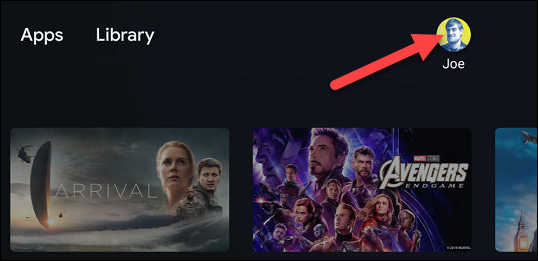
- На главном экране нажмите иконку своего профиля в правом верхнем углу.
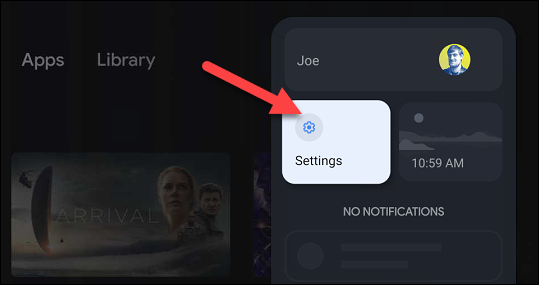
- В появившемся меню выберите “Настройки”.
- Прокрутите до раздела “Система” и откройте его.
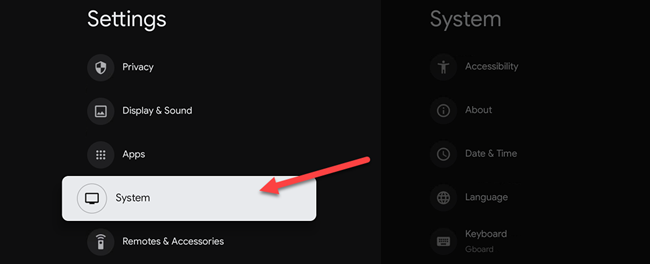
Выберите “Ambient Mode”.
Доступные опции: Google Photos, Art Gallery и Experimental. Выберите нужную.
- Google Photos: синхронизируется через приложение Google Home — см. отдельную инструкцию по привязке альбомов.
- Art Gallery: коллекции с разными категориями изображений.
- Experimental: включает «Low-Bandwidth Mode» для экономии трафика.
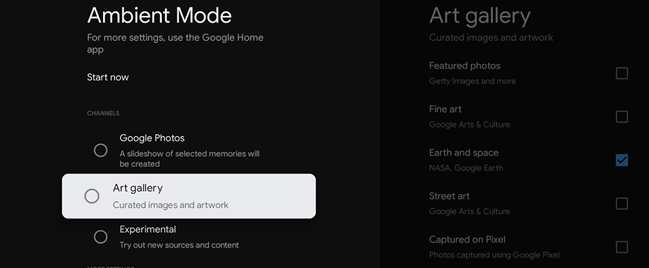
Совет: если вам нужно ограничить загрузку данных, включите Low-Bandwidth Mode в Experimental.
Шаг 2. Установка стороннего скринсейвера (обход скрытого пункта)
- Откройте Google Play на устройстве Google TV и в поиске введите “screen saver” или “скринсейвер“.
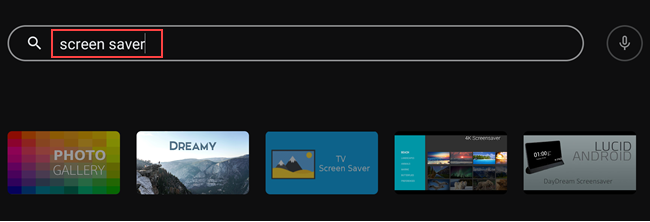
Установите выбранное приложение-скринсейвер.
Откройте приложение. Ищите внутри него кнопку или пункт меню типа “Set as screen saver”, “Set as Daydream” или схожую формулировку. Нажатие этой опции должно автоматически открыть системные настройки заставки.
Примеры и примечания
- Некоторые приложения используют термин “Daydream” — это старое название для Android-скринсейвера. Обращайте внимание на это слово.
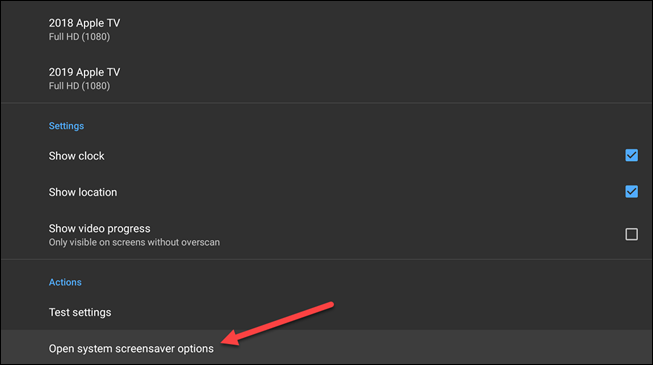
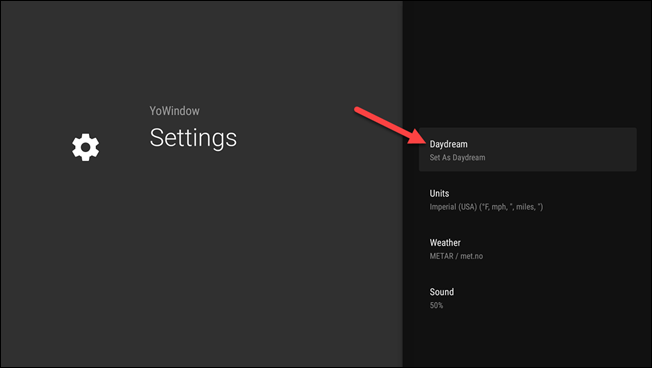
- В системных настройках откройте “Screen Saver” (Заставка).
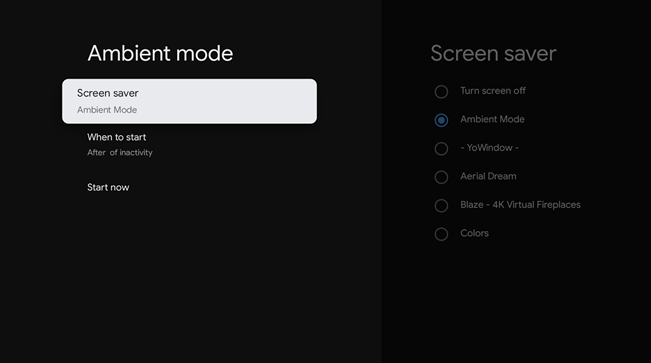
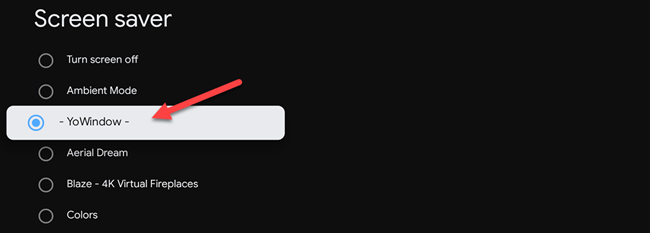
- Выберите нужное приложение как активную заставку. Это может сразу открыть дополнительные настройки приложения.
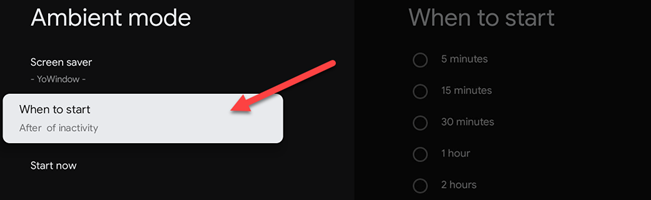
- Вернитесь и настройте период простоя — “When to Start” (Когда запускать).
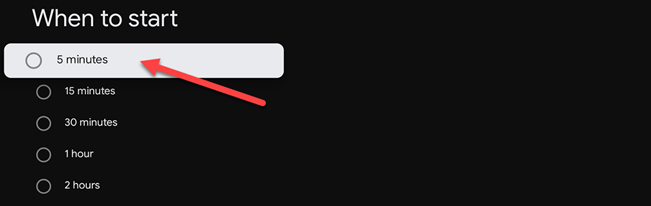
- Выберите интервал (например, 5, 15, 30 минут). Это указывает, сколько минут бездействия должно пройти до включения заставки.
Подсказка: если приложение не открывает системные настройки, проверьте его описание в Play Store — разработчики часто указывают, как назначить приложение как заставку.
Когда это может не сработать (примеры)
- Устройство обновлено до версии прошивки, где Google дополнительно ограничил вызов настроек заставки извне.
- Приложение-скринсейвер не реализует кнопку “Set as screen saver” для Google TV.
- Ограничения корпоративной политики или режимы Kiosk/managed devices могут блокировать смену системных приложений.
- Отсутствие прав доступа у приложения (например, доступ к файлам или сети для загрузки изображений).
Альтернативные подходы
- Использовать встроенный Google Photos через Google Home для показа собственных фотоальбомов — это наиболее надёжный способ.
- Если приложение недоступно в основном разделе Play Store на Google TV, установите APK вручную через ADB или сторонний менеджер приложений (требует технических навыков).
- Для корпоративных или массовых установок применяйте MDM/EMM решения с политиками, позволяющими задавать системные компоненты.
Мини‑методология для выбора скринсейвера (быстро)
- Определите цель: фотографии, живые пейзажи, часы/информация. 2. Поиск в Play Store: используйте ключевые слова. 3. Проверьте наличие кнопки “Set as screen saver/Daydream” в описании/интерфейсе. 4. Установите и выберите приложение в системных настройках. 5. Настройте время простоя и опции производительности.
Чеклист для пользователя
- Обновлено ПО Chromecast с Google TV до последней версии.
- Привязана учётная запись Google.
- Установлено нужное приложение-скринсейвер из Play Store.
- В приложении нажата опция установки как скринсейвер (или выполнён ручной выбор в настройках).
- Проведено тестирование (поставьте короткий интервал и подождите).
Чеклист для администратора (корпоративное/массовое развертывание)
- Проверить совместимость прошивки и политики безопасности.
- Подготовить образ/пакет приложения для централизованной установки.
- Настроить политики управления устройством для разрешения смены заставки.
- Протестировать на пилотной группе устройств перед массовым внедрением.
Критерии приёмки
- Устройство по истечении выбранного интервала переходит в заданную заставку.
- Стороннее приложение отображается корректно (без артефактов и утечек памяти).
- Потребление сети и ресурсов в допустимых пределах для вашей сети.
Глоссарий в одну строку
- Ambient Mode — встроенная система заставки Google TV, которая может показывать Google Photos или Art Gallery.
- Daydream — старое название для экранной заставки Android (часто используется в приложениях).
- Google Home — приложение для управления устройствами в домашней сети, в том числе привязкой фотоальбомов для Ambient Mode.
Безопасность и приватность
Если вы используете Google Photos как заставку, проверьте, какие альбомы доступны и не показываются ли личные фото гостям. Для общедоступных экранов создайте отдельный альбом с разрешёнными изображениями.
Короткое руководство для устранения неполадок
- Ничего не происходит после установки приложения: перезагрузите устройство и повторите попытку.
- Приложение не появляется в списке заставок: убедитесь, что приложение поддерживает Android TV/Google TV и реализует вызов настроек заставки.
- Высокое потребление трафика: включите Low-Bandwidth Mode в Experimental или используйте локальные изображения.
Итог
Google TV остаётся Android TV «под капотом», поэтому использовать сторонние скринсейверы всё ещё возможно. Google просто упростил интерфейс для большинства пользователей, скрыв прямой пункт выбора. Если вам нужны персонализованные заставки — установите подходящее приложение и задайте его как скринсейвер через саму программу. Для корпоративных сценариев используйте централизованные инструменты управления устройствами.
Важное
Если после обновлений прошивки поведение изменилось, проверяйте заметки к обновлениям и описания приложений в Play Store — разработчики часто уточняют совместимость с Google TV.
Краткое резюме
- Ambient Mode настраивается через профиль → Настройки → Система → Ambient Mode.
- Сторонние скринсейверы работают, но выбор нужно инициировать из приложения-скринсейвера.
- Всегда проверяйте права приложения и настройки приватности при показе личных фото.

Похожие материалы

Несколько аккаунтов Skype: Multi Skype Launcher

Журнал для работы: повысить продуктивность

Персональные звуки уведомлений на Android

Скачивание шоу Hulu для офлайн‑просмотра

Microsoft Start: персонализированная новостная лента
