
Как изменить заставку на Android TV
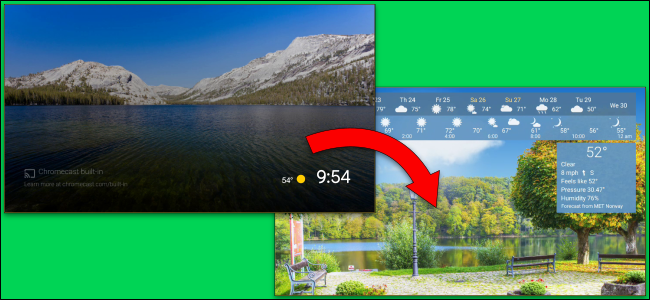
Что такое заставка на Android TV
Заставка (Screen Saver) — это изображение или анимация, показываемая при бездействии устройства. На Android TV по умолчанию выводятся качественные фотографии с текущим временем и погодой. Заставку можно заменить на приложения из Google Play, а также настроить время запуска и переход в спящий режим.
ALT: Фон-иллюстрация экрана Android TV с заставкой и элементами интерфейса
Куда смотреть в Google Play и как выбрать заставку
Существует десятки приложений-заставок в Google Play. Используйте поиск по запросам “screen saver” или старому названию “daydream” и установите понравившуюся.
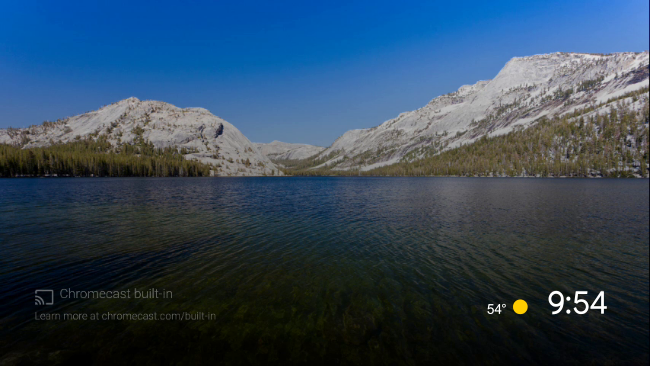
ALT: Пример стандартной заставки Android TV — озеро и горы
Пример популярной заставки — YoWindow, которая выводит анимированную погоду и пейзажи.
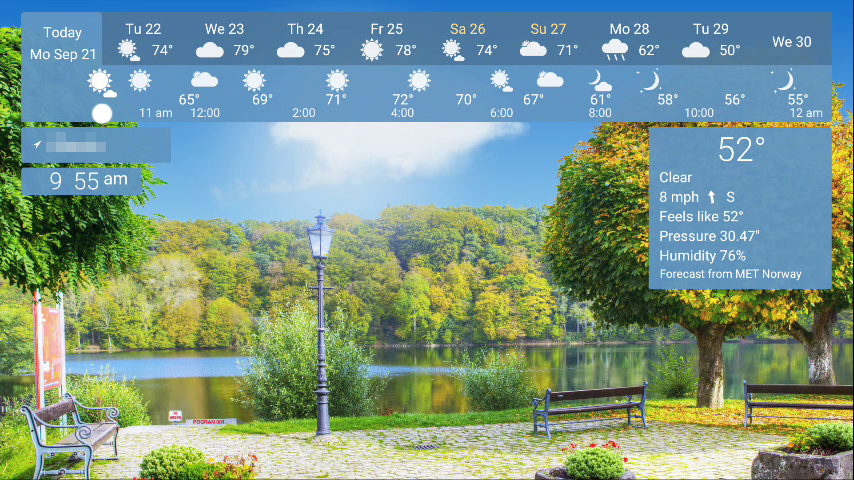
ALT: Пример заставки YoWindow на Android TV с отображением погодных условий
Пошаговая инструкция: установить и выбрать заставку
- Установите приложение-заставку из Google Play на ваш Android TV.
- На главном экране нажмите иконку шестерёнки в правом верхнем углу, чтобы открыть “Настройки”.
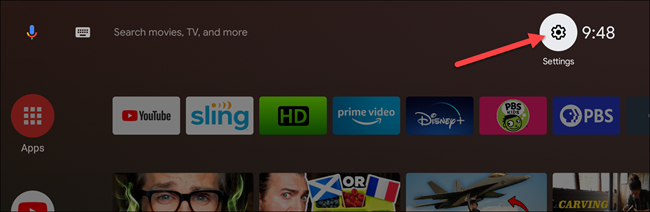
ALT: Иконка шестерёнки для открытия настроек Android TV
- Выберите раздел “Настройки устройства”.
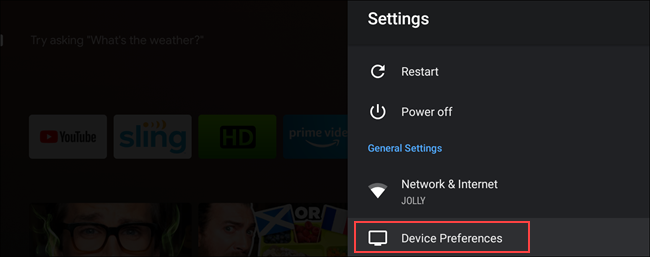
ALT: Пункт меню “Настройки устройства” в Android TV
- Прокрутите вниз и выберите пункт “Заставка”.
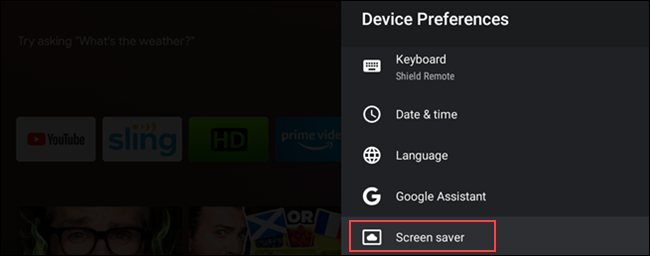
ALT: Раздел настроек «Заставка» в Android TV
- В верхней части меню снова нажмите “Заставка”.
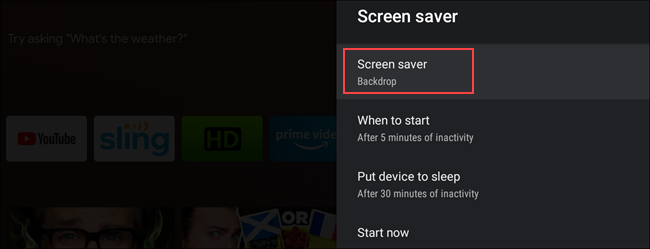
ALT: Экран выбора заставки на Android TV
- Выберите установленное приложение-заставку (в примере — YoWindow).
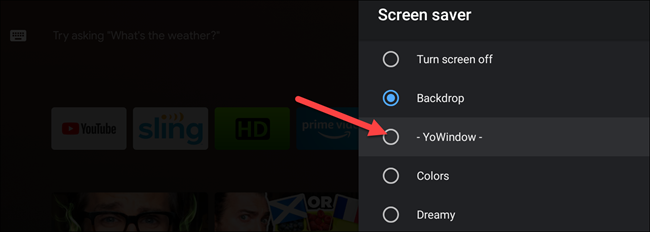
ALT: Список доступных заставок, выбран YoWindow
- Если заставка — приложение из Play Store, откроются его параметры. Настройте их по вкусу и нажмите кнопку “Назад” на пульте.
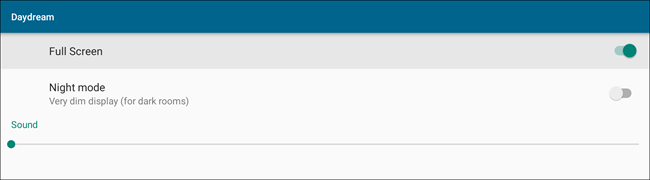
ALT: Настройки приложения-заставки YoWindow на Android TV
Дополнительные настройки заставки
В разделе настроек можно изменить поведение заставки и энергопотребление:
- “Когда запускать”: число минут бездействия до запуска заставки.
- “Перевести устройство в спящий режим”: число минут бездействия до перехода TV в сон.
- “Запустить сейчас”: мгновенный просмотр заставки.
- “Усыпить сейчас”: немедленно отправить ТВ в спящий режим.
- “Оставаться включённым при проигрывании музыки”: ТВ не будет засыпать при воспроизведении музыки.
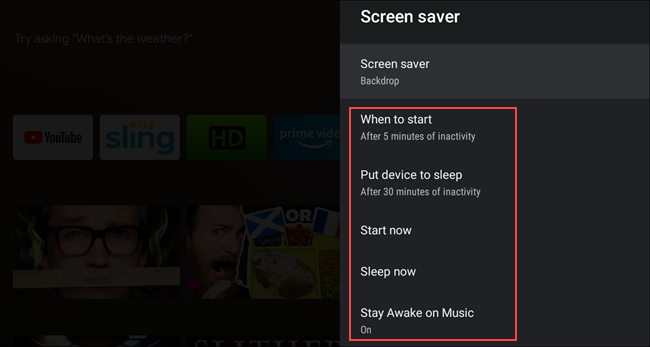
ALT: Настройки поведения заставки и режима сна на Android TV
Когда смена заставки не сработает
- Устройство не подключено к интернету и приложение-заставка требует загрузки данных.
- Производитель ТВ или прошивка ограничивает использование сторонних заставок.
- Приложение несовместимо с версией Android TV или архитектурой устройства.
Совет: если новая заставка не запускается, попробуйте перезагрузить ТВ и проверить обновления приложения.
Альтернативные подходы
- Использовать приложения для живых обоев (live wallpapers), если устройство и прошивка их поддерживают.
- Подключить внешний медиаплеер или Android TV Box с другой версией Android TV.
- Настроить экраны заставки через удалённое управление (например, MDM для корпоративных устройств).
Быстрый чек-лист по ролям
- Обычный пользователь: установить приложение из Play Store, выбрать заставку, настроить время запуска.
- Продвинутый пользователь: протестировать несколько приложений, настроить опции в самом приложении, отключить автоматический сон при необходимости.
- Администратор сети: проверить совместимость с прошивкой ТВ, централизовать настройки через MDM, документировать разрешённые приложения.
Решение проблем — мини-методология
- Проверьте наличие обновлений приложения и системы.
- Перезагрузите ТВ после установки заставки.
- Убедитесь, что приложение поддерживает Android TV.
- Отключите энергосберегающие режимы, которые могут прерывать работу заставки.
- При необходимости удалите и установите приложение заново.
Небольшая модель принятия решения
Mermaid-диаграмма ниже поможет выбрать подходящую стратегию:
flowchart TD
  A[Хотите новую заставку?] --> B{Поддерживает ли ТВ сторонние приложения?}
  B -->|Да| C[Ищите в Google Play]
  B -->|Нет| D[Проверьте прошивку или используйте внешний плеер]
  C --> E{Нужна динамическая информация?}
  E -->|Да| F[Выберите YoWindow или погодную заставку]
  E -->|Нет| G[Выберите статичную или коллекционную заставку]
  F --> H[Настройка параметров и времени запуска]
  G --> H
  D --> I[Рассмотрите замену устройства или прошивки]
Критерии приёмки
- Заставка запускается через заданное время бездействия.
- Параметры приложения корректно сохраняются после перезагрузки.
- ТВ уходит в спящий режим в соответствии с настройками или остаётся активным при проигрывании музыки.
Короткий глоссарий
- Заставка: изображение или анимация при простое устройства.
- Спящий режим: состояние снижения энергопотребления с тёмным экраном.
- MDM: система централизованного управления мобильными устройствами.
Краткое объявление для пользователей (100–200 слов)
Хотите освежить внешний вид своего Android TV? Вы можете легко сменить стандартную заставку: найдите приложение в Google Play — например, YoWindow — и установите его. Затем откройте Настройки → Настройки устройства → Заставка, выберите новое приложение и настройте время запуска и режим сна. Если заставка не запускается, обновите приложение и систему или перезагрузите устройство. Для корпоративных устройств используйте MDM для централизованной настройки.
Часто задаваемые вопросы
Можно ли использовать свои фото в качестве заставки?
Да, некоторые приложения-заставки позволяют выбрать локальную папку с фотографиями. Если встроенные опции не поддерживают это, установите приложение с функцией слайдшоу.
Можно ли изменить фон домашнего экрана Android TV?
Нет, изменить фон домашнего экрана напрямую нельзя. Заставка остаётся основным способом персонализации при простое.
Заставка потребляет много батареи или электричества?
Заставка сама по себе незначительно увеличивает энергопотребление. Основной фактор — как долго ТВ остаётся включённым; настройте время перехода в спящий режим, чтобы экономить энергию.
Вывод: заставку на Android TV легко сменить и настроить — это простой способ персонализировать устройство. Если что-то не работает, проверьте совместимость приложения, обновления и перезагрузите устройство.

Похожие материалы

Несколько аккаунтов Skype: Multi Skype Launcher

Журнал для работы: повысить продуктивность

Персональные звуки уведомлений на Android

Скачивание шоу Hulu для офлайн‑просмотра

Microsoft Start: персонализированная новостная лента
