
Изменение разрешения экрана в Linux

Экран — первое, с чем вы взаимодействуете после загрузки Linux. Неправильно настроенное разрешение мешает работе и создаёт ощущение, что дистрибутивы плохо подходят для настольных компьютеров. На практике настроить разрешение просто — это можно сделать через графический интерфейс или в терминале.
Что означает разрешение и соотношение сторон
- Разрешение — количество пикселей по горизонтали и вертикали (например, 1920×1080). Кратко: чем выше значения, тем четче картинка, но тем меньше масштаб элементов.
- Соотношение сторон (aspect ratio) — отношение ширины к высоте экрана (например, 16:9 или 4:3). Выбирайте разрешение, которое соответствует физическому соотношению вашего монитора.
Важно: если выбрать «нестандартное» разрешение для физического дисплея, изображение может выглядеть растянутым или иметь чёрные полосы.
Изменение разрешения через параметры дисплея
Большинство окружений рабочего стола (GNOME, KDE Plasma, Cinnamon и др.) имеют графическое приложение с настройками экрана.
- Откройте Настройки (Settings) и перейдите в раздел Дисплей или Экран.
- Найдите параметр Разрешение, Screen Resolution или Display Resolution. Обычно рядом — выпадающий список с доступными режимами.
- Выберите подходящее разрешение, соответствующее вашему монитору, и нажмите Применить, Сохранить или ОК.
- Если у вас несколько дисплеев — выберите конкретный экран в списке и задайте для него режим.
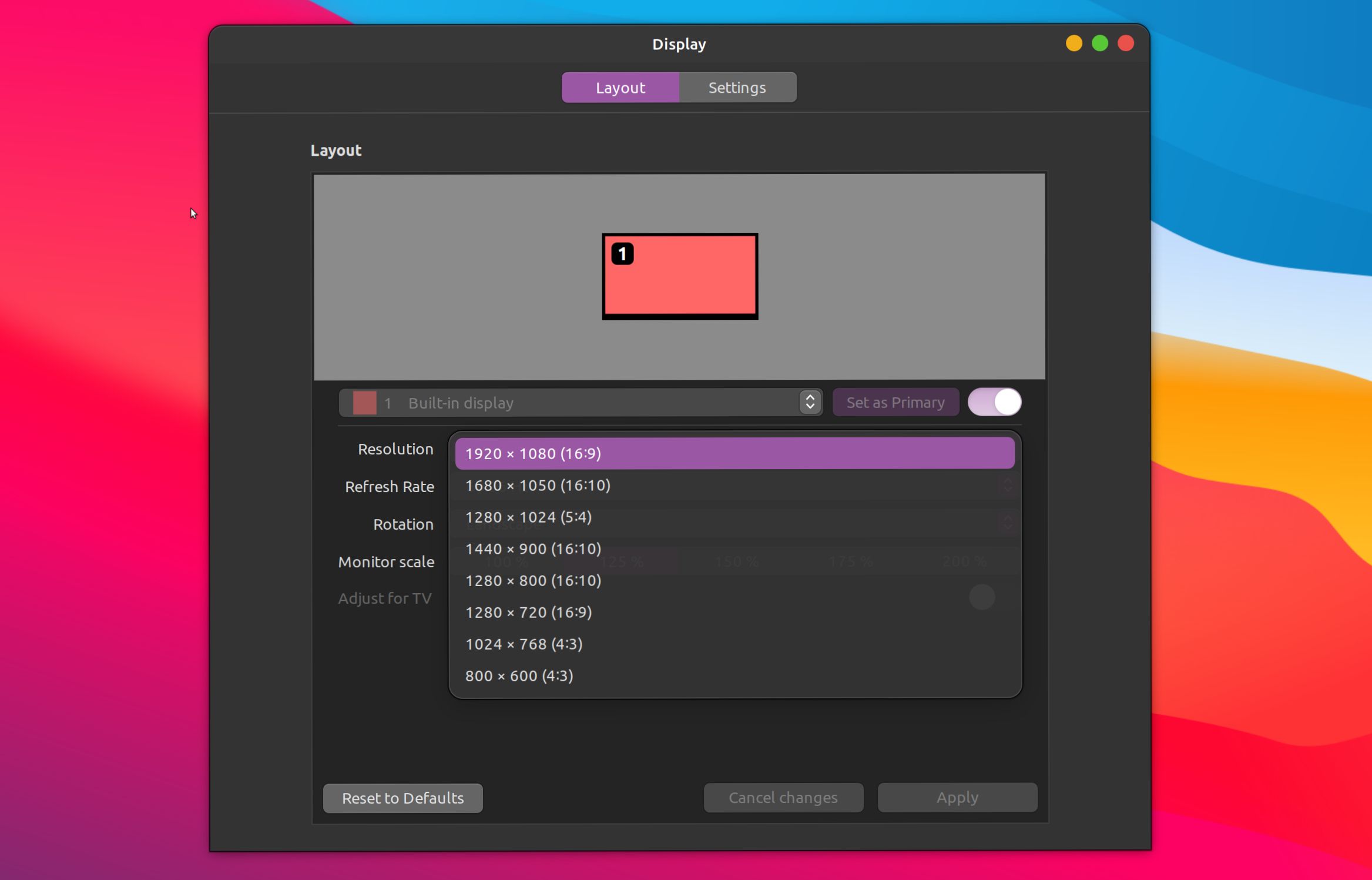
В KDE Plasma откройте приложение «Дисплеи». В GNOME — «Настройки» → «Дисплей». В Cinnamon найдите «Дисплей» через меню приложений. Названия могут немного отличаться, поэтому используйте поиск в меню приложений.
Примечание: на Wayland-инсталляциях часть опций может быть ограничена по сравнению с X11 (см. раздел «Когда это не сработает»).
Управление разрешением с помощью xrandr (терминал)
xrandr — утилита для управления режимами вывода X11: изменение разрешения, поворот, выбор первичного дисплея.
Показать текущие доступные режимы:
xrandr -qВ выводе команды вы увидите список подключённых дисплеев и их поддерживаемые режимы. Имя дисплея может выглядеть как eDP-1, HDMI-1, DP-1 и т.п.
Чтобы быстро установить одно из доступных разрешений:
xrandr -s 1920x1080Или задать режим для конкретного выхода:
xrandr --auto --output <имя_экрана> --mode 1920x1080Пример для размещения вторичного экрана справа:
xrandr --auto --output <имя_экрана> --mode 1920x1080 --right-of <имя_другого_экрана>Сделать экран основным:
xrandr --auto --output <имя_экрана> --mode 1920x1080 --primary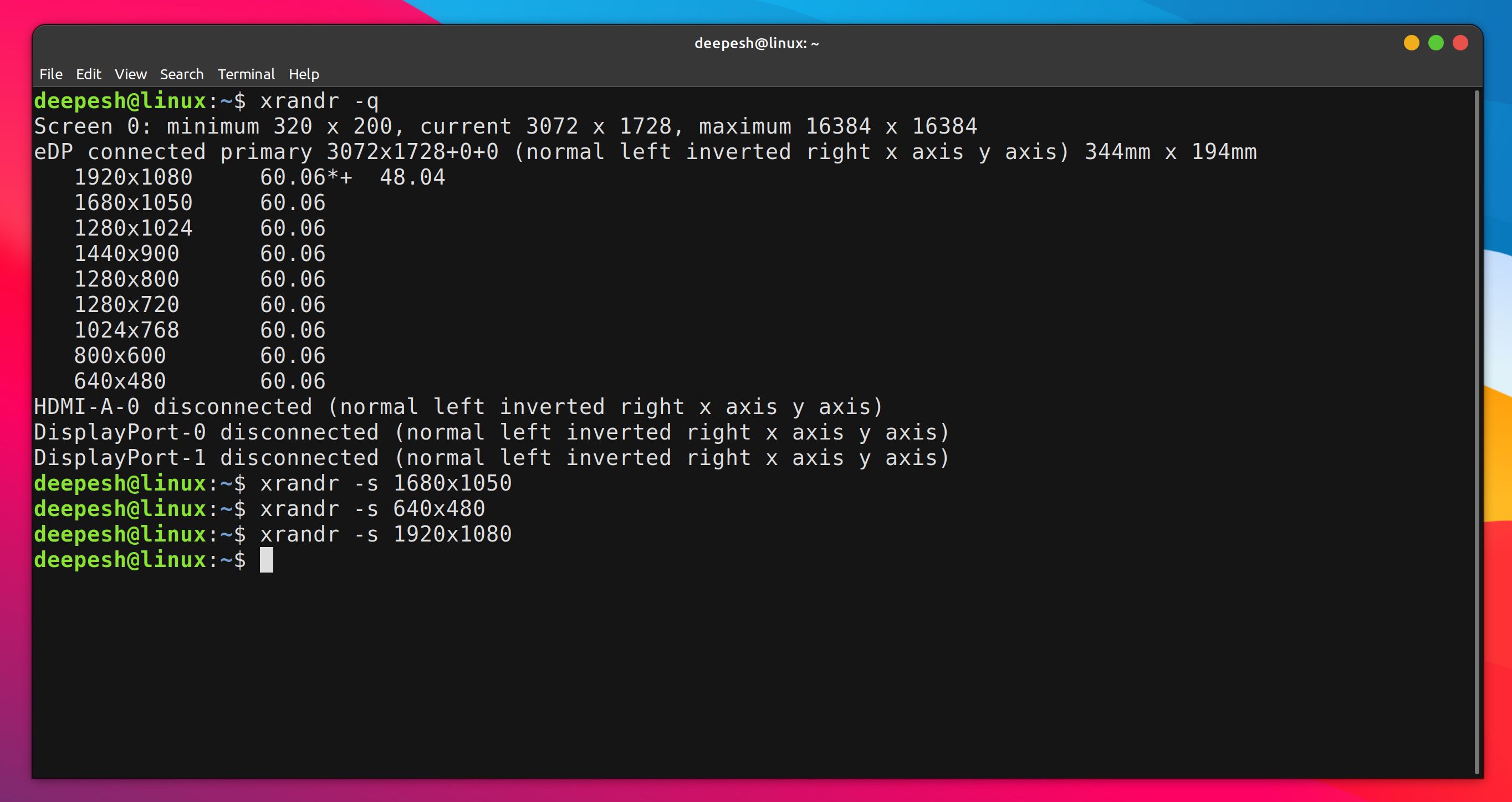
Если нужного режима нет в списке, его можно создать и добавить вручную:
- Сгенерировать параметры модели (пример для 1920×1080@60Hz) с помощью cvt:
cvt 1920 1080 60- Добавить новый режим в xrandr (возьмите строку из вывода cvt):
xrandr --newmode "1920x1080_60.00" <параметры_из_cvt>- Прикрепить режим к выходу:
xrandr --addmode <имя_экрана> "1920x1080_60.00"- Активировать режим:
xrandr --output <имя_экрана> --mode "1920x1080_60.00"Совет: оборачивайте имена экранов и режимов в кавычки, если в них есть спецсимволы.
Как сохранить изменения навсегда
По умолчанию xrandr меняет режим только на текущую сессию. Для постоянного применения можно:
- Добавить команды xrandr в автозапуск вашей сессии (скрипт в ~/.xprofile, ~/.xsession или через GUI для автозапуска приложения).
- Для Xorg создать конфигурацию в /etc/X11/xorg.conf.d/ (требует прав администратора).
- На Wayland многие дистрибутивы полагаются на настройки compositors; сохранение через xrandr не сработает.
Пример простого автозапуска в ~/.xprofile:
#!/bin/sh
xrandr --output HDMI-1 --mode 1920x1080 --primary
Сделайте файл исполняемым: chmod +x ~/.xprofile
Важно: изменения в системных конфиг-файлах требуют аккуратности и резервных копий.
Когда изменение разрешения может не сработать
- Драйвер видеокарты не поддерживает нужный режим (особенно у проприетарных драйверов). Проверьте драйверы NVIDIA/AMD/Intel.
- Вы используете Wayland: xrandr управляет X11 и может не работать под Wayland. В Wayland настройка идёт через настройки окружения или инструменты compositor-а.
- Монитор физически не поддерживает выбранное разрешение — изображение будет искажено или монитор вернёт ближайший поддерживаемый режим.
- Проблемы с кабелем/адаптером (старые VGA/HDMI-адаптеры могут ограничивать режимы).
Быстрый чек-лист для разных ролей
Обычный пользователь:
- Откройте Настройки → Дисплей.
- Выберите рекомендованное нативное разрешение.
- Примените и сохраните.
Игрок / графический пользователь:
- Используйте режим, рекомендованный игрой (часто 1920×1080 или 2560×1440).
- Если игра вылетает — запустите с окна или в безопасном режиме и смените настройки.
Системный администратор:
- Проверяйте совместимость драйверов и compositor-а.
- Для серверов без GUI использовать конфигурации xorg.conf.d или скрипты автозапуска.
Мини‑методология: быстрая последовательность действий
- Проверьте текущий режим: xrandr -q
- Если нужного режима нет — сгенерируйте через cvt и добавьте в xrandr.
- Примените режим к нужному выходу.
- Если требуется постоянство — добавьте команду в автозапуск или конфиг Xorg.
- Если ничего не помогает — проверьте драйвер и Wayland/X11.
Чек‑лист для приёмки (Критерии приёмки)
- Разрешение установлено и соответствует выбранному значению.
- Изображение не искажено, нет разрывов и мерцания.
- После перезагрузки (если применимо) режим сохраняется.
- Множественные мониторы расположены и нумеруются корректно.
Тестовые случаи
- Установить 1920×1080 через GUI и подтвердить, что система применила режим.
- Установить 1280×720 через xrandr и проверить, что масштабирование читаемое.
- Попытаться добавить пользовательский режим через cvt → xrandr и убедиться, что он появляется в списке.
- Включить/отключить внешний монитор — проверить автопереключение режимов.
Краткий глоссарий
- Разрешение — число пикселей по горизонтали×вертикали.
- Aspect ratio — соотношение сторон экрана.
- xrandr — утилита для управления режимами X11.
- Wayland — современный протокол отображения, альтернатива X11.
- cvt — утилита для генерации modeline для xrandr.
Альтернативные подходы
- Использовать GUI-инструменты окружения (наиболее простое и безопасное решение).
- Править xorg.conf.d для системных решений и серверных установок.
- На Wayland — пользоваться настройками compositor-а или инструментариями DE (Wayland не всегда поддерживает xrandr).
Заключение
Изменение разрешения в Linux можно выполнить быстро и гибко. Для повседневных задач удобно применять графические настройки. Для тонкой настройки и добавления кастомных режимов используйте xrandr вместе с cvt и сохранением в автозапуск. Если что‑то не работает — проверьте драйверы и используемый протокол (X11 vs Wayland).
Краткие шаги на память: проверьте доступные режимы (xrandr -q), примените режим, сохраните команду в автозапуск для постоянства. Удачной настройки!

Похожие материалы

Несколько аккаунтов Skype: Multi Skype Launcher

Журнал для работы: повысить продуктивность

Персональные звуки уведомлений на Android

Скачивание шоу Hulu для офлайн‑просмотра

Microsoft Start: персонализированная новостная лента
