
Как изменить разрешение экрана в Windows 10
Кратко: Если изображение на экране искажено или новый монитор отображается неправильно, откройте «Параметры экрана» и выберите другое разрешение. Windows обычно помечает оптимальное разрешение как “Рекомендуемое”; подтвердите изменения или верните прежние через диалог.
Быстрые шаги
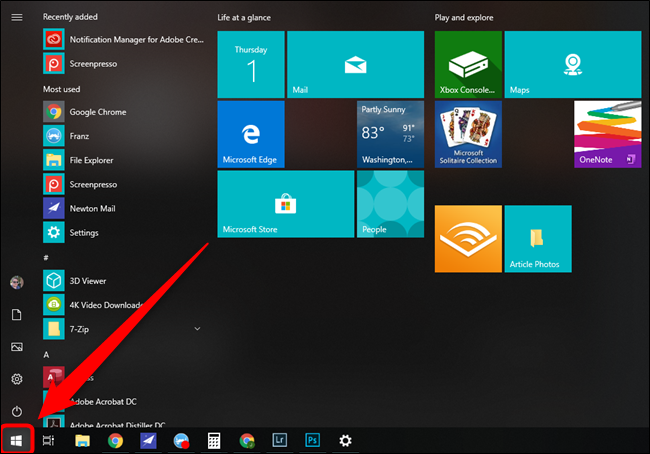
- Нажмите кнопку Windows (в левом нижнем углу) на панели задач или клавишу Windows на клавиатуре.
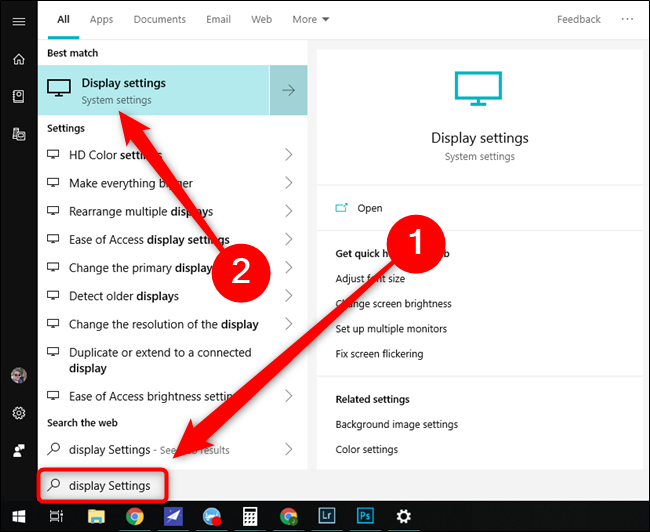
- Введите “Параметры экрана” и выберите появившийся пункт.
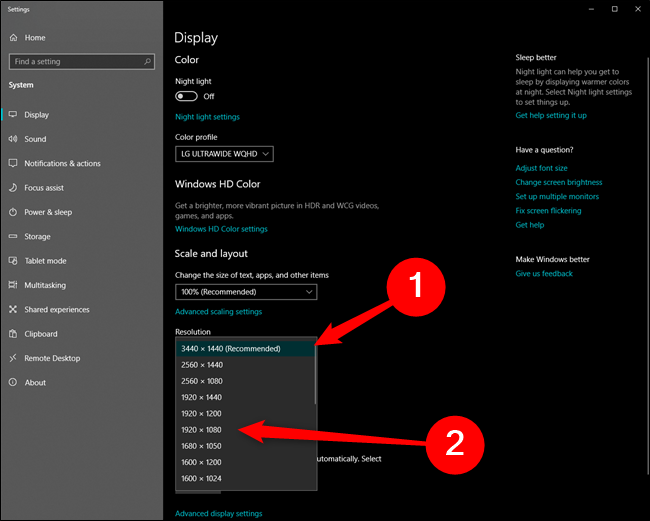
- В разделе «Разрешение» откройте выпадающий список и выберите вариант, который вам подходит.
- После выбора экран изменится немедленно. Нажмите “Сохранить изменения”, если всё выглядит правильно, или “Вернуть” — чтобы откатиться.
Подробная инструкция
- Откройте меню Пуск. Кнопка Windows обычно находится на панели задач в левом нижнем углу экрана. Если панель задач перемещена, ищите кнопку на одном из краёв экрана.
- В поле поиска введите «Параметры экрана». В результатах должен появиться пункт с таким названием. Нажмите на него.
- В открывшемся окне найдите раздел “Разрешение”. Нажмите стрелку рядом с текущим разрешением, чтобы открыть список доступных вариантов. Выбирайте значение по своему усмотрению или ориентируйтесь на пометку “Рекомендуемое”.
- Сразу после выбора экран изменит масштаб и чёткость. Система предложит подтвердить изменения. Если всё в порядке — нажмите “Сохранить изменения”. Если изображение стало нечитаемым или искажённым, нажмите “Вернуть” или дождитесь автоматического отката.
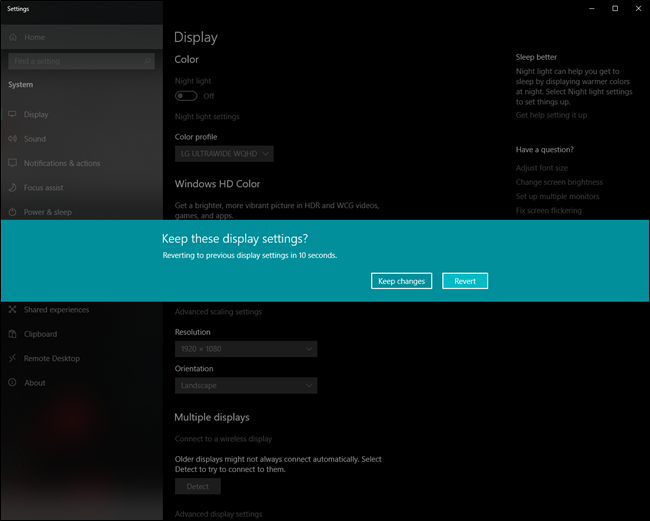
Важно: если вы не подтвердите выбор в течение 15 секунд, Windows автоматически вернёт прежнее разрешение. Это защитный механизм на случай, когда выбранные настройки делают экран нечитаемым.
Когда автоматический выбор может не помочь
- Новый монитор работает, но изображение растянуто или не помещается на экран.
- Подключён нестандартный монитор (например, с необычным соотношением сторон) — Windows может не предложить оптимальное разрешение.
- Используется внешний адаптер/док-станция, драйвер которой не поддерживает EDID или передаёт неверные данные.
В таких случаях попробуйте альтернативные подходы ниже.
Альтернативные способы и советы
- Обновите драйвер графического адаптера через Диспетчер устройств или сайт производителя (Intel, NVIDIA, AMD).
- Подключите монитор напрямую без адаптеров (HDMI/DisplayPort вместо VGA или переходников), чтобы получить корректный EDID.
- В настройках видеокарты (панель управления NVIDIA/AMD/Intel) создайте пользовательское разрешение, если стандартные варианты не подходят.
- Попробуйте другой кабель или вход на мониторе — иногда проблема в сломанном контакте.
Контрольный список (быстро проверить)
- Качество кабеля и тип входа (HDMI/DP/VGA).
- Установлены ли последние драйверы видеокарты.
- Не включён ли режим масштабирования в настройках монитора или графики.
- Работает ли монитор напрямую, без переходников.
Наглядная логика выбора (схема)
flowchart TD
  A[Экран выглядит неправильно] --> B{Можно прочитать меню?}
  B -- Да --> C[Откройте Параметры экрана и смените разрешение]
  B -- Нет --> D[Подключите другой кабель/вход или откат изменений]
  C --> E{Выглядит нормально?}
  E -- Да --> F[Сохранить изменения]
  E -- Нет --> D
  D --> G[Обновить драйверы или использовать настройки видеокарты]
  G --> C
Критерии приёмки
- Текст и элементы интерфейса читаемы и не обрезаются.
- Изображение не растянуто и имеет правильное соотношение сторон.
- Масштаб интерфейса позволяет пользоваться приложениями без смещения элементов.
Краткий глоссарий (1 строка каждый)
- Разрешение — количество пикселей по горизонтали и вертикали, например 1920×1080.
- EDID — данные, которые монитор передаёт системе о своих возможностях.
- Масштаб — уровень увеличения интерфейса (процент), влияет на размер текста и элементов.
Когда обращаться за помощью
Обратитесь в техподдержку или к производителю компьютера, если после подбора разрешения экран всё ещё мерцает, есть артефакты или отсутствует корректное детектирование монитора.
Резюме: смена разрешения в Windows 10 — простая операция. Если автоматический выбор не дал желаемого результата, проверьте кабели, драйверы и настройки видеокарты.
Примечание: названия пунктов в системе могут немного отличаться в зависимости от локализации Windows и версии драйвера.

Похожие материалы

Несколько аккаунтов Skype: Multi Skype Launcher

Журнал для работы: повысить продуктивность

Персональные звуки уведомлений на Android

Скачивание шоу Hulu для офлайн‑просмотра

Microsoft Start: персонализированная новостная лента
